
Google Workspace Studioとは?できること・始め方・料金・管理者設定・限界を完全解説
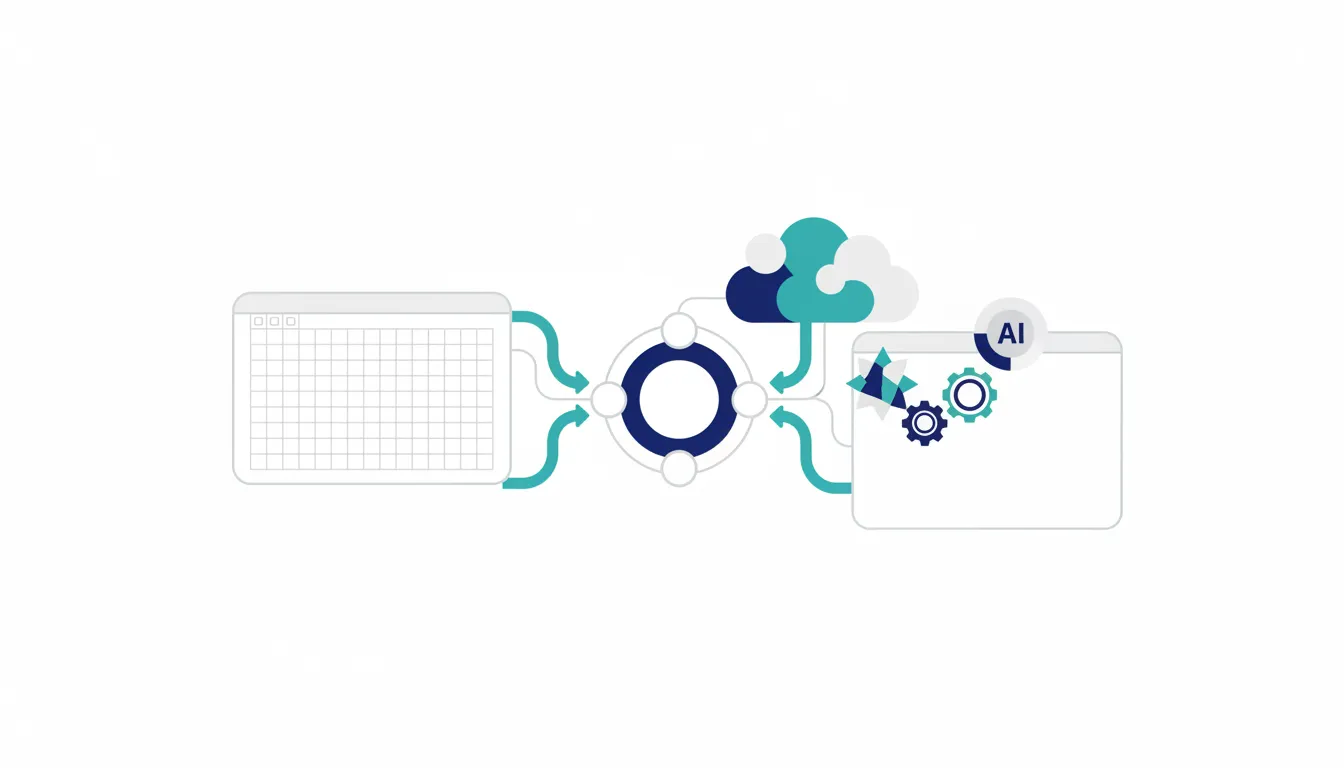
Google Workspace Studioは、Gmail、Google Drive、Google Chat、Googleカレンダー、Googleスプレッドシートなどで発生する定型作業を、Geminiを含むフローとして自動化するためのAIエージェント作成・管理ツールです。2025年12月4日に一般提供が発表され、Googleは「Workspace内でAIエージェントを設計、管理、共有する場所」と位置付けています。
単なるチャットAIではなく、決まった条件で起動し、メールやファイルや予定の情報を受け取り、Geminiで要約・分類・抽出・判断を行い、Chat通知、メール下書き、Drive保存、Sheets記録、外部サービス連携までつなぐのが特徴です。つまり、Workspace Studioは「Geminiを業務フローの中に置く」ためのレイヤーです。
結論として、Google Workspace Studioでできることは、Gmail分類、添付ファイル保存、会議前後の要約、問い合わせ振り分け、Sheets記録、Chat通知、外部SaaS連携、Webhook連携、カスタムStep拡張などです。ただし、契約判断、顧客への完全自動送信、CRM正本の直接更新、複雑な例外処理は慎重に扱うべきです。2026年6月14日時点では、Business / Enterprise系のWorkspaceプランを中心に利用対象が広がっていますが、利用上限、外部連携、カスタムStep、教育機関や個人アカウントの扱いは契約と管理者設定で確認します。
本記事のポイント
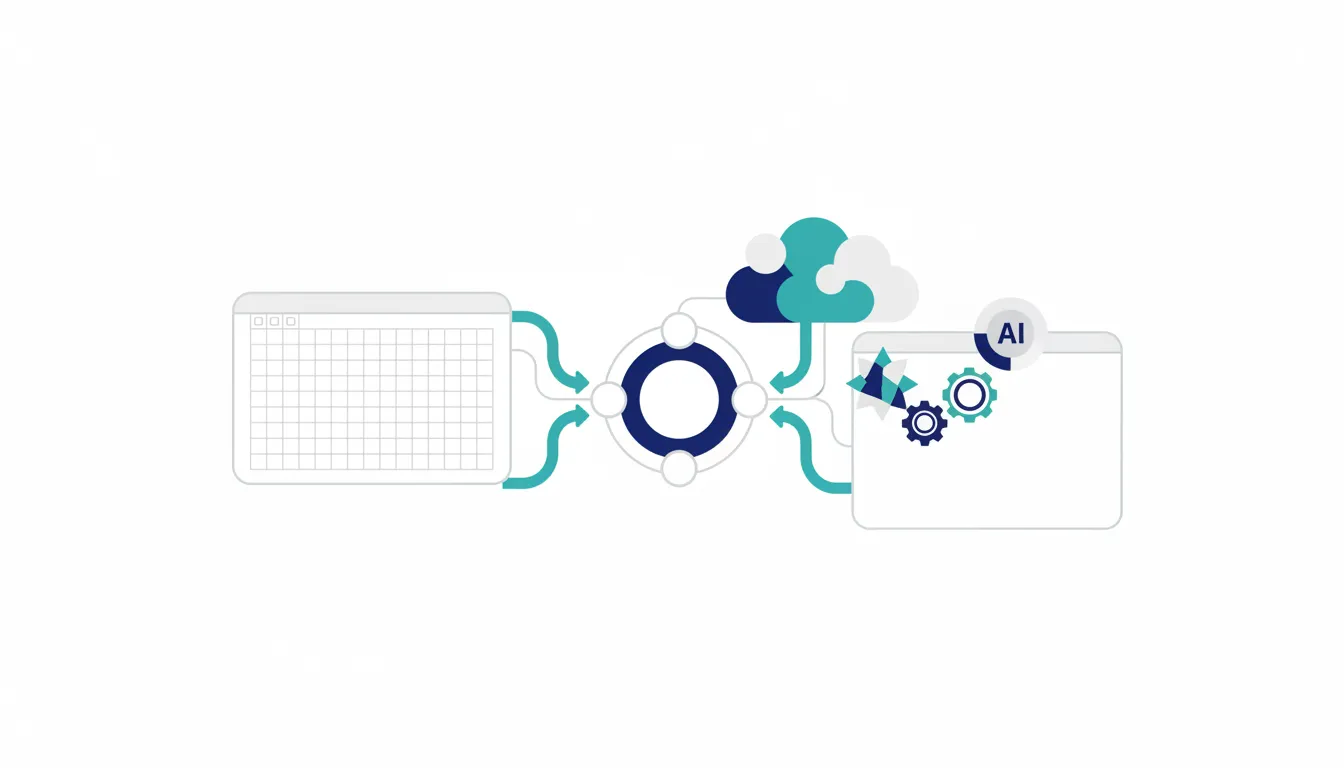
- Workspace Studioは、Workspace内のイベントを起点に、AI要約・分類・抽出・通知・下書き・外部連携をつなぐフロー型のAIエージェント基盤です。
- 実務では、Starter、Step、AI Step、変数、テスト実行、Activity確認を理解すると、できることと危ない自動化の境界を判断しやすくなります。
- 導入時は、Gmail分類や会議後フォローのような人が確認できる業務から始め、管理者側で利用対象・共有・外部連携・監査・停止手順を先に決めます。
Google Workspace Studioとは何か
Workspace Studioは、Google Workspace上でAIエージェントや自動化フローを作るための機能です。ユーザーはテンプレートを使うか、自然言語で「何を自動化したいか」を説明して、フローを作成できます。Googleの公式発表では、Gemini 3の推論力とマルチモーダル理解を使い、コーディングや専門構文なしで業務プロセスを自動化できると説明されています。
ここでいうエージェントは、人間の代わりに何でも判断する存在ではありません。実務上は「いつ起動するか」「どの情報を使うか」「どの処理を行うか」「どこに出力するか」を組み合わせた、管理可能な業務フローとして捉えるのが安全です。
| 要素 | 意味 | 実務での見方 |
|---|---|---|
| Flow | 一連の自動化処理 | 問い合わせ受付、会議後フォロー、添付保存などの業務単位で設計する |
| Starter | フローの起動条件 | 毎週月曜、メール受信、フォーム回答、ファイル追加などを起点にする |
| Step | フロー内で実行する処理 | 通知、下書き、ファイル作成、AI要約、外部連携などを順番に並べる |
| AI Step | Geminiを使う処理 | 要約、分類、抽出、判断、文案作成などに使う |
| Variable | 前工程の情報を後工程へ渡す値 | 送信者、件名、フォーム回答、Geminiの要約結果などを再利用する |
| Activity | 実行履歴の確認 | 想定どおり動いたか、失敗したか、どの外部先に送ったかを確認する |
通常のGeminiチャットとの違いは、継続実行と業務接続です。Geminiチャットはその場の相談や文章作成に向きます。一方でWorkspace Studioは、決まった業務イベントに反応し、Workspaceデータを使い、必要な処理を順番に実行するための仕組みです。違いの詳細は Workspace Studio・AppSheet・Apps Script・Zapierの違い でも整理しています。
何ができるかを一覧で見る
Workspace Studioの価値は、単発のAI回答よりも、複数アプリをまたぐ小さな手作業を減らせる点にあります。特に、メール、会議、ファイル、フォーム、表、通知のように、毎日繰り返す業務で効果が出やすくなります。
| 業務領域 | できること | 最初に試しやすい例 |
|---|---|---|
| Gmail | 受信メールの分類、優先度判定、返信下書き、要約、ラベル付け | 特定条件の問い合わせを要約してChatへ通知する |
| Drive | 添付ファイル保存、フォルダ追加検知、資料要約、ファイル分類 | 請求書や提案書の添付をDriveに保存してSheetsへ記録する |
| Chat | 担当者通知、要約投稿、アクションアイテム共有 | 会議後の決定事項とToDoをチームスペースに投稿する |
| Calendar / Meet | 予定や添付資料をもとに事前要約、会議後フォロー | 次の商談前に参加者、添付資料、前回メモを要約する |
| Forms / Sheets | 回答分類、行追加の検知、サマリ作成、通知 | フォーム回答をカテゴリ分けして担当チームへ送る |
| Docs / Slides | 文書下書き、要約、構成案、共有用メモ作成 | 顧客ヒアリング内容から提案メモの初稿を作る |
| 外部SaaS | Asana、Jira、Mailchimp、Salesforceなどとの連携 | 問い合わせを分類してタスクやリード作成候補にする |
| Webhook / Custom Step | 外部APIや社内ツールへ送信、独自処理を追加 | Slack、Teams、社内DB、独自CRMに通知する |
実例を広げて検討したい場合は、Google Workspace Studio活用事例20選 で、Gmail、Sheets、Drive、Docs、Calendar、Chat、NotebookLMをまたぐユースケースを確認できます。
Flowの基本構造|Starter、Step、変数
Workspace Studioのflowは、基本的に「Starterが1つ」「Stepが複数」という構造です。Starterはフローを開始する条件で、毎週金曜のようなスケジュールでも、メール受信のようなイベントでもかまいません。Stepは、その後に実行される処理です。
この構造を理解しないまま「メールをいい感じに処理して」とだけ指示すると、起動条件、対象メール、通知先、保存先、承認の有無が曖昧になります。業務で使うなら、最初に「いつ」「どのアプリで」「どのデータを使い」「誰に」「どの形式で」出すかを固定します。
| 設計項目 | 悪い指示 | 実務向けの指示 |
|---|---|---|
| 起動条件 | 毎週やって | 毎週月曜9時に、先週の未対応メールを確認する |
| 対象者 | マネージャーに送って | manager@example.com にChat DMで送る |
| 対象アプリ | 資料を見て | 指定Driveフォルダ内のDocsとPDFを対象にする |
| 出力形式 | 要約して | 背景、依頼内容、期限、次アクションの4項目で要約する |
| 承認 | メールを送って | Gmailの下書きまで作り、送信は担当者が確認する |
変数は、前のStepで得た情報を後続Stepに渡すための仕組みです。たとえば、Gmailスターターから取得した送信者メールアドレスをChat通知の宛先に使ったり、Geminiが生成した要約をメール下書きやDocsに挿入したりできます。変数を外部連携やアドオンStepに渡す場合は、GmailやChatの内容、Calendarの予定情報などが外部サービスに共有される可能性があるため、連携先を信頼できるか確認します。
AI Stepでできること
Workspace Studioの重要な特徴は、GeminiをStepとして組み込めることです。公式ヘルプでは、Ask Gemini、Ask a Gem、Decide、Extract、Summarize、Recap unread emailsなどのAI Stepが案内されています。これらは単なる文章生成ではなく、フローを走らせるかどうか、どの情報を抜き出すか、どんな形式で要約するかを決める部品になります。
| AI Step | 向いている処理 | 使いどころ |
|---|---|---|
| Ask Gemini | 汎用的な質問、調査、文章生成 | 問い合わせ内容を踏まえた返信案、プロジェクト状況の要約 |
| Ask a Gem | 特定の役割や社内知識を持たせたGemの利用 | 営業提案の観点、社内ルールに沿った文案、ナレッジに基づく回答案 |
| Decide | 主観的・複雑な条件で実行可否を判断 | 怒りの強い問い合わせ、緊急度が高い依頼、肯定的フィードバックの抽出 |
| Extract | 文章から特定情報を抜き出す | 注文番号、電話番号、住所、期限、アクションアイテムの抽出 |
| Summarize | メール、Docs、Sheets、会議メモの要点化 | 会議後の決定事項、長いスレッド、月次レポートの要約 |
| Recap unread emails | 未読メールの要約と優先度把握 | 朝のメール確認、休暇明けの未読整理、重要依頼の把握 |
AI Stepを安定させるコツは、前段のデータを明示的に渡すことです。Geminiはフロー全体の意図を自動で完全理解するわけではないため、「このメールを」「この添付資料を」「このシートの最新行を」のように、変数やDriveファイルを使って文脈を指定します。
また、Ask GeminiやAsk a Gemでは、Web検索、Workspace内のアクセス可能なコンテンツ、連携サービスのデータを参照できる場合があります。便利な一方で、外部共有される出力に社内情報を含めないよう、対外送信は下書き止まりにし、人間レビューを挟む設計が安全です。
代表ユースケースを業務別に分解する
Workspace Studioの初期導入では、いきなり全社横断の複雑な自動化を作るより、成功条件を測りやすい小さな業務から始めます。特に、分類、要約、抽出、通知、下書き、記録の6種類は、AIが役立ちやすく、人間が確認しやすい処理です。
| ユースケース | Starter | Step例 | 人間の確認点 |
|---|---|---|---|
| 問い合わせ振り分け | Forms回答またはGmail受信 | Extractで会社名・課題を抽出し、Decideでカテゴリ判定、Chat通知 | 分類が正しいか、初回返信が適切か |
| 会議後フォロー | 会議終了後または議事録追加 | Summarizeで決定事項とToDoを作成し、Chat投稿とメール下書き | ToDoの担当者と期限が正しいか |
| Gmail優先度判定 | 新着メール | Decideで緊急度判定、ラベル付け、担当者へ通知 | 誤検知が多くないか、通知過多にならないか |
| 添付ファイル保存 | 添付付きメール受信 | Drive保存、Sheets記録、担当Chat通知 | 保存先と共有範囲が適切か |
| 営業フォロー | 商談メモ追加または予定終了 | 商談内容を要約し、次回アクションと追客メール下書きを作る | 顧客事情、金額、約束事項が正しいか |
| 月次レポート下書き | 毎月初営業日 | Sheetsデータを要約し、Docsにサマリを作成 | 数値の根拠と解釈が妥当か |
問い合わせ振り分けの具体設計は Workspace Studioで問い合わせ振り分けを自動化する方法、会議後の流れは Workspace Studioで会議後フォローを自動化する方法、Gmail中心の処理は Workspace Studioでメール対応を自動化する方法 で深掘りできます。
外部連携、Webhook、カスタムStepでできること
Workspace StudioはWorkspace内だけでなく、外部サービス連携にも広がります。Googleの公式発表では、Asana、Jira、Mailchimp、Salesforceなどのアプリ連携が例示されています。ヘルプ上では、third-party integration steps、Webhook、custom stepsにはlimited preview扱いの機能が含まれるため、利用可否は管理者設定と契約環境で確認します。
| 拡張方法 | できること | 注意点 |
|---|---|---|
| Integration Step | Asana、Mailchimp、Salesforceなどの外部サービスでタスクやデータ操作を行う | OAuth権限、管理者のMarketplace許可、外部サービスの契約が必要になる |
| Webhook | 指定URLにHTTPリクエストを送り、社内ツールや外部APIへ通知する | URLは静的指定が前提で、変数をURL自体に入れられない制約がある |
| Custom Step | Apps Scriptや任意の開発言語で独自処理を作り、StudioのStepとして使う | 公開・配布にはWorkspace Marketplaceやアドオン設計が関わる |
| Vertex AI / ADK連携 | 社内モデル、独自エージェント、業務固有ロジックへ接続する | 非エンジニアだけで完結せず、開発・監査・保守体制が必要になる |
Webhookは、SlackやTeams、Discord、社内通知システム、独自CRMへの通知に使えます。ただし、テスト実行でも実際のアクションが走ることがあるため、本番データや顧客向け通知先を使う前に、テスト用のチャンネル、テスト用URL、テスト用データを用意します。
外部連携では、変数にGmail本文、Chatメッセージ、Calendar予定、Driveファイル情報が含まれる可能性があります。連携先に渡すデータを最小化し、個人情報や機密情報を含む処理ではDLP、OAuthスコープ、退職者・異動者の接続解除をセットで設計します。外部アプリの確認観点は Google Workspace Marketplace CRMの選び方 も参考になります。
料金・対象プラン・利用上限の見方
Google Workspace Studioは、Google WorkspaceのBusiness / Enterpriseプランに含まれる機能として案内されています。管理者ヘルプでは、Business Starter、Business Standard、Business Plus、Enterprise Standard、Enterprise Plus、教育機関向けの一部エディションなどが対象として示されています。個人アカウントではGoogle AI ProまたはUltraプランで利用できる場合がありますが、フロー共有など法人向けの使い方とは条件が異なります。
料金を判断するときは、単純に「Studioが使えるか」だけでは足りません。AI利用量、Workspace Studio automationsの上限、AI Expanded Accessなどの追加アクセス、外部SaaS側の契約、連携アプリのライセンス、管理・監査工数まで含めて見積もる必要があります。
| 確認項目 | 見るべき理由 | 確認先 |
|---|---|---|
| Workspaceエディション | Studioの利用可否と管理者設定の範囲が変わる | 管理コンソール、契約プラン、公式の対象エディション |
| Gemini機能の有効化 | AI StepやGeminiによるフロー作成の可否に関わる | Gemini for Workspace設定、OU・グループ設定 |
| 利用上限 | フロー数、Step数、Gmailスターター、日次実行数で設計が変わる | Workspace Studio limits、管理者ヘルプ |
| 外部サービス費用 | Asana、Salesforce、HubSpotなどは別契約が必要になる | 各SaaS契約、OAuth権限、Marketplace設定 |
| AI Expanded Access | より多い自動化や高度AI機能が必要な場合の追加判断になる | Workspaceの料金・アドオンページ |
2026年6月に更新された管理者ガイドでは、ユーザーごとに最大25個のflow、1つのflowに最大20 Step、Gmailスターターから始まるアクティブflowの上限、日次実行数の上限が案内されています。上限は変更される可能性があるため、実運用前に公式ヘルプと管理コンソールで確認します。料金全体は Google WorkspaceでGeminiはどのプランで使えるか とあわせて見ると整理しやすくなります。
管理者設定とセキュリティで確認すること
Workspace Studioは現場が自分で業務フローを作れるのが魅力ですが、同時に管理対象でもあります。管理者は、Studioの利用可否、Gemini機能、WorkspaceサービスStep、外部連携、カスタムStep、フロー共有、監査、アラート、緊急停止を決める必要があります。
| 管理項目 | 確認すること | 実務上の判断 |
|---|---|---|
| Service status | 誰にStudioを使わせるか | OUまたはアクセスグループでパイロット対象を絞る |
| Gemini機能 | AIでフロー作成やAI Stepを使えるか | AI利用ルールと教育がある部署から始める |
| Workspace Step | Gmail、Drive、ChatなどのStepを許可するか | 影響の大きい送信・削除・外部共有は慎重に扱う |
| Integrations / Custom Steps | 外部SaaSや独自Stepを使わせるか | Marketplace allowlistとOAuth確認をセットにする |
| Sharing settings | フロー共有を許可する範囲 | 信頼できる部門からテンプレート共有を始める |
| Activity alerts | 高頻度実行やAI Step利用を検知するか | ループや過剰通知を検知するルールを作る |
| Audit / investigation | 誰がどのflowを実行したかを追えるか | Rule log eventsでActor、Flow ID、Event、Step nameを確認する |
| Emergency stop | 暴走したflowを止める手順 | Studio無効のOUへ移す、所有者に停止させる、サポートへFlow IDを渡す |
Googleの管理者ガイドでは、高頻度実行を検知するアラートや、Ask GeminiなどAI Stepの利用を監視するアラートの例も示されています。フローがループして大量通知を出す、何度もAI Stepを実行する、外部連携に意図しないデータを渡す、といった事故を前提に監査設計を作ります。
データ保護面では、Googleの公式ページで、Studio内で処理されるプロンプトやエージェントがアクセスするデータは、顧客ドメイン外のGoogle一般AIモデルの学習には使われないと説明されています。また、Studioはユーザーがアクセス権を持つデータだけにアクセスし、Workspace内のDLPコントロールを上書きしないとされています。一方で、第三者サービスへのDLP連携は範囲が限定されるため、外部連携を許可する場合は管理者側の判断が重要です。管理者向けの詳細は Workspace Studioを安全に有効化する管理者チェックリスト にまとめています。
向いている業務と向かない業務
Workspace Studioは、反復性があり、入力と出力がある程度決まっていて、AIの出力を人が確認できる業務に向きます。逆に、法的判断、金額条件、採否、医療・金融・人事の意思決定、顧客への完全自動送信のように、誤作動の影響が大きい業務には向きません。
| 向いている業務 | 理由 | 成功条件 |
|---|---|---|
| メール分類・要約 | 入力がGmailに集まり、AI分類の価値が出やすい | 誤分類時に人が修正できる |
| 会議後フォロー | 決定事項、ToDo、期限を抽出しやすい | 送信前に担当者が確認する |
| 問い合わせ一次整理 | カテゴリ、緊急度、担当部署を分けやすい | 初回返信や担当割り当ては承認を残す |
| Drive資料整理 | 添付保存やフォルダ分類の反復性が高い | 共有範囲と保存先を固定する |
| 月次サマリ | SheetsやDocsを要約し、定例報告を下書きできる | 数値解釈は人がレビューする |
| 避けるべき業務 | 理由 | 代替設計 |
|---|---|---|
| 契約条件や価格の自動判断 | 誤判断時の損失が大きい | 候補抽出と資料要約に留める |
| 顧客への完全自動送信 | 文面ミスや機密混入の影響が大きい | Gmail下書きまでにする |
| CRM正本の直接更新 | 誤更新が後続業務に波及する | 更新候補を作り、人が承認する |
| 複雑な例外処理 | AI判断と条件分岐が読みにくくなる | Apps Script、AppSheet、専用SaaSに分ける |
| 監査証跡が厳格な業務 | 承認・証跡・再現性の要件が高い | ワークフローSaaSや基幹システムで管理する |
失敗しやすい業務の見極めは、Workspace Studio導入で失敗しやすい業務と避け方 でも整理しています。最初は「止めても業務が壊れない」「人がレビューできる」「出力形式が決まっている」業務を選びます。
他ツールとの違いと使い分け
Google Workspace Studioは、Google AI Studio、Geminiアプリ、AppSheet、Apps Script、Zapier、Power Automate、AI CRMと混同されやすいツールです。名前が近いGoogle AI Studioは、Gemini APIを使ったアプリ開発・プロトタイピング向けであり、Workspace Studioとは用途が違います。
| ツール | 主な役割 | Workspace Studioとの違い |
|---|---|---|
| Geminiアプリ | 個人・チームの対話型AIアシスタント | 単発相談や作業補助が中心で、定常フロー管理とは別 |
| Google AI Studio | Gemini APIを使うAIアプリ開発 | 開発者向け。Workspace内の業務フロー作成ツールではない |
| Workspace Studio | Workspace内のAIフローとエージェント管理 | Gmail、Drive、Chatなどの業務文脈に深く入る |
| AppSheet | 現場入力アプリ、承認画面、モバイル業務 | 画面とデータモデルが必要な業務に向く |
| Apps Script | Google Workspaceの細かなカスタム処理 | コードで制御し、複雑なロジックを安定実行しやすい |
| Zapier / Make | 多数の外部SaaSをつなぐ自動化 | Google外の連携は強いが、Workspace権限設計とは別管理になる |
| AI CRM | 営業文脈の継続管理、次アクション、案件管理 | 営業プロセスの正本や文脈管理はCRM側に置く |
使い分けの考え方はシンプルです。Workspace内の反復作業にAIを入れるならWorkspace Studio、現場入力画面が必要ならAppSheet、細かなコード処理ならApps Script、外部SaaS中心ならZapierやMake、営業文脈の継続管理なら AI CRM です。
導入手順|小さく始める7ステップ
Workspace Studioの導入で重要なのは、機能調査よりも対象業務の選定です。最初の1本は、効果が測りやすく、誤作動時の影響が限定的で、現場が困っている業務に絞ります。
- 対象業務を1つ選ぶ:Gmail分類、会議後フォロー、問い合わせ整理、添付保存などから選びます。
- 入力と出力を固定する:入力元、出力先、通知先、下書き形式、保存先を先に決めます。
- Starterを決める:スケジュール、メール受信、フォーム回答、ファイル追加など、起動条件を明確にします。
- Stepを最小構成で作る:最初は3から5 Step程度に抑え、分類、要約、通知、記録だけで始めます。
- AI Stepのプロンプトを検証する:社内略語、敬語、固有名詞、曖昧な依頼を含むテストデータで確認します。
- テスト実行とActivity確認を行う:実アクションが走るStepでは、テスト環境やテスト宛先を使います。
- 2週間から1か月のパイロットで判断する:削減時間、誤分類、手戻り、通知過多、エラー、現場満足度を見ます。
パイロットの成功条件は、作成したflowの数ではなく、処理時間、対応漏れ、手戻り、通知量、承認待ちの減少で見ます。運用に乗るフローだけをテンプレート化し、不要なフローは停止・削除します。
日本語利用で確認するポイント
Workspace Studioは日本語の公式ラーニングセンターやヘルプが整い、日本語の業務文書を扱う自動化でも検討しやすくなっています。ただし、日本語で使えることと、社内業務で安定することは別です。敬語、略語、部署名、商品名、顧客名、表記ゆれが多いほど、分類や抽出のテストが必要になります。
| 確認項目 | 起きやすい問題 | 対策 |
|---|---|---|
| 社内略語 | AIが意味を取り違える | プロンプトに用語定義を入れる、Gemや参照資料を使う |
| 敬語・婉曲表現 | 依頼か雑談かを誤判定する | Decideの条件を複数例で検証する |
| 商品名・顧客名 | 固有名詞が一般語として扱われる | 対象リストやDrive資料を文脈として渡す |
| 日本語メール下書き | 丁寧すぎる、曖昧すぎる、社内トーンと違う | 文体例、禁止表現、署名ルールを指定する |
| 多言語対応 | 翻訳と要約が混ざる | 入力言語、出力言語、原文保持の有無を分ける |
日本語環境では、「自然言語で作れる」ことに期待しすぎず、最初のプロンプトを運用テンプレートとして育てます。よく使う分類軸、要約フォーマット、メール下書きの文体、通知文の型を決めておくと、チーム展開しやすくなります。
よくある質問
Google Workspace Studioは何をするツールですか?
Google Workspace内の業務イベントを起点に、Geminiを含むStepを組み合わせて、分類、要約、抽出、通知、下書き、記録、外部連携を行うAIエージェント作成・管理ツールです。
Workspace StudioとGoogle AI Studioは同じですか?
別物です。Workspace StudioはWorkspace内の業務自動化向け、Google AI StudioはGemini APIを使うAIアプリ開発・プロトタイピング向けです。名前は似ていますが、対象ユーザーも用途も違います。
Workspace Studioは日本語で使えますか?
日本語の公式ヘルプや学習コンテンツが用意されており、日本語メールや日本語ドキュメントを扱う業務でも検討できます。ただし、社内略語や敬語を含む業務では、プロンプトとテストデータで検証します。
料金はGoogle Workspaceの基本料金に含まれますか?
Business / Enterprise系プランに含まれる機能として案内されています。ただし、利用上限、AI Expanded Access、外部サービス契約、教育機関や個人アカウントの扱いは異なるため、管理コンソールと公式料金ページで確認します。
Workspace StudioだけでCRMを置き換えられますか?
置き換え用途には向きません。Workspace Studioは、メール、会議、ファイル、フォームの下処理や通知に向きます。案件の正本、履歴、売上予測、承認、分析はCRMやAI CRM側に置くのが安全です。
外部サービス連携は安全ですか?
連携先、OAuthスコープ、渡す変数、管理者の許可設定次第です。Gmail本文、Chatメッセージ、予定情報などを外部に渡す可能性があるため、信頼できるサービスだけを許可し、必要最小限のデータに絞ります。
WebhookやCustom Stepは誰でも使えますか?
ヘルプ上ではlimited preview扱いの機能が含まれます。利用できるかは契約、管理者設定、Marketplace許可、組織のポリシーで変わります。実装にはテスト用のURLや開発・保守体制も必要です。
フローが暴走したらどう止めますか?
所有者が停止する、管理者が調査ツールでFlow IDを確認して対応する、緊急時はStudioを無効にしたOUへ所有者を移す、といった手順を事前に決めます。高頻度実行やAI Step利用のアラートも設定します。
最初のPoCはどの業務がおすすめですか?
Gmail分類、会議後フォロー、問い合わせ振り分け、添付ファイル保存、月次サマリの下書きがおすすめです。いずれも人間が確認でき、失敗時に止めやすく、効果を測りやすい業務です。
関連ページと関連記事
Workspace Studioは機能更新が速いため、導入判断では公式情報と実務記事をあわせて確認します。
- Google Workspace Studio活用事例20選:Gmail、Sheets、Drive、Chatをまたぐ実務例を確認できます。
- Workspace Studioを安全に有効化する管理者チェックリスト:権限、共有、外部連携、監査の確認観点を整理できます。
- Workspace Studio・AppSheet・Apps Script・Zapierの違い:自動化ツールの使い分けを比較できます。
- Workspace Studioでメール対応を自動化する方法:Gmailの分類、下書き、担当通知の流れを確認できます。
- Workspace Studioで会議後フォローを自動化する方法:Meet、Calendar、Chatをつないだ会議後タスク化を確認できます。
- Workspace StudioでDriveのファイル整理を自動化する方法:添付保存、分類、共有確認を確認できます。
- Google WorkspaceでGeminiはどのプランで使えるか:料金・プラン・追加アクセスの見方を確認できます。
- Workspace AIガバナンス・チェックリスト:AI利用前の権限、データ、承認ルールを確認できます。
- AI CRMとは?:営業文脈の継続管理とAI活用の全体像を確認できます。
- Google Workspace Studio公式ページ:一般提供、対象プラン、データ保護、テンプレート例を確認できます。
- Google Workspace公式ブログの一般提供発表:Workspace Studioの位置付けと発表内容を確認できます。
- Google Workspace Studio公式ラーニングセンター:クイックスタートや基本操作を確認できます。
- Workspace StudioのAI Stepヘルプ:Ask Gemini、Decide、Extract、Summarizeなどの使い分けを確認できます。
- Workspace Studioの変数ヘルプ:前工程の情報を後工程で使う方法を確認できます。
- Workspace Studio管理者向けセットアップガイド:アクセス管理、共有、アラート、監査、上限を確認できます。
- Google Workspace Studio拡張の開発者向けドキュメント:Custom Stepやアドオン拡張の考え方を確認できます。
Workspace Studio活用を小さく始めたい方へ
Workspace Studioは、現場部門が自分たちの定型業務を改善できる強力な選択肢です。ただし、どの業務から始めるか、どこまでAIに任せるか、どの情報を外部に出すか、誰が監査するかを決めないまま広げると、通知過多や権限事故につながります。
ファネルAiでは、Google Workspace環境の棚卸し、最初のPoCテーマ選定、Gmail・Drive・Chat・Sheetsをまたぐ自動化設計、AI CRMやAppSheetとの役割分担、管理者向けの権限・監査設計まで整理します。
