
Workspace Studio・AppSheet・Apps Script・Zapierの違い|業務自動化の使い分け
Google Workspaceの業務自動化を考えると、Workspace Studio、AppSheet、Apps Script、Zapierのような外部自動化ツールが候補になります。どれも自動化に使えますが、得意領域はかなり違います。
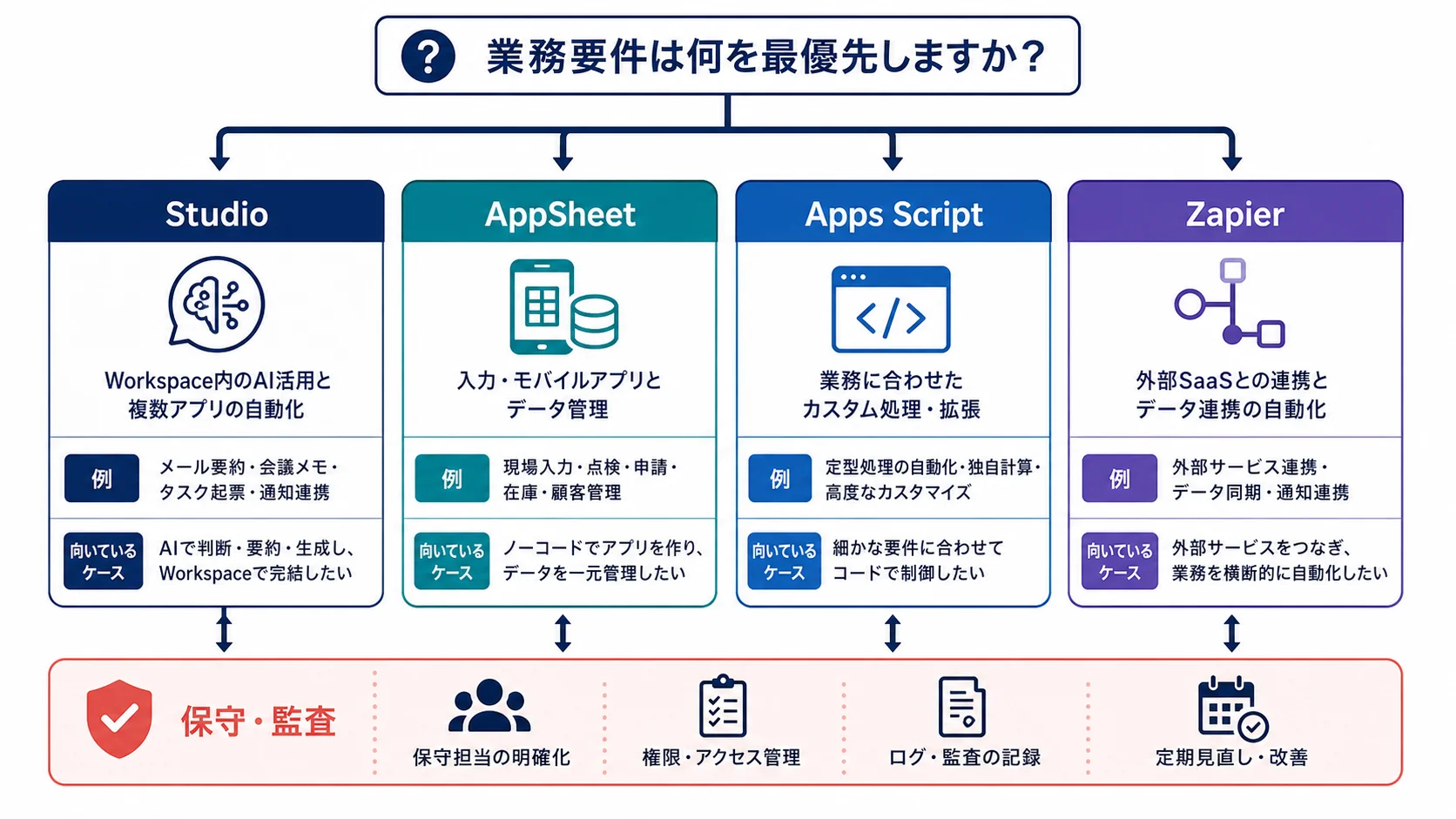
結論として、Workspace StudioはAIを含むWorkspace内の業務フロー、AppSheetは現場入力アプリ、Apps Scriptは細かなGoogle Workspace拡張、Zapierは外部SaaS連携に向いています。選定では、機能数より運用責任と保守性を見ます。
本記事のポイント
- Workspace Studioは、Workspace内の定型業務にAI判断や下書きを組み込む用途に向いています。
- AppSheetは入力UIと現場アプリ、Apps Scriptは細かなカスタム処理、Zapierは外部SaaS連携に強みがあります。
- 比較では機能数より、作る人、保守する人、権限、監査、例外処理を基準に選ぶべきです。
4つのツールの役割比較
Workspace Studioは、自然言語やテンプレートからフローを作り、Gmail、Drive、Chatなどの業務にAIを組み込む用途に向きます。非エンジニアでも始めやすい一方、管理者による権限と共有の設計が重要です。
AppSheetは、現場入力や承認フローのように画面が必要な業務に向きます。Apps Scriptは細かなロジックやGoogle Workspace APIに寄った処理に向きます。Zapierは外部SaaSをまたぐ連携に強いですが、データ越境や権限管理を確認する必要があります。
| ツール | 向いている用途 | 注意点 |
|---|---|---|
| Workspace Studio | AIを含むWorkspace内フロー、下書き、分類、通知 | 権限、共有、承認設計が必要 |
| AppSheet | 現場入力アプリ、承認、モバイル運用 | アプリ設計とデータモデルが必要 |
| Apps Script | 細かな処理、Google API連携、カスタムロジック | 保守できる担当者が必要 |
| Zapier | 外部SaaS間の連携 | データ共有範囲とコストを確認 |
Workspace Studioを選ぶべき業務
Workspace Studioは、Gmail、Drive、Chat、SheetsなどのWorkspace内で完結し、AIによる分類、要約、下書き、通知が価値になる業務に向きます。問い合わせ振り分け、会議後フォロー、メール下書き、資料分類などが候補です。
一方で、複雑な業務アプリの画面、細かな計算ロジック、外部SaaSの多段連携が中心なら、AppSheet、Apps Script、Zapierを検討します。
- 自然言語でフローを作りたい
- AIによる分類や下書きを使いたい
- Gmail、Drive、Chat中心の業務である
- 現場部門が自分で改善したい
AppSheetやApps Scriptを選ぶべき業務
AppSheetは、現場がスマホやタブレットで入力する、承認画面が必要、ステータス管理をアプリとして見せたい場合に向きます。営業日報、点検、在庫、申請、見積管理などはAppSheetの方が自然です。
Apps Scriptは、決まったロジックを安定して動かしたい場合に向きます。スプレッドシートの加工、ファイル生成、カレンダー連携、API連携など、細かな制御が必要な処理では強みがあります。
公式情報で確認できるWorkspace Studioの境界
Googleの公式ヘルプでは、Workspace Studioはテンプレート、Geminiへの指示、ゼロからの作成の3つの方法でフローを作れると説明されています。これは、現場担当者が自然言語で業務フローを作り始めやすい一方で、細かなデータモデルや複雑なコード処理をすべて置き換えるものではない、という見方につながります。
公式サイトでは、StudioがWorkspace内でAIエージェントを設計、管理、共有する場所だと説明されています。外部SaaS連携やカスタムStepも選択肢になりますが、管理者はMarketplaceの許可リストや連携先のリスクもあわせて確認する必要があります。
| 確認項目 | 使い分けへの示唆 | 確認先 |
|---|---|---|
| 作成方法 | AI、テンプレート、ゼロから作成のどれで運用できるかを見る | Workspace Studioの開始ガイド |
| AIエージェントの管理 | 業務フローを個人作業ではなく管理対象にする | Google Workspace Studio公式ページ |
| 外部連携とカスタムStep | Zapierや個別API連携と比較するときは管理者統制も見る | 管理者向けセットアップガイド |
選定時のチェックリスト
- 作る人が現場担当者か管理者かエンジニアかを決める
- AI判断が必要か、単純な条件分岐で足りるかを分ける
- 入力画面が必要かどうかを確認する
- 外部SaaS連携の有無を確認する
- 保守責任者と監査方法を決める
- 失敗時に止める手順を決める
よくある質問
Workspace StudioとAppSheetの一番大きな違いは何ですか?
Workspace StudioはAIを含む業務フロー自動化、AppSheetは入力画面を持つ業務アプリ作成に強みがあります。画面が必要ならAppSheet、AI分類や下書き中心ならStudioが向きます。
Apps ScriptがあればWorkspace Studioは不要ですか?
不要とは限りません。Apps Scriptは細かなコード処理に強く、Studioは現場がAIを含むフローを作りやすい点が強みです。保守者と用途で分けます。
Zapierとはどう使い分けますか?
外部SaaSをまたぐ連携はZapierが候補になります。Workspace内のGmail、Drive、Chat中心でAI処理を使うならStudioが自然です。
どれを選ぶか迷ったら何から始めますか?
対象業務、入力元、出力先、作る人、保守する人を1枚に整理します。機能比較より運用責任を先に決める方が失敗しにくくなります。
関連ページと関連記事
このテーマは単独で見るより、関連ページとあわせて見る方が判断しやすくなります。
- Google Workspace Studioとは?:Studioの基本と始め方を確認できます。
- AppSheetとGoogleスプレッドシートCRMの違い:AppSheetを使うべき境界を確認できます。
- Google ChatとApps Script Webhookの使い方:Apps Scriptで細かく連携する例を確認できます。
- Google Workspace Marketplace CRMの選び方:外部アドオンや連携サービスの確認観点を整理できます。
自社に合う自動化ツールを選びたい方へ
Workspace Studio、AppSheet、Apps Script、外部SaaS連携は、業務と保守責任で使い分ける必要があります。ファネルAiでは、Google Workspace環境に合わせた自動化設計を支援しています。
