
Workspace Studioで会議後フォローを自動化する方法|Meet・Calendar・Chatのつなぎ方
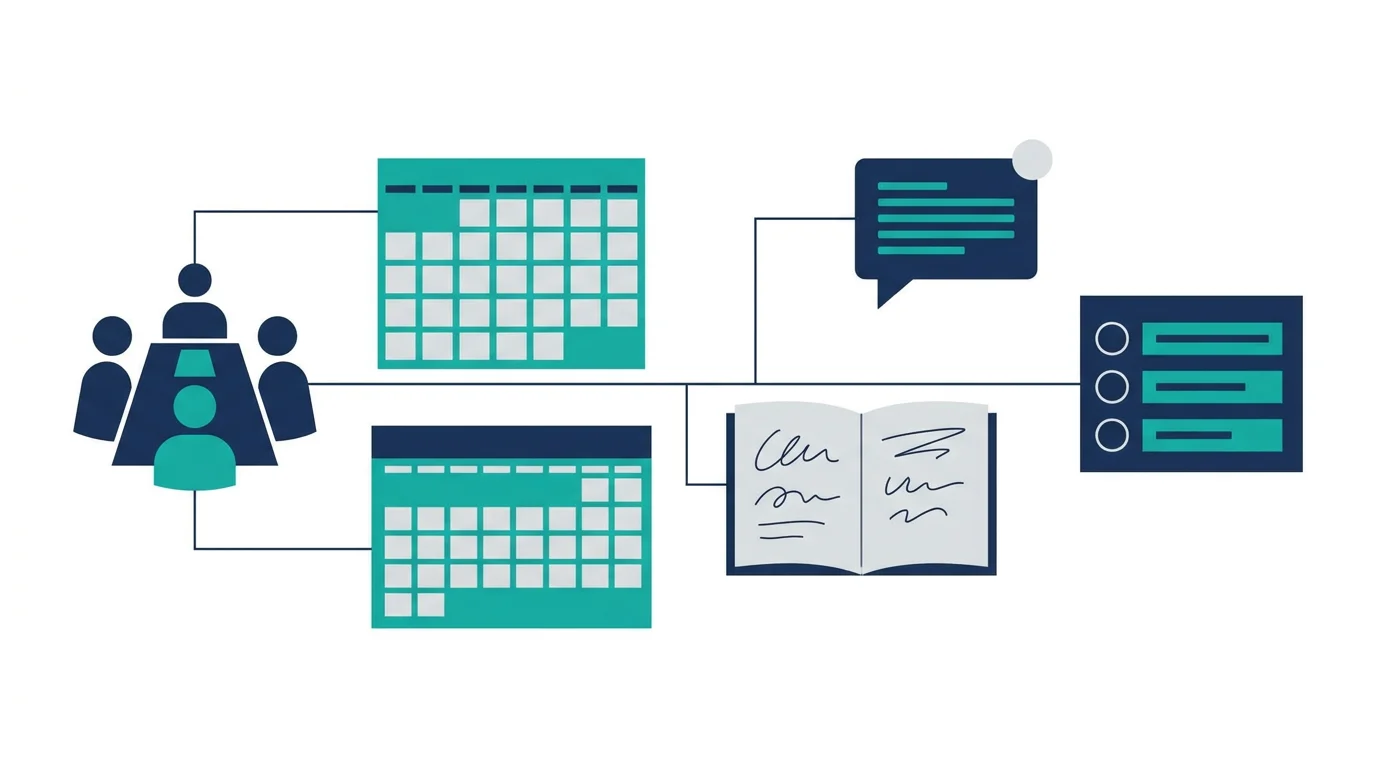
会議後のフォロー漏れは、議事録がないことだけで起きるわけではありません。決定事項、未決事項、担当者、期限、次回連絡が会議後すぐに整理されないと、商談やプロジェクトの進行が止まります。
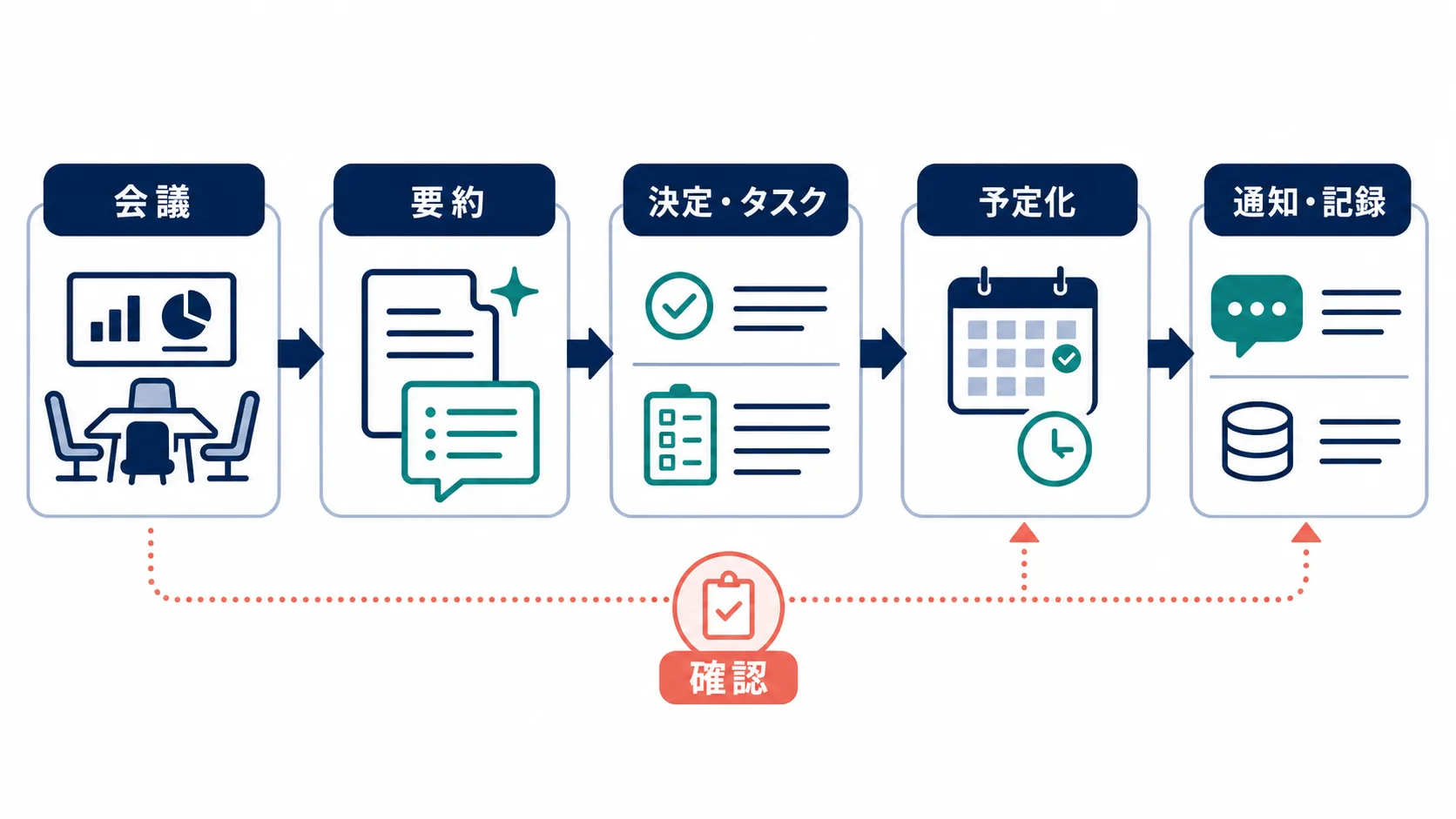
Workspace Studioを使うと、MeetやDocsの会議メモ、Calendarの予定、Chatの通知、CRMやSheetsの記録をつなげ、会議後の処理を定型化できます。最初に狙うべきは、完璧な議事録ではなく、次に誰が何をするかを明確にすることです。
本記事のポイント
- 会議後フォローでは、議事録全文の生成より、決定事項、未決事項、担当者、期限を抜き出す設計が実務に効きます。
- Workspace StudioはMeet、Calendar、Docs、Chatをつなぎ、次アクション通知やフォロー予定作成までの流れを作れます。
- 顧客向け送信やCRM更新は人の確認を残し、Studioには要約、抽出、通知、下書きを任せると安全です。
会議後フォローで自動化すべき処理
会議後に必要なのは、発言の全文ではなく、行動に変換できる情報です。決定事項、保留事項、担当者、期限、顧客への返信が必要な内容、次回予定の有無を抽出できれば、フォロー漏れは大きく減ります。
Workspace Studioでは、会議メモや関連ファイルを起点に、要約、タスク候補作成、Chat通知、フォローメール下書き、台帳更新を組み合わせます。重要なのは、送信や正式更新の前に人の確認を挟むことです。
| 会議後の処理 | 自動化しやすい内容 | 確認すべき点 |
|---|---|---|
| 議事録整理 | 要点、決定事項、未決事項の抽出 | 発言意図やニュアンスの誤解 |
| タスク化 | 担当者と期限の候補作成 | 担当者の合意と優先度 |
| Chat通知 | 関係者への要約と依頼投稿 | 通知過多とメンション先 |
| フォローメール | 顧客向け文案の下書き | 送信前の内容確認 |
Meet、Calendar、Chatをつなぐ基本形
Calendarには会議の目的、参加者、顧客名、案件名を入れておきます。MeetやDocsに会議メモが残る場合は、会議終了後にStudioが要点を整理し、Chatへ次アクションを投稿します。次回予定が必要ならCalendarの予定作成候補を出します。
この流れを安定させるには、会議名の命名規則が重要です。顧客名、案件名、会議種別が予定に入っていないと、Studioや人が後から文脈を拾いにくくなります。
- 会議名に顧客名、案件名、会議種別を含める
- 会議メモの保存先を共有ドライブに固定する
- Chat通知先を会議種別ごとに決める
- 次回予定とフォローメールは人が確認してから確定する
営業会議・商談後フォローでの使い方
営業や商談では、次回アクションが売上に直結します。Studioは、商談メモから顧客の関心、懸念、宿題、競合、次回連絡日を抽出し、担当者へ通知する用途に向きます。
ただし、顧客の温度感や価格交渉の文脈は自動抽出だけで判断しない方が安全です。CRMの案件ステージ更新や見積条件の確定は、担当者が確認してから行う運用にします。
公式情報で確認できる前提
Workspace Studioの公式ヘルプでは、フローの起点としてスケジュールやイベントを使い、複数のStepを追加できると説明されています。会議後フォローでは、会議終了直後だけでなく、翌朝や毎週の定例タイミングで未対応事項を確認するような設計も検討できます。
Googleの学習センターでは、Geminiへの指示、AI Step、変数、条件分岐を使うためのガイドも案内されています。会議後フォローでは「会議メモ全体を通知する」のではなく、要約結果を次のStepで使い、担当者・期限・通知先に変換する設計が重要です。
| 確認項目 | 会議後フォローでの使い方 | 確認先 |
|---|---|---|
| Starter | 会議後、毎朝、毎週などの起点を分ける | Workspace Studioの開始ガイド |
| AI Stepと変数 | 要約結果をChat通知やタスク候補へ渡す | Workspace Studioトレーニング |
| Test run | 通知、ファイル更新、予定作成が意図どおりか確認する | テストと有効化の手順 |
導入時のチェックリスト
- 対象会議を商談、定例、社内会議などに分ける
- 会議名とメモ保存先のルールをそろえる
- 抽出する項目を決定事項、担当者、期限に絞る
- Chat通知先と確認責任者を決める
- CRM更新や顧客送信は人の承認を残す
よくある質問
Workspace Studioだけで議事録作成から送信まで完結できますか?
最初は完結させない方が安全です。要約、決定事項抽出、通知、下書きまでを自動化し、顧客送信や正式記録は人が確認する設計にします。
会議後フォローで最も効果が出やすい自動化は何ですか?
担当者、期限、次回アクションの抽出とChat通知です。全文議事録より、行動に変換できる項目を抜き出す方が効果が出やすくなります。
Calendarの予定名はなぜ重要ですか?
予定名に顧客名や案件名がないと、会議メモや通知が後から案件に紐づきにくくなります。自動化前に命名規則を整えるべきです。
商談後のCRM更新も自動化できますか?
候補作成や下書きは有効ですが、案件ステージ、金額、確度、次回予定の正式更新は担当者の確認を残す方が安全です。
議事録・録音・文字起こし記事群の中での位置づけ
このテーマは、入口の検索意図によって読む順番を分けると判断しやすくなります。まず全体像は 議事録AIとは と 文字起こしAIとは、録音データの具体的な扱いは 録音データを文字起こしする方法、会議運用の基本は 会議の文字起こしをAIで行う方法 を確認すると、この記事の論点を実務に落とし込みやすくなります。
Google Meet、Zoom、Teamsのような会議基盤別の判断は、Google Meetの録音・文字起こし・Gemini議事録の違い、Zoom録音を文字起こし・要約して議事録にする方法、Teams会議の録音を文字起こしして議事録にする方法 に分けています。商談録音を扱う場合は 商談録音の同意・保存・権限管理 まで確認してください。
関連ページと関連記事
このテーマは単独で見るより、関連ページとあわせて見る方が判断しやすくなります。
- Google Workspace Studioとは?:Studio全体の始め方と限界を確認できます。
- Google MeetのAIメモをSFA・CRMに活かす方法:会議メモを営業管理へつなぐ考え方を確認できます。
- Google ChatとMeetで会議後フォローを回す方法:Chat通知と会議後タスクの運用を深掘りできます。
- AI CRMとは?:営業文脈を継続して支援する設計を確認できます。
会議後フォローを営業成果につなげたい方へ
Meet、Calendar、Chat、CRMをどう分担するかを決めると、議事録作成だけで終わらず、次アクションまでつながります。ファネルAiでは、Google Workspace起点の営業フォロー設計を支援しています。
