
Workspace Studio導入で失敗しやすい業務と避け方|自動化前のチェックポイント
Workspace Studioは、Google Workspace内の業務をAIとフローでつなげられる便利な仕組みです。しかし、どの業務でもすぐに自動化できるわけではありません。対象業務の選び方を間違えると、通知が増えるだけ、誤分類が放置される、権限エラーで止まる、顧客対応のリスクが高まるといった失敗が起きます。
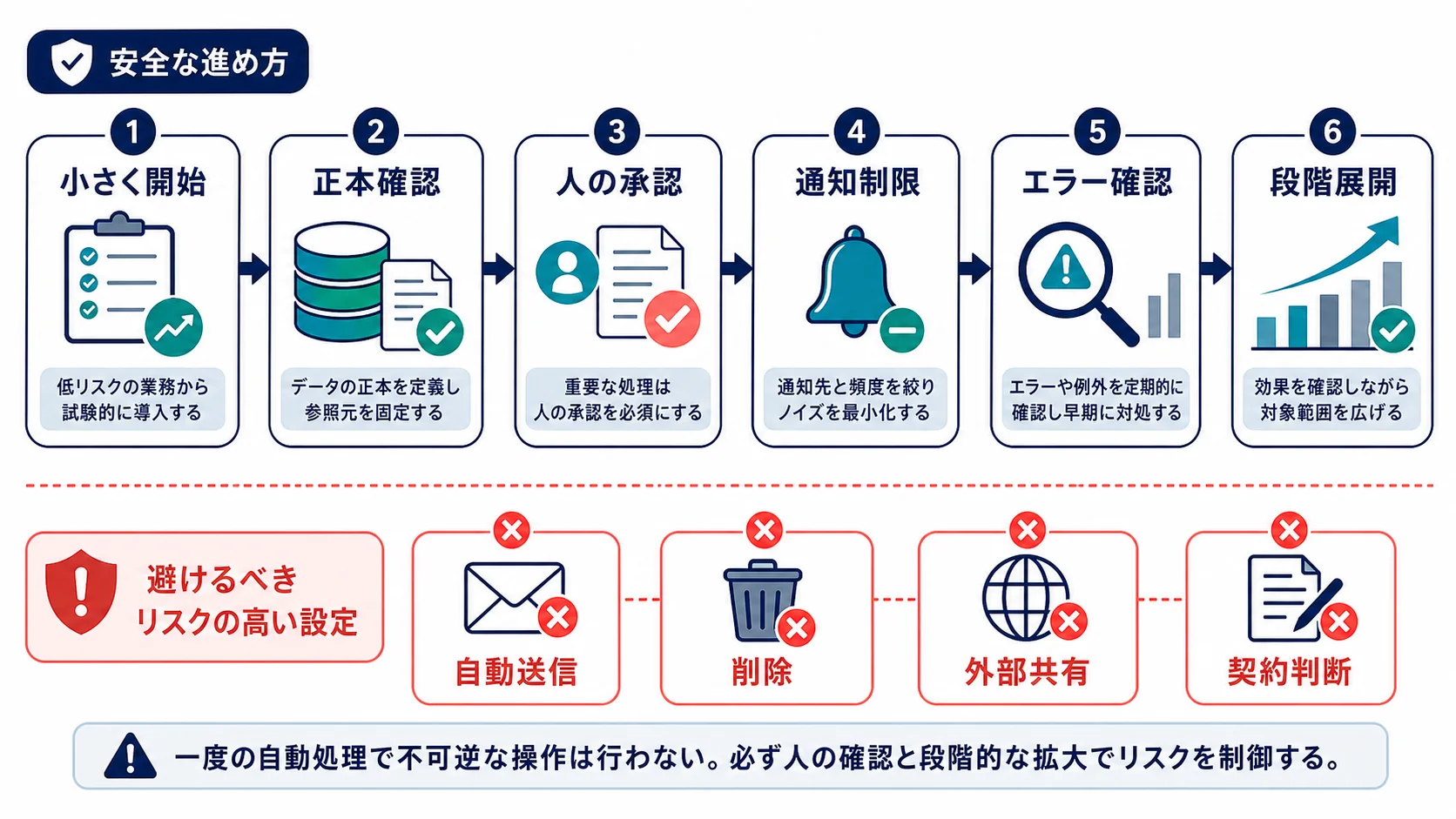
失敗を避けるには、最初から大きな自動化を狙わず、分類、要約、下書き、通知のように人が確認しやすい処理から始めます。送信、削除、外部共有、契約判断、金額判断は承認を残し、監査できる状態にしてから広げます。
本記事のポイント
- Workspace Studioの失敗は、AIの精度だけでなく、業務の原本、権限、例外処理、通知先が曖昧なことから起きます。
- 最初は分類、要約、下書き、通知のように人が確認しやすく、取り消しやすい処理から始めるべきです。
- 自動送信、削除、外部共有、契約判断、金額判断は初期対象から外し、承認と監査を残す設計にします。
失敗しやすい業務の特徴
Workspace Studio導入で失敗しやすいのは、入力が不安定で、正解が人によって違い、失敗時の影響が大きい業務です。クレーム対応、契約条件、採否判断、外部共有、ファイル削除、金額判断などは初期対象に向きません。
一方で、問い合わせ分類、議事録要約、返信下書き、Chat通知、保存先候補の提示は、人が確認しやすく、修正もしやすいため初期対象に向きます。
| 業務タイプ | 失敗しやすい理由 | 初期導入での扱い |
|---|---|---|
| 自動送信 | 誤送信や不適切表現の影響が大きい | 下書きまでに止める |
| ファイル削除 | 復旧や責任確認が難しい | 候補提示だけにする |
| 外部共有変更 | 情報漏えいにつながる | 承認制にする |
| 契約・金額判断 | 法務・営業判断が必要 | 対象外または人が確定 |
通知過多で止まるパターン
自動化の最初の失敗は、通知を増やしすぎることです。すべてのメール、すべてのファイル変更、すべてのフォーム回答をChatに流すと、重要通知が埋もれて現場はミュートします。
通知は、対応が必要なもの、確認だけでよいもの、集計で足りるものに分けます。Studioのフローも、緊急度や問い合わせ種別で分岐し、反応すべき通知だけを強く出す設計にします。
- 全件通知ではなく条件付き通知にする
- 要約、期限、担当候補、記録先リンクを含める
- 情報共有だけの通知は日次まとめにする
- ミュート率や未対応を月次で確認する
データ正本が曖昧なパターン
Gmail、Drive、Sheets、Chat、CRMのどこが正本か決まっていない状態で自動化すると、同じ顧客情報が複数場所に増えます。Studioが便利でも、正本が曖昧なら運用は崩れます。
顧客情報はCRM、軽量な受付はSheets、資料はDrive、会話と依頼はChat、正式な外部連絡はGmailのように役割を分けます。Studioは正本を増やすのではなく、正本へ戻す流れを作るために使います。
公式情報で確認できるリスク管理の前提
Workspace Studioの公式ヘルプでは、テスト実行でもメッセージ送信、ファイル更新、会議設定などの実際の操作が起きると注意されています。したがって、テスト環境やサンプルデータを用意せずに本番の顧客データで試すと、検証段階でも影響が出る可能性があります。
管理者向けガイドでは、フロー数、Step数、Gmailを起点にできるアクティブフロー数、日次実行数などの制限も案内されています。失敗パターンは「誤作動」だけでなく、上限到達、過剰実行、ループ、通知過多としても現れるため、運用レビューで確認します。
| 公式情報で見る項目 | 失敗回避への反映 | 確認先 |
|---|---|---|
| テスト実行の実アクション | 本番データでいきなり試さず、確認用の対象を用意する | テストと有効化の手順 |
| 利用制限 | フロー数、Step数、Gmail起点、日次実行数を設計時に確認する | 管理者向けセットアップガイド |
| アクティビティ確認 | 実行状況、エラー、過剰実行を定期的に見る | GmailとChatからのアクセス |
導入前チェックリスト
- 対象業務の失敗時影響を確認する
- 入力データと正式記録先を決める
- 自動送信、削除、外部共有変更を初期対象から外す
- 通知条件と担当者を決める
- 例外時に止める手順を決める
- 週次または月次で誤分類、エラー、手戻りを見直す
よくある質問
Workspace Studio導入で最初に避けるべき業務は何ですか?
顧客への自動送信、ファイル削除、外部共有変更、契約や金額の判断、採否や評価に関わる判断は初期対象から外すべきです。
最初に向いている業務は何ですか?
問い合わせ分類、議事録要約、返信下書き、Chat通知、保存先候補の提示など、人が確認しやすく取り消しやすい処理です。
通知が多すぎる問題はどう防ぎますか?
全件通知を避け、緊急度、担当者、対応期限で条件分岐します。情報共有だけの通知は日次まとめにするなど強弱を付けます。
導入後のレビューでは何を見ればよいですか?
誤分類、エラー、手戻り、未対応、ミュート率、権限エラー、外部連携の増加を確認します。作成したフロー数だけでは判断できません。
関連ページと関連記事
このテーマは単独で見るより、関連ページとあわせて見る方が判断しやすくなります。
- Google Workspace Studioとは?:Studioの基本と適用範囲を確認できます。
- Workspace Studioを安全に有効化する管理者チェックリスト:権限、監査、共有範囲の設計を確認できます。
- Workspace AIガバナンス・チェックリスト:AI活用前の管理ルールを確認できます。
- Google Workspace CRM導入で失敗する理由:Workspace運用の失敗パターンを営業管理の文脈で確認できます。
Workspace Studio導入前に設計を確認したい方へ
対象業務、権限、通知、データ正本、例外処理を先に整理すると、AI自動化を安全に小さく始められます。ファネルAiでは、Google WorkspaceとAI活用の導入設計を支援しています。
