
Workspace Studioを安全に有効化する管理者チェックリスト|権限・監査・共有範囲

Workspace Studioは、現場のユーザーが自然言語やテンプレートから業務フローを作れる点が強みです。一方で、フローはメール、Drive、Chat、外部サービスに作用するため、管理者設定を曖昧にしたまま広げると、通知過多や意図しないデータ操作につながります。
管理者は、全社一括で解放する前に、誰に使わせるか、どのGemini機能を許可するか、フロー共有をどう扱うか、監査と停止手順をどう運用するかを決める必要があります。
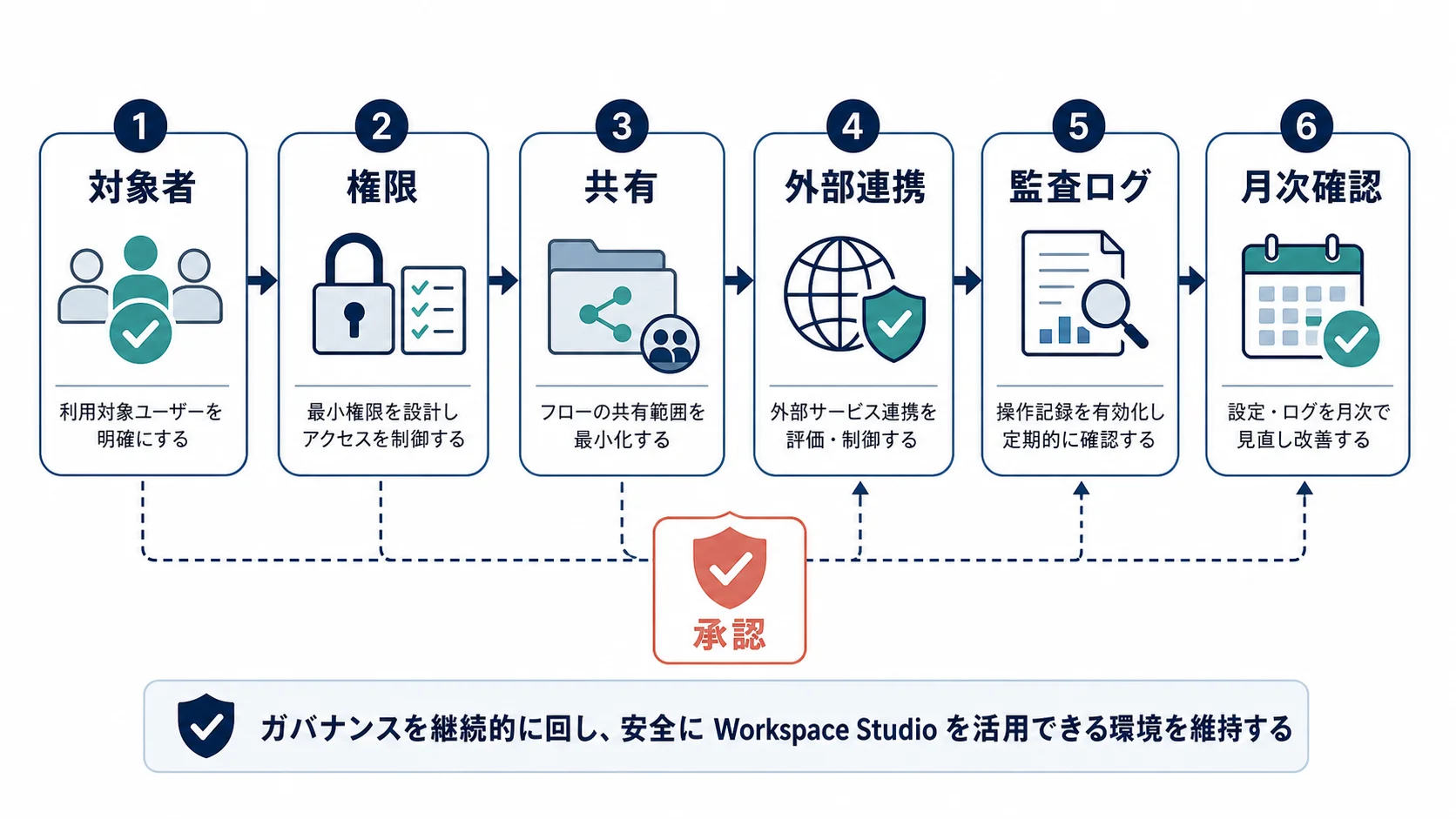
本記事のポイント
- Workspace Studioは全社一括ではなく、OUやグループ単位で対象者を絞って段階展開するのが安全です。
- メール送信、ファイル編集、外部共有、サードパーティ連携は影響が大きいため、ポリシーとレビューを先に決めます。
- 管理者は作成数だけでなく、失敗したフロー、過剰通知、権限逸脱、外部連携を定期的に確認する必要があります。
有効化前に決める5つの論点
Workspace Studioの管理で重要なのは、機能のオンオフだけではありません。利用対象、データアクセス、フロー共有、外部連携、監査運用をセットで決める必要があります。
特にメール送信、ファイル編集、削除、外部共有、サードパーティ連携は影響範囲が大きいため、最初のパイロットでは許可範囲を限定します。
| 論点 | 確認すること | 初期設定の考え方 |
|---|---|---|
| 利用対象 | OU、グループ、職種 | 管理部門や営業企画など少人数から開始 |
| Gemini機能 | AIステップの利用可否 | 利用者と用途を限定して検証 |
| フロー共有 | 個人作成とチーム共有 | 共有前レビューを設ける |
| 外部連携 | OAuthスコープと接続先 | 承認済みサービスに限定 |
| 監査 | 実行履歴、エラー、過剰通知 | 月次レビューを設定 |
段階展開の進め方
最初は、全社に開くのではなく、対象業務と対象者を絞ります。問い合わせ振り分け、会議後フォロー、Gmail下書きのように、効果が見えやすく、失敗時の影響を抑えやすい業務を選びます。
パイロット期間中は、フロー作成者、実行回数、エラー、通知量、手戻り、権限エラーを確認します。問題がなければ、テンプレート化して次の部門へ広げます。
- 管理者と業務オーナーを決める
- 対象グループを限定して有効化する
- 作成してよいフロー例と禁止例を示す
- 2週間から1か月のパイロットを行う
- 監査結果とユーザーの手戻りを確認する
- テンプレート化して展開範囲を広げる
禁止・承認対象にすべきフロー
ファイル削除、外部共有変更、顧客への自動送信、契約や金額に関わる判断は、初期導入では禁止または承認対象にします。Studioの価値は、危険な操作を自動化することではなく、反復業務を安全に短縮することです。
ユーザーが便利さを感じやすい下書き、要約、分類、通知から始め、書き込みや送信は承認制にすると、管理者と現場の双方が受け入れやすくなります。
運用レビューで見る指標
運用レビューでは、作成数だけを見ても不十分です。エラー率、実行停止、過剰通知、誤分類、手戻り、外部連携の増加、権限エラーを確認します。
月次では利用状況とリスクを確認し、四半期では不要フローの棚卸し、テンプレート更新、ポリシー見直しを行います。
公式情報で確認できる管理者設定
Googleの管理者向けセットアップガイドでは、Workspace Studioのアクセス管理、Studio機能へのアクセス、フロー共有、アラート設定、利用制限の理解、トラブルシュート、アクティビティ監視が管理者の主要タスクとして整理されています。全社展開前に、この順番で管理項目を確認すると抜け漏れを減らせます。
また、Workspace Studioのオン・オフは、組織部門やアクセスグループ単位で制御できます。ユーザーのStudioをオフにすると、そのユーザーが所有するアクティブなフローは停止するため、緊急停止用の運用手順も事前に決めておくべきです。
| 管理項目 | 実務での確認内容 | 確認先 |
|---|---|---|
| Service status | OUまたはアクセスグループ単位で対象者を絞る | Studioのオン・オフ設定 |
| 機能アクセス | Gemini機能、WorkspaceサービスStep、外部連携を分けて許可する | 管理者向けセットアップガイド |
| フロー共有 | 信頼できる組織部門からテンプレート共有を始める | 共有設定の考え方 |
| アラート | 高頻度実行やAI Step利用を検知するルールを作る | アラート設定の例 |
よくある質問
Workspace Studioは全社一括で有効化してよいですか?
おすすめしません。OUやグループ単位で対象者を絞り、パイロットで権限、エラー、通知量を確認してから広げる方が安全です。
管理者が最初に確認すべきリスクは何ですか?
メール送信、ファイル編集、外部共有、サードパーティ連携、削除や移動を伴う処理です。影響が大きい操作は承認を残します。
フロー共有は自由にしてよいですか?
初期導入では共有前レビューを設ける方が安全です。個人で試したフローをそのまま部門展開すると、権限や通知先が合わないことがあります。
運用レビューでは何を見ればよいですか?
実行回数、エラー、過剰通知、権限エラー、誤分類、外部連携、不要フローを確認します。作成数だけでは安全性を判断できません。
関連ページと関連記事
このテーマは単独で見るより、関連ページとあわせて見る方が判断しやすくなります。
- Google Workspace Studioとは?:Studioの基本と業務自動化の位置付けを確認できます。
- Gemini for Workspace管理者設定ガイド:Gemini関連の管理者設定を確認できます。
- Workspace AIガバナンス・チェックリスト:AI利用前の権限、データ、承認ルールを確認できます。
- Google Workspaceのログイベント確認:監査とログ確認の観点を整理できます。
Workspace Studioを安全に展開したい方へ
対象者、権限、フロー共有、外部連携、監査を先に設計すると、現場の自動化を止めずにリスクを抑えられます。ファネルAiでは、Google WorkspaceのAI活用と運用設計を支援しています。
