
Workspace Studioでメール対応を自動化する方法|Gmailの分類・下書き・担当通知
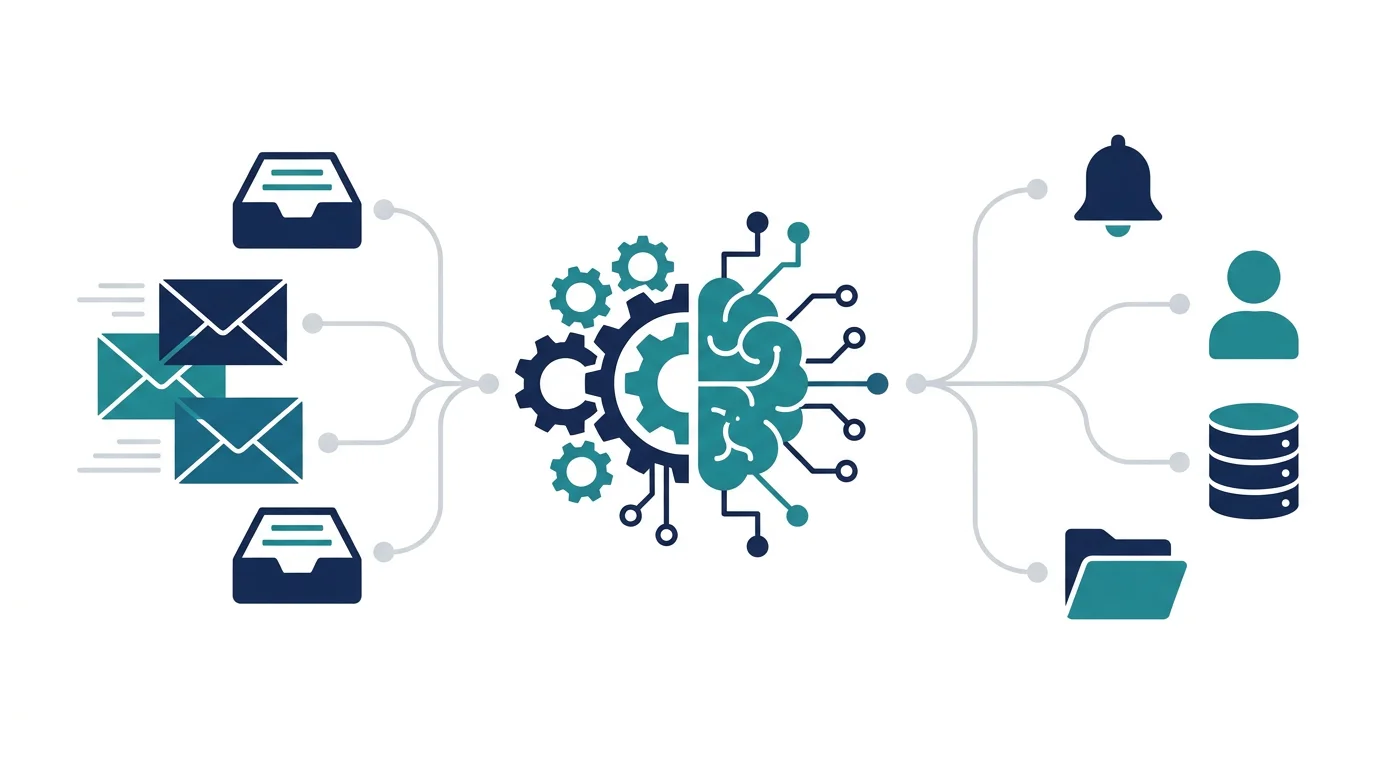
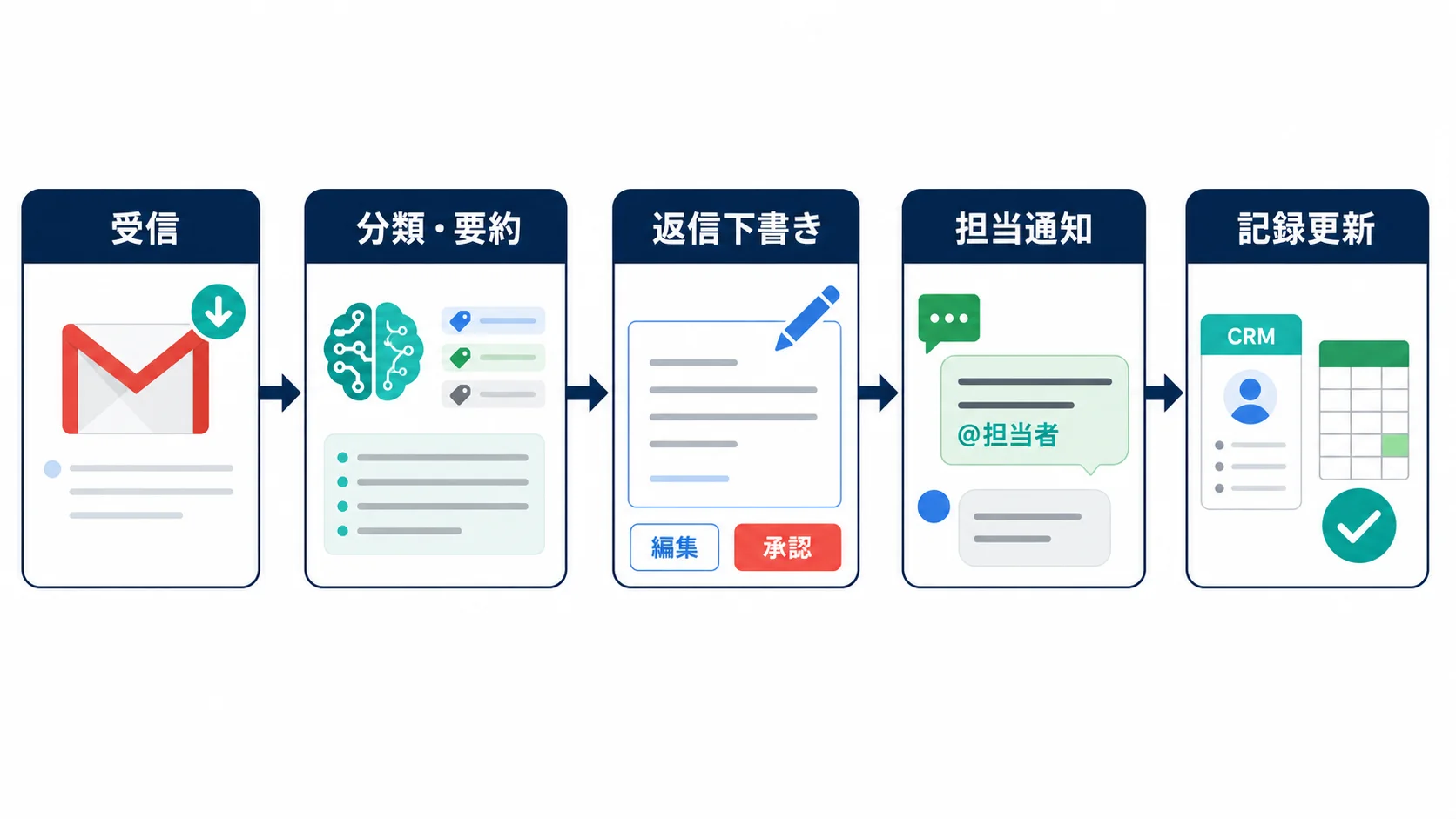
Gmailの対応漏れは、メールが届かないことより、分類、担当者、返信期限、記録先が曖昧なことから起きます。Workspace Studioを使うと、受信メールをきっかけに要約、分類、返信下書き、Google Chat通知、SheetsやCRMへの記録を一連の流れとして設計できます。
結論として、最初から完全自動返信を狙うより、問い合わせ種別の分類、返信文案の作成、担当者への通知、対応台帳への反映から始める方が現実的です。顧客に送る前の確認を残すことで、スピードと安全性を両立できます。
本記事のポイント
- Workspace StudioのGmail自動化は、分類、要約、下書き、担当通知のように人が確認しやすい処理から始めると安全です。
- 顧客への自動送信、契約条件の確定、クレーム判断は人間の承認を残し、Studioには下処理と文案化を任せます。
- 正式記録はGmail、CRM、Sheetsに戻し、Chatは担当確認と例外相談の場として分けると対応漏れが減ります。
Gmail自動化で最初に決める範囲
Workspace StudioでGmailを扱うときは、何を自動化するかより、何を自動化しないかを先に決めます。問い合わせ分類や要約は自動化しやすい一方、契約条件の確定、謝罪文の最終送信、金額交渉、人事・法務に関わる判断は人間の承認を残すべきです。
特にBtoBのメール対応では、文面の丁寧さだけでなく、過去商談、契約状況、担当者の温度感が重要です。Studioは下処理と文案化に強く、最終判断はCRMや担当者の文脈と照合して行う設計が向いています。
| 自動化対象 | Studioに任せやすい処理 | 人が確認する理由 |
|---|---|---|
| 問い合わせ分類 | 製品、見積、サポート、採用などに分類 | 例外や重要顧客を見落とさないため |
| 返信下書き | 要点を反映した一次回答案を作成 | 約束、金額、納期を誤らないため |
| 担当通知 | Google Chatへ要約付きで通知 | 担当変更や緊急度を人が判断するため |
| 台帳更新 | SheetsやCRMへ受付情報を追加 | 顧客名や案件IDの重複を防ぐため |
Gmail、Chat、Sheets、CRMの役割分担
Gmailは正式な送受信履歴、Chatは担当確認と例外相談、Sheetsは軽量な受付台帳、CRMは顧客・案件の正本として分けると運用が崩れにくくなります。Studioはこれらをつなぐ中継レイヤーとして使います。
たとえば、問い合わせメールを受けたらStudioが本文を要約し、問い合わせ種別と緊急度を推定し、Chatの該当Spaceに投稿します。担当者はChat上で対応可否を確認し、返信はGmailでレビューして送信します。対応結果はCRMまたはSheetsに戻します。
- Gmailは外部との正式な送受信履歴として残す
- Chatは担当者確認、例外相談、エスカレーションに使う
- Sheetsは受付番号や軽量な一覧管理に使う
- CRMは顧客、案件、活動履歴の正本にする
返信下書きを安全に使う設計
返信下書きは、Studioの効果が見えやすい一方で、誤送信リスクも大きい領域です。最初は自動送信ではなく、下書き作成までに止めます。件名、宛先、添付、引用、金額、期日、謝罪表現は人が確認するチェック項目に入れます。
文案の品質を安定させるには、よくある問い合わせごとに回答方針を用意します。FAQ、利用規約、価格表、サポート範囲などの参照先を明確にし、Studioが根拠のない約束を書かないようにします。
公式情報で確認できる前提
Googleの公式ヘルプでは、Workspace Studioのフローは「Starter」と「Steps」で構成され、Gmail、Sheets、Drive、Chatなどをまたいだ処理に使えると説明されています。メール文脈では、新しいメールやスケジュールを起点にし、Geminiで要約してChatへ通知する例が示されています。
また、GmailとGoogle ChatのサイドパネルからWorkspace Studioを開き、推奨フローや自分のフロー、実行状況、エラーを確認できるとされています。つまり、Gmail自動化は「メールを外部ツールへ逃がす」のではなく、受信箱の近くでフローを確認しながら運用できる点が実務上の前提になります。
| 公式情報で見る項目 | 記事内での設計への反映 | 確認先 |
|---|---|---|
| StarterとSteps | 新着メール、スケジュール、AI要約、Chat通知を分けて設計する | Workspace Studioの開始ガイド |
| Gmail/Chatからの利用 | 担当者が受信箱やChatからフロー状態を確認できる前提で運用する | GmailとChatからのアクセス |
| テスト実行 | 送信や更新を伴うフローは本番前に必ず実データで確認する | テストと有効化の手順 |
導入時のチェックリスト
- 対象メールの種類を3つ以内に絞る
- 自動返信ではなく下書き生成から始める
- Chat通知先と担当ロールを決める
- CRMまたはSheetsの正式記録項目を決める
- 例外メールを人へ回す条件を決める
- 1か月ごとに誤分類、未対応、修正文面を見直す
よくある質問
Workspace StudioでGmailの返信を完全自動化できますか?
技術的に流れを組める場合でも、顧客対応では最初から完全自動送信にしない方が安全です。分類、要約、下書き、担当通知までを自動化し、送信前に人が確認する設計を推奨します。
Gmail通知をChatに流すだけでも効果はありますか?
通知だけでは不十分です。要約、対応期限、担当候補、正式記録先へのリンクをセットにしないと、通知が増えるだけで対応漏れは残ります。
問い合わせ対応をSheetsで管理してもよいですか?
少人数なら可能です。ただし顧客履歴、商談、契約、権限管理が複雑になる場合はCRMを正本にした方が安定します。
メール自動化で最初に避けるべき業務は何ですか?
クレーム対応、契約条件、金額交渉、法務・人事関連、重要顧客への最終回答は最初の対象から外し、人間の承認を残します。
関連ページと関連記事
Gmail自動化は、Workspace Studio単体ではなく、Chat通知、CRM、AIガバナンスとあわせて設計すると実務に落とし込みやすくなります。
- Google Workspace Studioとは?:Studio全体の位置付け、日本語対応、始め方を確認できます。
- Google ChatとGmailを連携するには?:メール対応漏れを減らす通知と相談ルールを確認できます。
- Google Workspace CRMとは?:Workspace起点で顧客管理へつなぐ考え方を整理できます。
- Workspace AIガバナンス・チェックリスト:AI自動化前に確認すべき権限と運用ルールを確認できます。
Gmail対応を安全に自動化したい方へ
メール分類、返信下書き、Chat通知、CRM記録をどう分けるかを決めると、対応速度を上げながら誤送信リスクを抑えられます。ファネルAiでは、Google Workspace起点の営業・顧客対応フロー設計を支援しています。
