
Workspace Studioで問い合わせ振り分けを自動化する方法|Forms・Sheets・Chatの設計
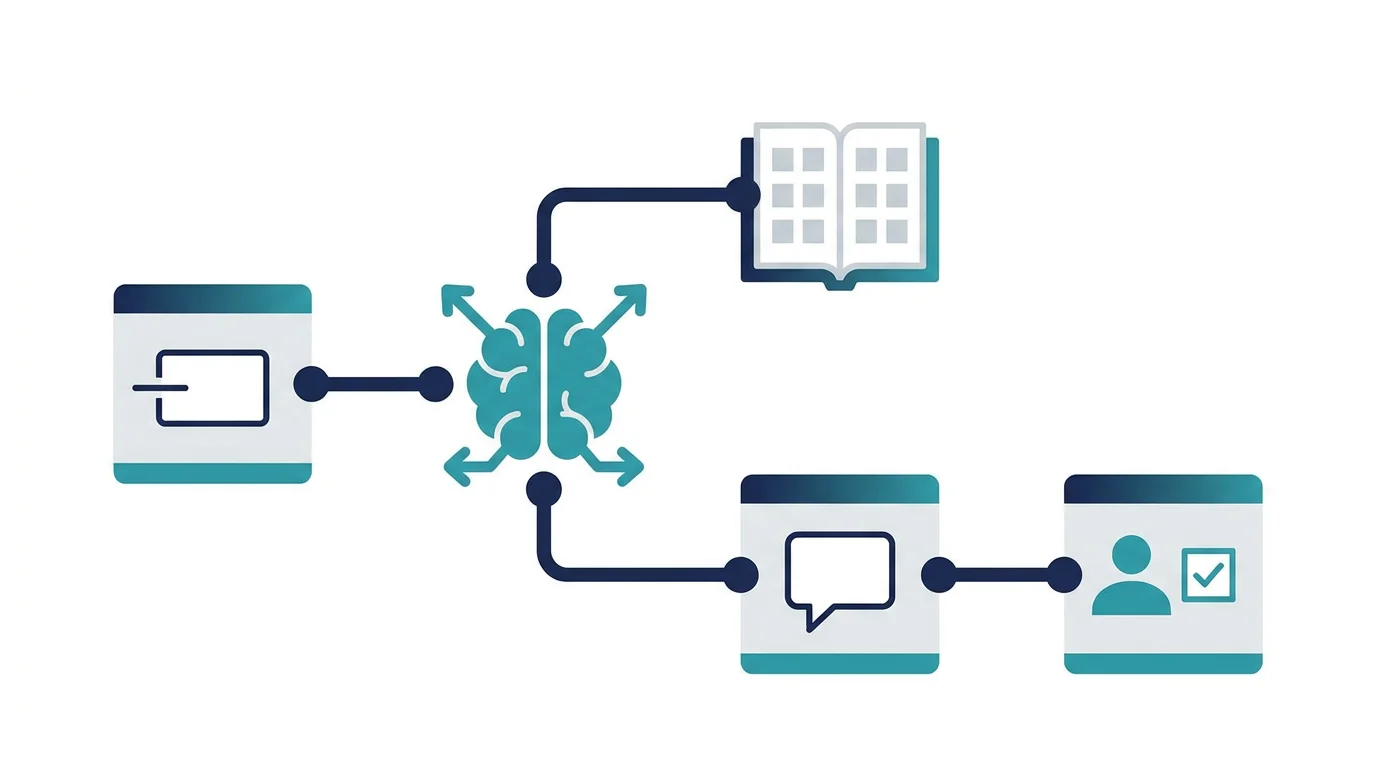
問い合わせ対応は、Workspace Studioの効果を見せやすい業務です。入力がFormsやGmailに集まり、分類、担当決定、通知、対応履歴の記録という流れが比較的定型化しやすいからです。
ただし、問い合わせ内容をAIに読ませるだけでは安定しません。フォーム項目、分類基準、担当ルール、SLA、正式記録先を先に決めることで、Studioの自動化が現場で使える形になります。
本記事のポイント
- 問い合わせ振り分けは、入力項目、分類ルール、担当通知、正式記録先を固定しやすく、Studioの初期導入に向いています。
- AI分類だけに頼らず、フォーム項目と選択肢で判断材料を構造化すると誤分類を減らせます。
- Chat通知は初動を速くする場所、SheetsやCRMは対応履歴の正本として分けると運用が安定します。
問い合わせ振り分けの基本設計
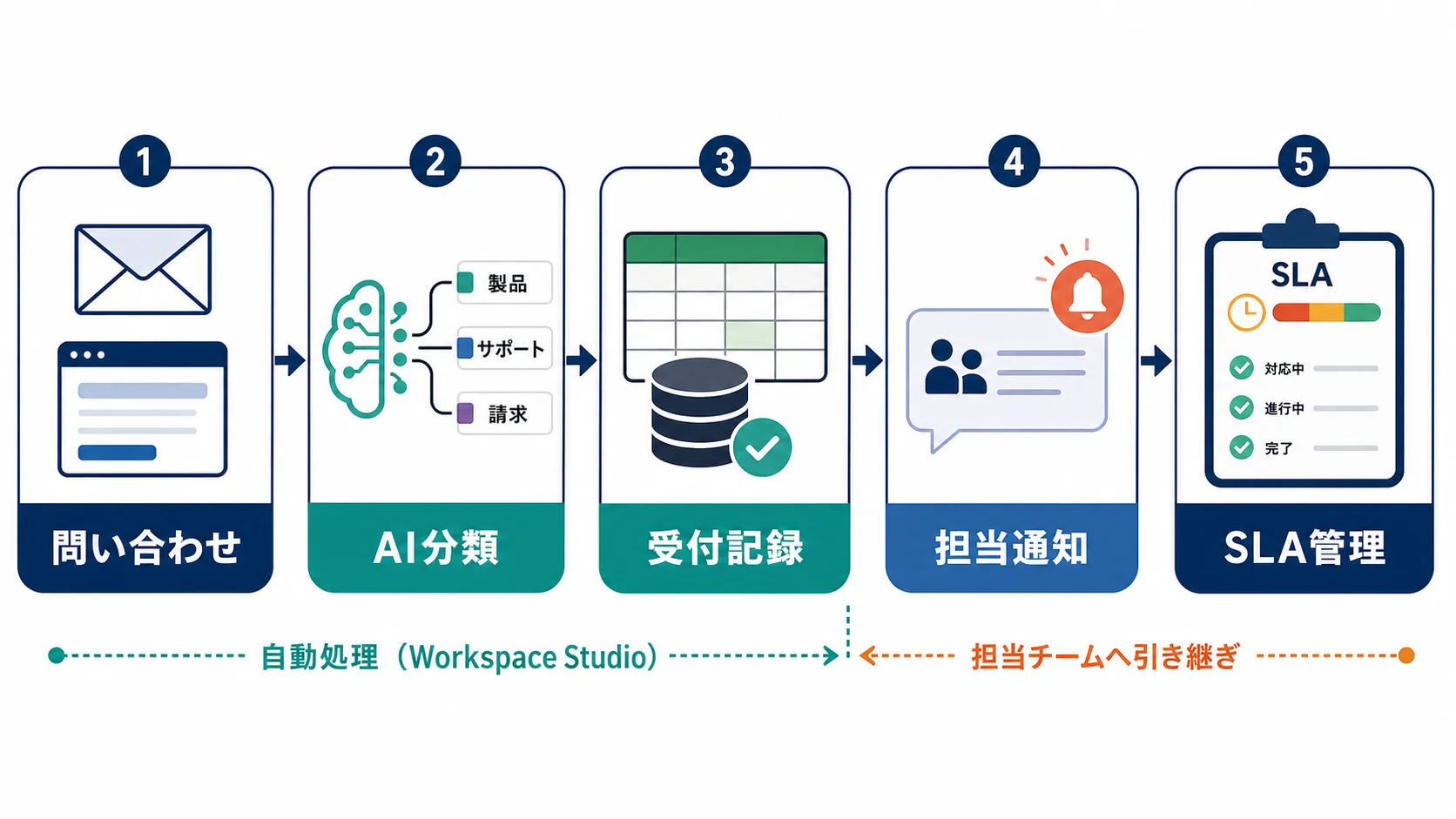
問い合わせ振り分けでは、入力、分類、通知、記録、対応完了の5段階を分けて設計します。Studioは分類と通知をつなぐ役割に向いていますが、入力項目が曖昧だと分類精度は安定しません。
Google Formsを使う場合は、問い合わせ種別、会社名、氏名、連絡先、緊急度、対象製品、自由記述を整理します。Gmailから入る問い合わせでは、件名、本文、送信元、過去履歴の扱いを決めます。
| 段階 | 使うもの | 設計ポイント |
|---|---|---|
| 入力 | Forms / Gmail | 分類に必要な項目を先に集める |
| 分類 | Workspace Studio | 問い合わせ種別と緊急度を推定する |
| 記録 | Sheets / CRM | 受付番号と対応ステータスを残す |
| 通知 | Google Chat | 担当Spaceとメンション先を分ける |
AI分類を安定させる入力項目
AI分類は自由記述だけでも動きますが、業務で使うなら選択式項目を併用します。問い合わせ種別や緊急度を選ばせることで、Studioが判断する材料を増やし、人が後から確認しやすくなります。
自由記述には、顧客の背景や温度感が含まれます。Studioには要約と分類候補を出させ、最終的な優先度や担当変更は人が確認する運用にします。
- 問い合わせ種別は多くても8分類程度に抑える
- 緊急度は選択式にし、自由記述だけで判断しない
- 既存顧客と新規問い合わせを分ける
- 添付資料やURLの扱いを決める
Chat通知とSLA管理
Chat通知は、問い合わせを見える化するだけでなく、対応責任を明確にするために使います。通知本文には、要約、分類、緊急度、対応期限、記録先リンクを含めます。
SLA管理では、未対応、対応中、保留、完了のステータスをSheetsやCRMに残します。Chatのスレッドだけで完了管理をすると、後から集計できず改善につながりません。
公式情報で確認できる前提
Googleの公式ヘルプでは、Workspace Studioの例として、Googleフォーム送信時にGoogle Chatへ通知するフローが挙げられています。問い合わせ振り分けは、入力、分類、通知、記録の流れを定義しやすいため、公式の想定ユースケースに近い初期導入テーマです。
一方で、利用できるテンプレートやStepは、ユーザーがアクセスできるGoogleアプリに依存します。GmailやForms、Sheets、Chatが無効なアカウントでは、そのアプリを使うテンプレートや処理が表示されない可能性があるため、業務設計の前に管理者設定を確認します。
| 公式情報で見る項目 | 問い合わせ振り分けへの反映 | 確認先 |
|---|---|---|
| FormsからChat通知 | フォーム回答を受付通知へ変換する初期フローにする | Workspace Studioの開始ガイド |
| アプリアクセス依存 | Forms、Sheets、Chatの有効化状況を先に確認する | 要件と利用可能アプリ |
| Activity確認 | 通知漏れやエラーをフローの実行状況で確認する | GmailとChatからのアクセス |
導入時のチェックリスト
- 問い合わせ種別を定義する
- FormsまたはGmailの入力項目を整理する
- 分類結果の記録先をSheetsまたはCRMに決める
- Chat通知先と担当ロールを決める
- 未対応SLAとエスカレーション条件を決める
- 誤分類レビューを週次で行う
よくある質問
問い合わせ振り分けはWorkspace Studioの初期導入に向いていますか?
向いています。入力、分類、通知、記録の流れが定型化しやすく、効果を確認しやすい業務です。
Google Formsだけで問い合わせ管理できますか?
受付には使えますが、対応履歴、担当者、SLA、顧客文脈を管理するにはSheetsやCRMと組み合わせる必要があります。
AI分類の精度を上げるにはどうすればよいですか?
自由記述だけに頼らず、問い合わせ種別、緊急度、対象サービスなどの選択式項目を用意します。誤分類は週次で見直します。
Chat通知が多すぎる場合はどうすればよいですか?
問い合わせ種別ごとに通知先を分け、緊急度が低いものはまとめ通知にするなど、反応すべき通知だけを強く出す設計にします。
関連ページと関連記事
このテーマは単独で見るより、関連ページとあわせて見る方が判断しやすくなります。
- Google Workspace Studioとは?:Studioの基本機能と業務自動化の位置付けを確認できます。
- Google ChatとFormsで問い合わせを振り分ける方法:Forms入力からChat通知へつなぐ実務設計を確認できます。
- Google FormsからCRMへつなぐワークフロー:問い合わせを顧客管理へ接続する考え方を確認できます。
- Google Workspace CRMとは?:Workspace起点の顧客管理全体像を確認できます。
問い合わせ対応を漏れなく回したい方へ
Forms、Gmail、Sheets、Chat、CRMの役割を分けると、問い合わせの初動と履歴管理が安定します。ファネルAiでは、Google Workspace起点の顧客対応フロー設計を支援しています。
