
Workspace StudioでDriveのファイル整理を自動化する方法|添付保存・分類・共有管理

Google Driveのファイル整理は、後回しにされやすい一方で、営業、管理、法務、サポートの生産性に直結します。資料が見つからない、最新版が分からない、外部共有が広がる、顧客フォルダが属人化する状態では、AI活用以前に運用が止まります。
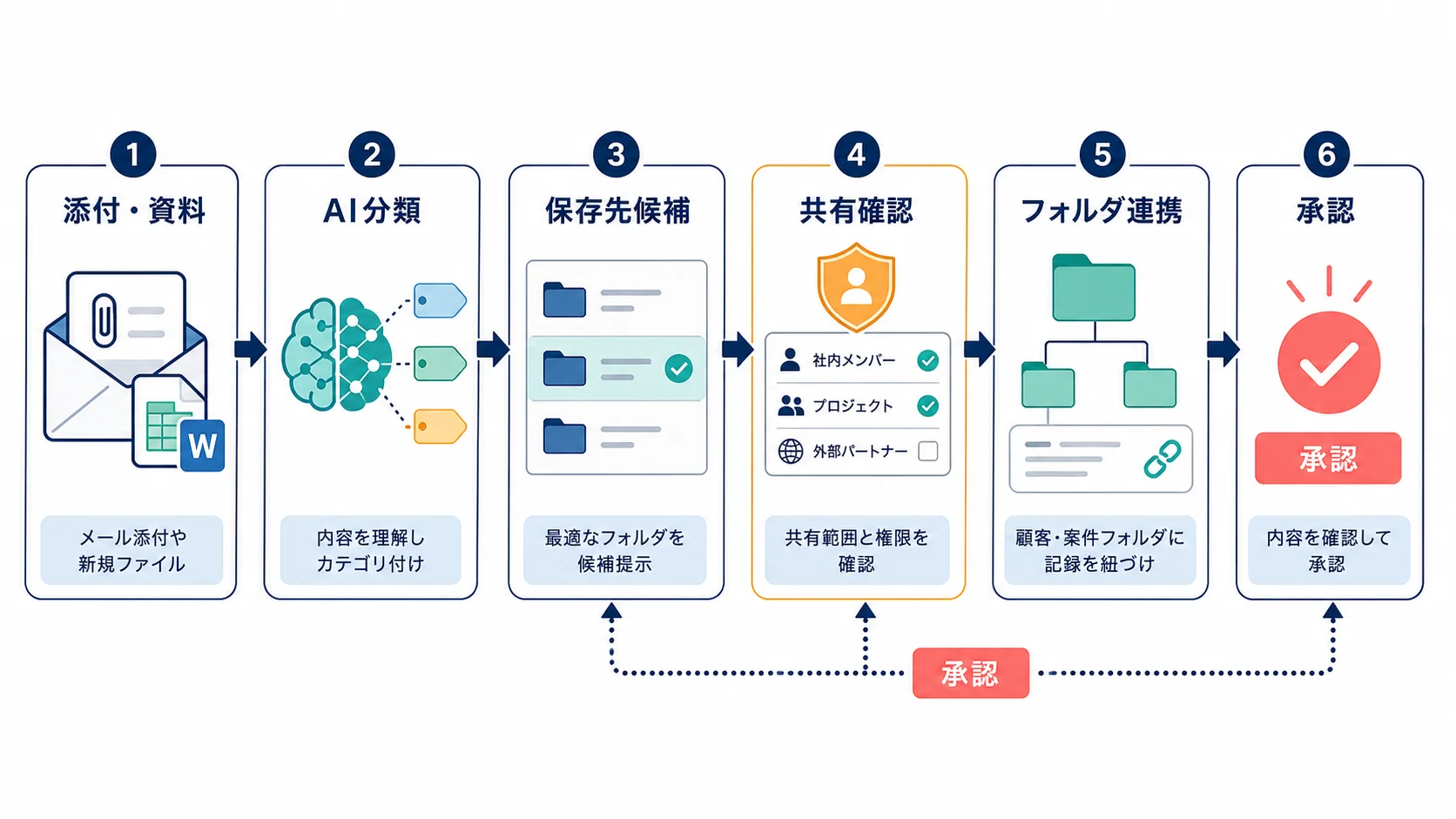
Workspace Studioを使うと、Gmail添付の保存、Driveファイルの分類、命名候補、共有確認、担当者通知を自動化できます。ただし、削除、移動、外部共有の変更は影響が大きいため、最初は人の承認を残す設計が必要です。
本記事のポイント
- Drive自動化では、保存先候補、分類、命名、共有通知のように取り消しやすい処理から始めると安全です。
- ファイル削除、権限変更、外部共有は影響が大きいため、Studioで候補を出し、人が承認する設計にします。
- 顧客フォルダや案件フォルダは、命名規則と共有ドライブの設計を整えてから自動化すると管理しやすくなります。
Drive自動化で最初に狙う処理
Drive自動化で最初に狙うべきなのは、ファイルを勝手に移動・削除することではありません。保存先候補を出す、命名案を作る、重複の可能性を通知する、共有権限の確認を促すといった、人が判断しやすくなる処理です。
特に顧客資料や契約書を扱う場合は、誤ったフォルダ移動や外部共有が大きなリスクになります。Studioには候補作成と確認依頼を任せ、確定操作は担当者や管理者に残します。
| 処理 | 自動化しやすいこと | 承認を残すべきこと |
|---|---|---|
| 添付保存 | 保存先候補とファイル名案を作る | 正式保存先の確定 |
| 分類 | 資料種別や顧客名を推定する | 重要ファイルの移動 |
| 共有確認 | 外部共有やリンク共有を検知する | 権限の変更 |
| 重複整理 | 類似ファイル候補を提示する | 削除や統合 |
共有ドライブと命名規則を先に整える
Workspace Studioでファイル整理を始める前に、共有ドライブ、フォルダ階層、命名規則を整えます。保存先が曖昧なまま自動化すると、ファイルが速く散らばるだけになります。
顧客フォルダでは、顧客名、案件名、資料種別、日付、版数のルールを決めます。Studioは命名候補を作れますが、社内で使う正本ルールがなければ安定しません。
- マイドライブではなく共有ドライブを基本にする
- 顧客、案件、資料種別の階層を決める
- 日付、版数、ドラフト表記のルールを決める
- 外部共有の承認者を決める
営業・顧客管理での使い方
営業現場では、提案書、見積書、議事録、契約関連資料、顧客提供資料がDriveに散らばりやすくなります。Studioで添付や新規ファイルを検知し、顧客フォルダへの保存候補を出すと、資料探索の時間を減らせます。
CRMを使っている場合は、DriveのファイルURLを案件や顧客に紐づける設計が重要です。Driveはファイルの保管場所、CRMは営業文脈の正本として分けると、後から資料を探しやすくなります。
公式情報で確認できる前提
Googleの公式ヘルプでは、Workspace Studioの例として、メール添付をGoogle Driveの特定フォルダへ保存するフローが挙げられています。Drive整理は公式の想定例に近い一方で、実務では保存先、命名規則、共有権限の承認をセットで設計する必要があります。
公式サイトでは、Studioが既存のWorkspaceのアクセス制御を尊重し、DriveなどのDLP制御を上書きしないことも説明されています。つまり、Studioでファイルを扱う前に、共有ドライブ、DLP、外部共有ポリシーを整えることが前提です。
| 公式情報で見る項目 | Drive整理への反映 | 確認先 |
|---|---|---|
| 添付のDrive保存 | 保存先候補と命名案を作る初期フローにする | Workspace Studioの開始ガイド |
| アクセス制御の尊重 | 共有権限やDLPをStudioで回避しない設計にする | Google Workspace Studio公式ページ |
| フローのテスト実行 | ファイル保存や更新が実際に起きる前提でテストする | テストと有効化の手順 |
導入時のチェックリスト
- 共有ドライブとフォルダ階層を決める
- ファイル命名規則を作る
- 外部共有とリンク共有の承認ルールを決める
- 削除、移動、権限変更は人の承認を残す
- 顧客フォルダとCRMの紐づけ方を決める
- 月次で共有範囲と重複ファイルを確認する
よくある質問
Workspace StudioでDriveファイルを自動整理できますか?
分類、保存先候補、命名案、共有確認の自動化に向いています。削除、移動、外部共有変更は人の承認を残す方が安全です。
マイドライブと共有ドライブのどちらを使うべきですか?
組織運用では共有ドライブを基本にする方が管理しやすくなります。担当者退職や権限変更にも対応しやすいためです。
メール添付の自動保存で注意することは?
保存先、ファイル名、顧客名、外部共有の扱いを確認します。添付をすべて同じ場所へ保存すると、後で探せなくなります。
顧客フォルダとCRMはどう分けますか?
Driveは資料の保管場所、CRMは顧客・案件・活動履歴の正本にします。CRMにはファイルURLを紐づける設計が現実的です。
関連ページと関連記事
このテーマは単独で見るより、関連ページとあわせて見る方が判断しやすくなります。
- Google Workspace Studioとは?:Workspace Studioの全体像を確認できます。
- Google Drive顧客フォルダテンプレート:顧客フォルダ設計の基本を確認できます。
- 共有ドライブの外部共有ルール:外部共有を安全に管理する考え方を確認できます。
- Google Drive監査ログの見方:共有範囲や操作履歴の確認方法を整理できます。
Driveの資料管理を整えたい方へ
共有ドライブ、命名規則、権限、CRM連携を整理すると、資料探索と共有リスクを同時に減らせます。ファネルAiでは、Google Workspace起点の顧客資料管理と営業運用設計を支援しています。
