
Google Workspace Studio活用事例20選|Gmail・Sheets・NotebookLMで業務自動化
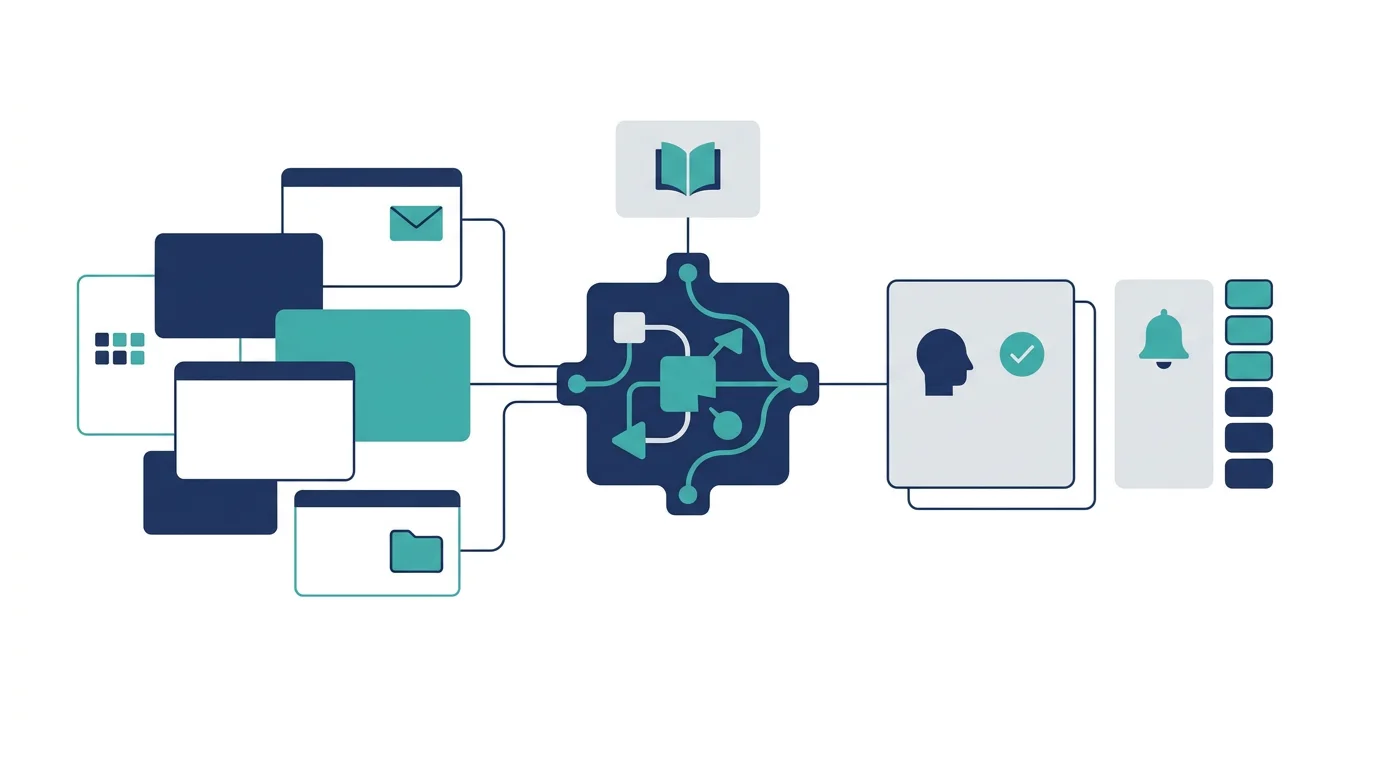
Google Workspace Studioは、「AIチャットを開いて毎回プロンプトを書く」よりも、Gmail、Sheets、Drive、Docs、Calendar、Chatの中で毎日発生する小さな手作業をフロー化すると効果が出やすいツールです。受信、分類、要約、下書き、通知、記録、タスク化のような工程を、Gemini、Gem、NotebookLMと組み合わせてつなげられます。
2026年5月29日時点の公式ヘルプでは、Workspace StudioはStarterとStepで構成され、Gmail、Sheets、Drive、Docs、Forms、Calendar、Chat、Tasks、Gemini、Gem、NotebookLMなどをまたぐフローを作れます。外部サービスやWebhook系の連携も選択肢になりますが、提供条件や表示されるStepは契約、管理者設定、プレビュー提供状況で変わるため、実装前に自社環境で確認します。
結論として、Google Workspace Studioの強い使い方は、Google Workspace内で発生する「小さく、頻度が高く、人が最後に確認する作業」を、Gemini、Gem、NotebookLM付きの業務フローにすることです。最初は完全自動化ではなく、分類、要約、返信下書き、Chat通知、Sheets記録までを自動化し、送信や判断は人が確認する設計にすると現実的です。
本記事のポイント
- Workspace Studioは、Google Workspace内の定型作業をGemini、Gem、NotebookLM付きのフローに変える使い方と相性がよいです。
- 初期導入では、Gmail分類、問い合わせ一次対応、議事録フォロー、Drive資料要約、Sheets通知のように人が確認できる業務を選びます。
- NotebookLM連携は社内資料に基づく回答案作成に向きますが、引用が付かないため、重要回答は元資料確認と人間レビューを前提にします。
Workspace Studio活用は「小さな手作業のフロー化」から考える
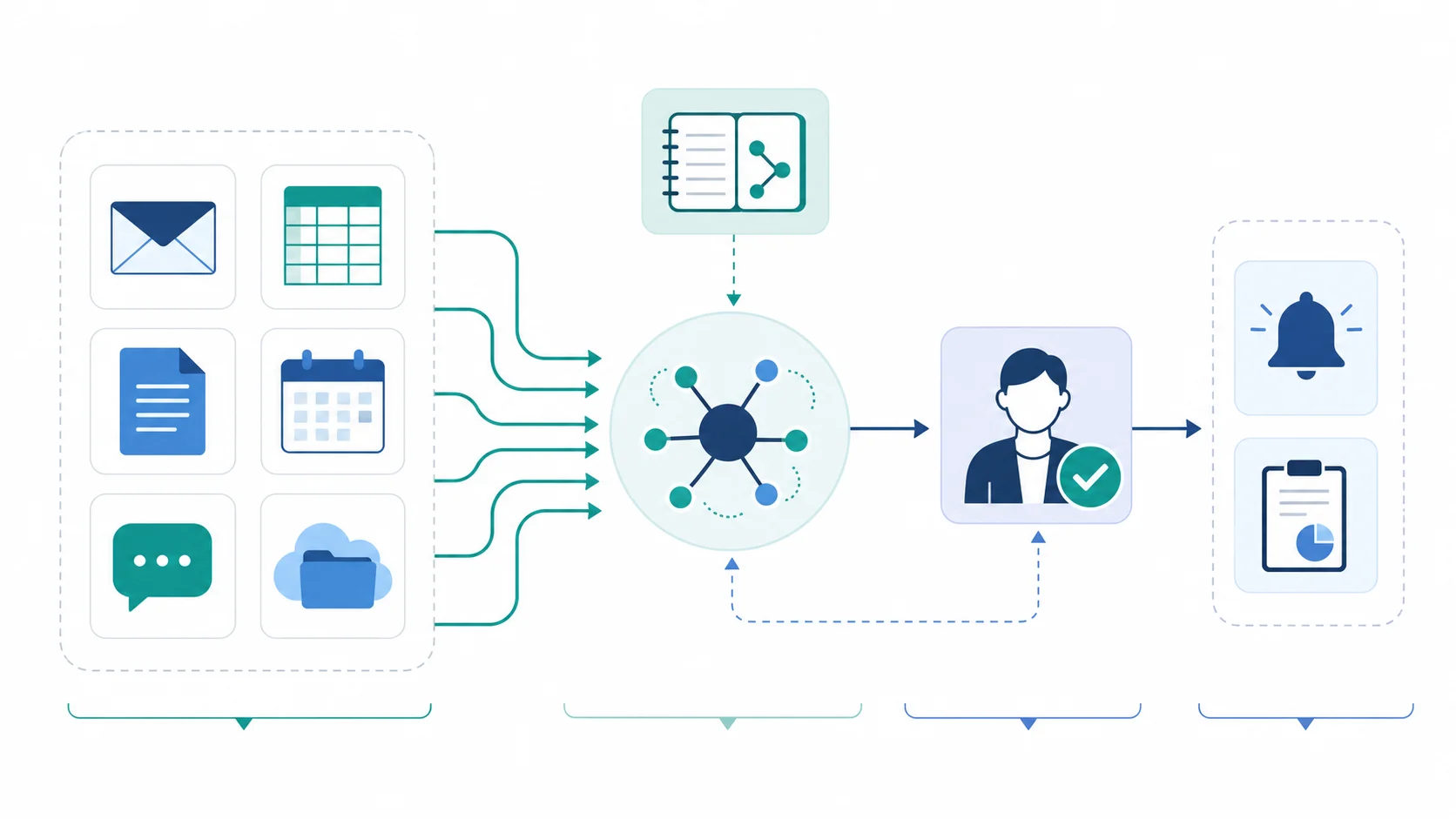
Workspace Studioを使うときに重要なのは、「AIが何でも自律的に判断する」前提にしないことです。公式ヘルプでも、フローは1つのStarterから始まり、その後に複数のStepを実行する構造として説明されています。たとえば、メール受信、フォーム回答、シート更新、Driveフォルダへのファイル追加、カレンダー予定、Chatメンションのような出来事を起点にできます。
この構造に合う業務は、判断の前に必ず整理作業がある業務です。問い合わせ対応なら「本文を読む、種別を分ける、FAQを探す、返信案を作る、担当者へ知らせる、台帳に残す」という下処理があります。会議後なら「文字起こしを読む、決定事項を抜く、ToDoにする、参加者へ送る」という下処理があります。Studioはこの下処理をつなぐ道具として見ると、導入対象を選びやすくなります。
| 向いている作業 | Studioで任せる処理 | 人が残すべき判断 |
|---|---|---|
| メールの一次整理 | 分類、要約、ラベル付け、下書き | 送信可否、謝罪、契約条件、値引き判断 |
| 問い合わせ対応 | 種別判定、FAQ照合、担当通知、台帳記録 | 回答の確定、例外対応、顧客への最終送信 |
| 会議後フォロー | 議事録要約、アクション抽出、タスク化 | 優先順位、担当者の変更、対外共有可否 |
| 資料整理 | Drive追加検知、要約、関係者通知 | 公開範囲、ファイル削除、正本判断 |
| 営業フォロー | 停滞検知、追客文案、Chat通知 | 商談方針、提案条件、失注判断 |
すでにWorkspace Studioの基本を押さえておきたい場合は、先に Google Workspace Studioとは? を確認すると、Gemini本体、AppSheet、AI CRMとの役割分担を整理しやすくなります。
実務で使いやすいWorkspace Studio活用事例20選
以下は、Workspace StudioをGoogle Workspace内の実務フローとして使う場合の活用事例です。重要なのは、どの事例でも「入力」「AI処理」「人の確認」「通知・記録」を分けることです。これを分けると、AIの出力が少し揺れても業務事故になりにくくなります。
| 事例 | 起点 | 主なStep | 向いている部門 |
|---|---|---|---|
| 未読メールの朝サマリー | 毎朝のスケジュール | Geminiで未読メールを要約し、Chatに通知 | 全社、管理職、営業 |
| 問い合わせメールの自動分類 | Gmail受信 | 営業相談、サポート、採用、請求などに分類 | 営業、CS、管理部門 |
| 問い合わせ返信案の自動作成 | Gmail受信 | 本文を読み、FAQや資料を参照して返信下書きを作る | CS、営業、サポート |
| FAQ・マニュアル回答エージェント | メールやフォームの質問 | NotebookLMに問い合わせ、回答案を作る | CS、情シス、人事 |
| 商談前メモの自動生成 | Calendar予定前 | 関連Docs、Sheets、過去メモを要約してChatへ送る | 営業、カスタマーサクセス |
| 会議後フォローアップ | 会議メモや文字起こし | 要約、ToDo抽出、参加者向けメール下書き | 営業、PM、経営企画 |
| 議事録からタスク化 | Meet出力やDocs更新 | アクションアイテムを抽出しGoogle Tasksへ登録 | 全社、PM、管理職 |
| フォーム回答の一次対応 | Google Forms送信 | 回答内容を要約し、返信案と担当通知を作る | マーケ、採用、サポート |
| 資料追加時の自動要約 | Driveフォルダ追加 | 新しいPDFやDocsを要約し、DocsやChatへ出す | 営業企画、情シス、法務 |
| 契約書・請求書の情報抽出 | 添付ファイルやメール本文 | 会社名、金額、期日、注文番号を抽出しSheetsへ記録 | 経理、法務、営業事務 |
| メール添付の自動保存 | Gmail添付受信 | 条件に合う添付をDriveへ保存し、メールを整理 | 管理部門、営業事務 |
| ステータス変更通知 | Sheets更新 | 完了、要対応、遅延などを検知してChat通知 | 営業、CS、制作、PM |
| 週次レポート自動作成 | 毎週のスケジュール | Sheetsの進捗データからDocsに報告文を作る | 営業企画、マーケ、管理職 |
| 営業フォロー漏れ検知 | GmailやSheets | 返信が必要、期日超過、未対応を検知してタスク化 | 営業、インサイドセールス |
| 重要顧客メールの即時通知 | 特定ドメインからのGmail | 要約付きでChat通知し、担当者の確認を促す | 営業、CS、役員室 |
| Chatメンションのタスク化 | Chatメンション | 依頼内容をGoogle Tasksへ追加し、抜け漏れを減らす | 全社、PM、管理職 |
| 承認フローの簡易化 | ChatリアクションやSheets更新 | 承認ログをSheetsやDocsへ残す | 管理部門、制作、営業企画 |
| コンテンツ制作パイプライン | Sheetsにキーワード追加 | GemやGeminiで構成案を作り、Docs下書きとChat通知へ進める | マーケ、編集、広報 |
| 社内ナレッジ更新検知 | Drive内マニュアル更新 | 変更内容を要約して関係者へ通知 | 情シス、人事、CS |
| 外部ツール連携 | Webhookや外部Step | Asana、Mailchimp、Salesforceなどへ情報を渡す | マーケ、営業企画、RevOps |
Gmailまわりを深掘りするなら Workspace Studioでメール対応を自動化する方法、問い合わせ振り分けを具体化するなら Workspace Studioで問い合わせ振り分けを自動化する方法 が近いテーマです。
最初に見せやすい鉄板デモは問い合わせ対応自動化
20個の中で、初期PoCや社内説明に最も向いているのは問い合わせ対応自動化です。理由は、入力がGmailやFormsに集まりやすく、分類、回答候補、担当通知、台帳記録という流れを見せやすいからです。さらに、人が最後に確認する前提にしやすいため、AI自動化への心理的な抵抗も下げられます。
| 工程 | 使うもの | 設計ポイント |
|---|---|---|
| 問い合わせを受ける | Gmail / Forms | 送信元、件名、本文、フォーム項目を変数として使えるようにする |
| 内容を分類する | Gemini / Decide / Extract | 営業相談、サポート、採用、請求、その他のように少数カテゴリへ絞る |
| 回答候補を作る | Ask Gemini / Ask NotebookLM | 社内FAQや商品資料を根拠にし、文面は下書きで止める |
| 担当者に知らせる | Google Chat | 分類、要約、推奨担当、元メールリンクをまとめて通知する |
| 対応履歴を残す | Sheets / CRM | 問い合わせID、カテゴリ、担当、ステータス、次アクションを記録する |
このデモでは、顧客へ勝手に返信しないことが大切です。Workspace StudioはGmail下書きやChat通知までを担い、担当者が内容を確認してから送信します。社内FAQの参照にNotebookLMを使う場合も、回答文の最終責任は人が持ちます。NotebookLMのAsk stepは、指定したNotebookの情報に基づいて回答案を作る用途に向きますが、公式ヘルプ上でもこのStepの回答には引用が付かないと説明されています。
営業やマーケティングに接続する場合は、問い合わせログをSheetsに残すだけで終わらせず、商談化、失注、FAQ改善、資料改善まで戻す設計にします。Google Workspace上の顧客管理と営業管理を合わせて考える場合は、Google WorkspaceでCRMを組むときの考え方も参考になります。
NotebookLM・Gemini・Gemは役割を分ける
Workspace StudioのAI Stepは、何でも1つのGeminiプロンプトに詰め込むより、役割ごとに分ける方が安定します。Geminiは分類、要約、抽出、下書きに向きます。Gemは文章トーンや構成案など、社内で決めた作業スタイルを繰り返す用途に向きます。NotebookLMは、特定のFAQ、商品資料、提案書、マニュアルを集めたNotebookに質問し、ナレッジに基づく回答案を作る用途に向きます。
| AI Step | 向いている用途 | 注意点 |
|---|---|---|
| Ask Gemini | 分類、要約、抽出、返信下書き、説明文の整形 | プロンプトに入れる変数が大きすぎると失敗しやすい |
| Ask a Gem | 決まったトーンの文案、構成案、レビュー観点の固定 | Gemの役割を広げすぎると出力品質が揺れる |
| Ask NotebookLM | FAQ、商品資料、社内マニュアルに基づく回答案 | 引用が付かないため、重要回答は元資料確認を残す |
| Extract | 会社名、金額、期日、注文番号、担当者などの抽出 | 抽出項目を増やしすぎず、台帳の列と対応させる |
| Decide | 緊急度、返信要否、条件分岐の判定 | 採否、契約、与信などの重い判断には使わない |
NotebookLMを営業ナレッジに使う設計は、NotebookLMで営業ナレッジを整理する方法 ともつながります。Studio側では「問い合わせ文や商談メモをNotebookLMへ渡し、回答案や整理案を受け取る」役割に限定すると、フローが複雑になりすぎません。
導入前に確認すべき制約と運用ルール
Workspace Studioは便利ですが、公開ページや顧客対応に直結する業務では制約を先に確認します。公式ヘルプでは、フロー数、日次実行数、Gmail starterの数、1フローあたりのStep数などの上限が説明されています。特に、1フローは最大20Stepであるため、問い合わせ対応のような複合業務は「分類フロー」「下書きフロー」「記録フロー」に分ける方が保守しやすい場合があります。
| 確認項目 | 実務上の見方 | 対策 |
|---|---|---|
| テスト実行 | テストでもメール送信、ファイル更新、予定作成などの実処理が起きる | 検証用メール、検証用Drive、検証用Sheetで試す |
| Step数上限 | 1フローに詰め込みすぎると20Stepに近づき、保守しづらくなる | 起点や責務ごとにフローを分割する |
| 共有Drive・共有フォルダ | 一部のDocs、Drive、Sheets系Stepは私有ファイル前提の制約がある | 本番前に保存先と共有範囲を検証する |
| NotebookLM回答 | Ask NotebookLM Stepの回答には引用が付かない | 重要回答は元資料リンクと人間確認をセットにする |
| 外部連携 | 外部サービスやAlpha扱いのStepは提供条件が変わる可能性がある | 本番導入前に管理者設定、権限、ログ、代替手段を確認する |
| プロンプト長 | 本文や添付内容を丸ごと渡すとAI Stepの制限に当たりやすい | 要約用Stepを分け、必要な変数だけ渡す |
管理者視点では、Workspace Studioそのものの有効化だけでなく、Drive、Gemini、Gmail、Calendar、Chat、Forms、Sheetsへのアクセス許可を確認します。AI活用全体のルールを棚卸しする場合は、Google Workspace AIガバナンスチェックリストで、共有権限、DLP、監査ログ、外部連携の確認項目を先に揃えると安全です。
よくある質問
Google Workspace Studioの活用事例で最初に試すなら何がよいですか?
問い合わせ対応、未読メールサマリー、フォーム回答の一次対応、Sheetsステータス通知のいずれかが始めやすいです。入力と出力が明確で、AIの結果を人が確認しやすく、失敗しても影響範囲を小さく抑えやすいからです。
問い合わせ返信を完全自動送信してもよいですか?
初期導入では避けるべきです。分類、要約、FAQ照合、返信下書きまでは自動化し、顧客への送信は担当者が確認する設計にします。特に契約、料金、謝罪、解約、クレームを含む問い合わせは人間レビューが必須です。
NotebookLM連携はどの業務に向いていますか?
商品FAQ、社内マニュアル、営業提案資料、オンボーディング資料など、参照元をNotebookに整理できる業務に向いています。回答に引用が付かないため、重要な外部回答では元資料確認を残します。
Gmail、Sheets、Drive、Chatを全部つなぐと複雑になりませんか?
複雑になります。最初は「Gmail受信→分類→Chat通知」または「Forms回答→Sheets記録→Chat通知」のように3〜5Step程度で作り、運用が安定してから返信下書きやNotebookLM参照を追加します。
外部サービス連携は本番で使えますか?
使える場合がありますが、サービスごとの提供状況、管理者許可、OAuthスコープ、ログ取得、プレビュー扱いの有無を確認します。公式ヘルプに表示される連携先と、自社環境で実際に選べるStepが一致するとは限りません。
関連ページと関連記事
- Google Workspace Studioとは?:基本機能、日本語対応、始め方、限界を整理できます。
- Workspace Studioでメール対応を自動化する方法:Gmailの分類、下書き、担当通知の設計を確認できます。
- Workspace Studioで問い合わせ振り分けを自動化する方法:Forms、Sheets、Chatを使った問い合わせ初動の設計を確認できます。
- NotebookLMで営業ナレッジを整理する方法:FAQ、提案書、議事録を営業ナレッジに変える流れを確認できます。
- Google Workspace AIガバナンスチェックリスト:Gemini、共有権限、監査ログ、DLPの確認項目を整理できます。
- Google Workspace Studio公式ヘルプ:基本構造、Starter、Step、テスト実行の注意点を確認できます。
- Starters & Steps公式ヘルプ:各StarterとStepの対応範囲、NotebookLMやSheetsの制約を確認できます。
- Workspace Studioの上限に関する公式ヘルプ:フロー数、実行回数、Gmail starter、Step数上限を確認できます。
- NotebookLM連携の公式発表:Ask NotebookLM Stepの提供開始と利用条件を確認できます。
Workspace Studio活用を業務フローに落とし込みたい方へ
Workspace Studioは、単体機能の検証だけでは効果が見えにくいツールです。対象業務、入力、AI処理、人間レビュー、通知、記録先を1枚の業務フローに落とし、検証用データで小さく回すと、導入判断がしやすくなります。
ファネルAiでは、Google Workspace、Gemini、NotebookLM、Sheets、Gmail、Chatを使った業務自動化の対象選定、PoC設計、運用ルール作成を支援しています。問い合わせ対応、議事録フォロー、営業ナレッジ検索、コンテンツ制作パイプラインなど、最初の1本をどこから作るか整理できます。
