
Workspace StudioとGAS(Apps Script)の違い|使い分けと併用の判断基準
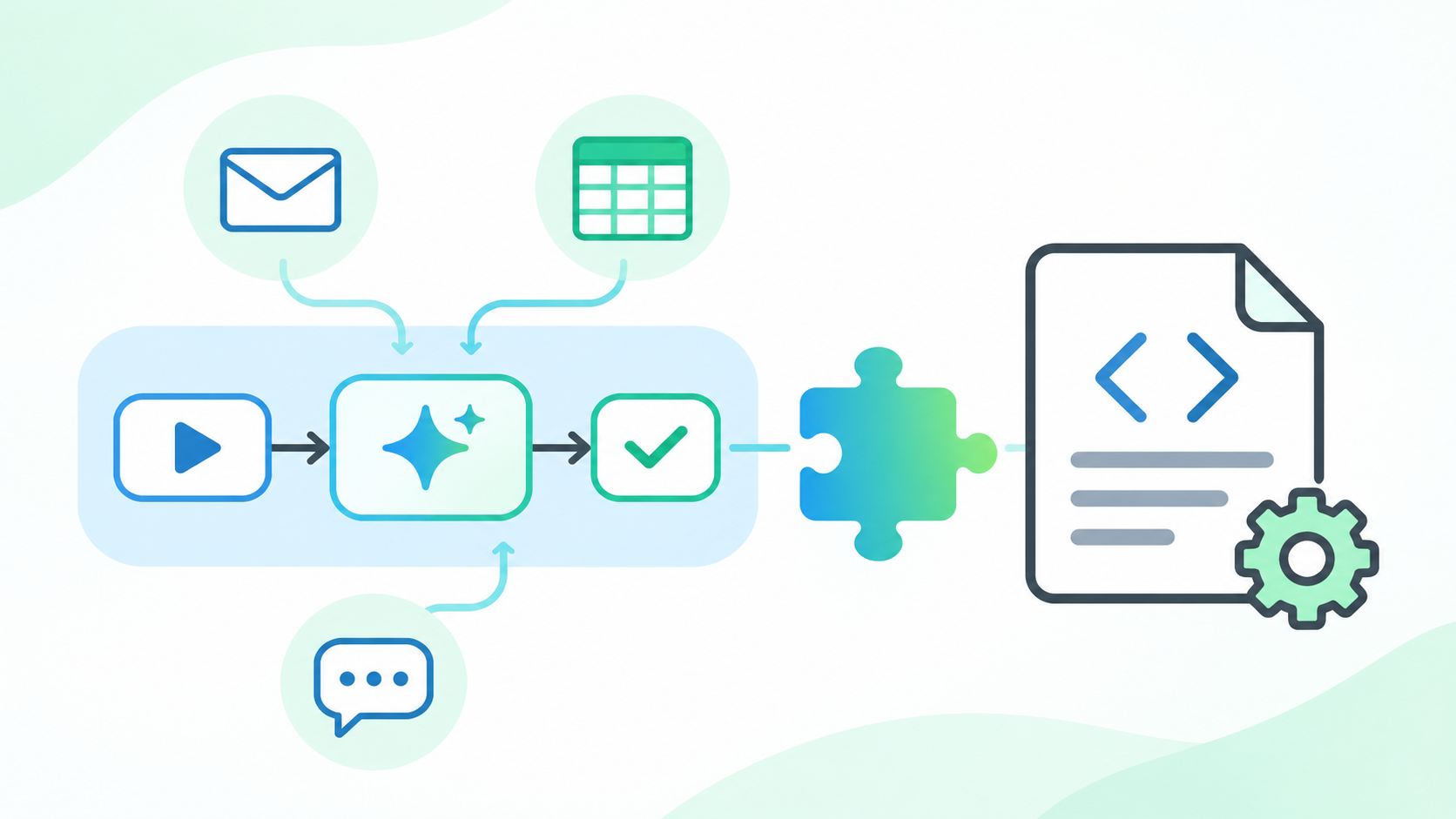
Google Workspaceの定型作業を自動化しようとすると、Workspace StudioとGAS(Google Apps Script)のどちらを使うかで迷う場面があります。どちらもGmail、ドライブ、スプレッドシート、Chatなどをつないで作業を減らせますが、作る人に求めるスキル、AIの組み込み方、上限の考え方、管理者が統制する場所が異なります。名前の印象やできることの一覧だけで選ぶと、作ったあとで保守できない、上限に当たる、管理者の許可が下りないといった問題が起きます。以下は2026年11月4日時点のGoogle公式ヘルプ、管理者向け資料、Apps Scriptの開発者向けドキュメントに基づく比較です。
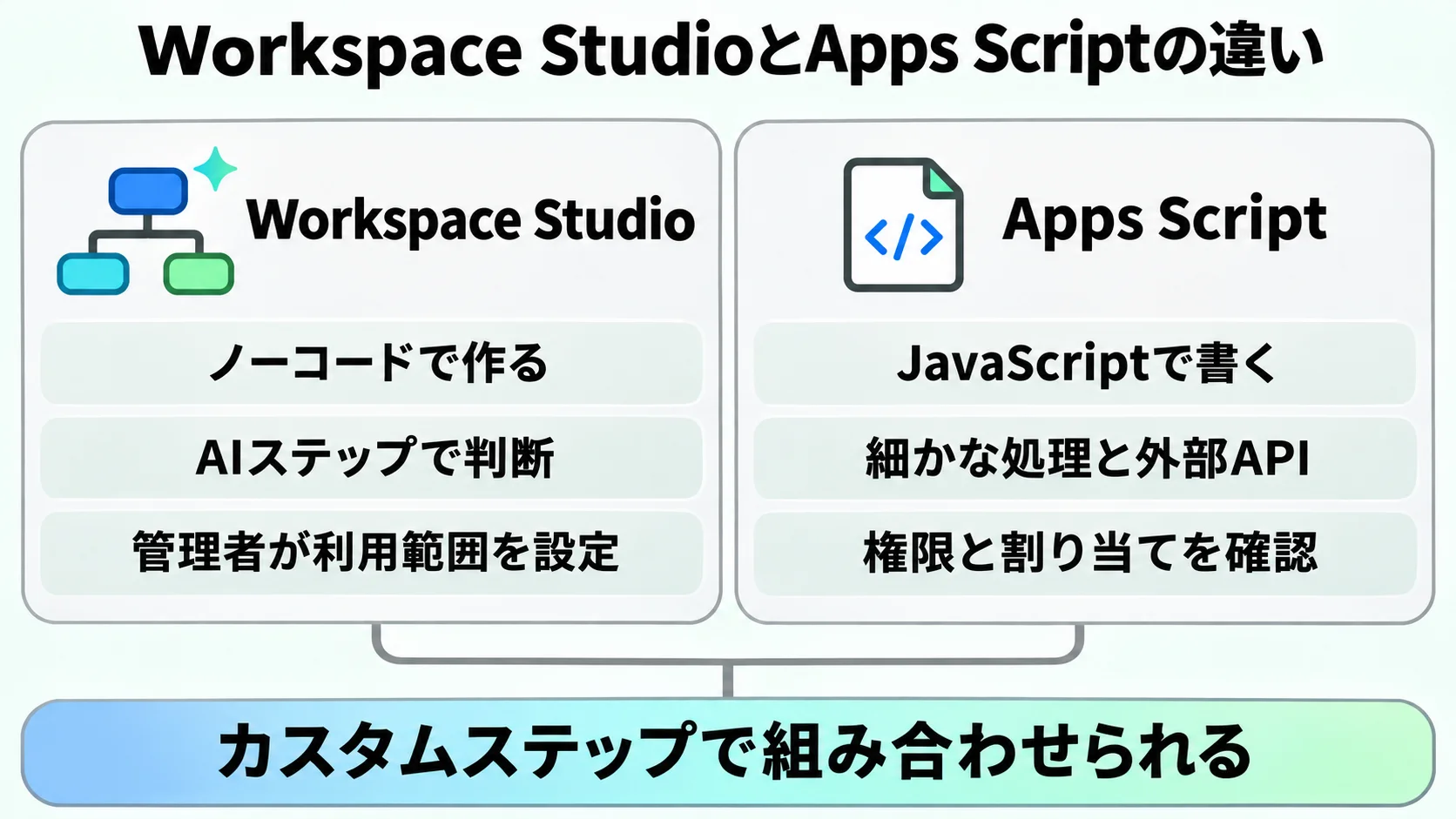
比較するときは、機能の多さではなく「誰が作り、誰が直すか」「AIに判断を任せる部分があるか」「処理の量と頻度」「管理者がどこで止められるか」の順に確認します。Workspace StudioはWorkspaceアプリをまたぐ作業をGeminiと組み合わせて自動化する道具で、Apps ScriptはJavaScriptでGoogle Workspaceと連携する業務アプリを作る開発基盤です。
結論として、利用者自身がノーコードで作り、メールの要約・分類・抽出などAIの判断を含む作業を自動化するならWorkspace Studio、データの細かな加工、外部APIとの連携、独自の画面や関数など、コードで処理を正確に決めたい作業ならApps Scriptが向いています。両者は二者択一ではなく、Apps ScriptでWorkspace Studioのカスタムステップを作り、Studioのフローから呼び出す併用もGoogleの開発者向けドキュメントで案内されています。
本記事のポイント
- Workspace Studioはノーコードで作り、要約・分類・抽出などAIの判断を含む作業の自動化に向き、Apps Scriptはコードで処理を正確に決めたい作業に向きます。
- 選ぶ基準は機能の多さではなく、作る人と保守する人、AIに任せる判断の有無、処理の件数と上限、管理者が止められる場所です。
- Apps ScriptでWorkspace Studioのカスタムステップを作れるため、AIの判断はフローに、計算や照合はコードに分ける併用ができます。
1. Workspace StudioとGASの違いを比較表で見る
Workspace Studioは、Geminiを使ってGoogle Workspaceのアプリをまたぐ作業を自動化するツールです。自動化したい内容をGeminiに伝える、よくある用途のテンプレートを使う、ゼロからフローを作る、のいずれかで作成できます。一方、Apps Scriptは、Google Workspaceと連携する業務アプリを素早く作るための開発基盤です。ブラウザ上のエディタでJavaScriptを書き、スクリプトはドライブに保存されてGoogleのサーバーで実行されます。Google Workspace Studioの概要、Apps Scriptの概要
| 比較の観点 | Workspace Studio | Apps Script(GAS) |
|---|---|---|
| 作り方 | Geminiに自動化したい内容を伝える、テンプレートを使う、ゼロから作るの3通り。フローの作成はパソコンの対応ブラウザで行う | ブラウザのエディタでJavaScriptのコードを書く。インストール作業は不要 |
| 必要なスキル | コードは不要。業務の手順をスターターとステップに分解し、AIへの指示文を書く力が要る | JavaScriptの読み書き、Googleサービスの使い方、権限やエラー処理の設計が要る |
| AIの使い方 | Ask Gemini、Ask a Gem、Decide、Extract、Summarize、未読メールの要約といったAIステップをフローに置く | AIを使う場合は、外部APIの呼び出しと同じく、呼び出し先・認証・入出力の扱いをコードで設計する |
| トリガー(起動のきっかけ) | スターターとして、イベント、スケジュール、手動実行を選ぶ | シンプルトリガー(ファイルを開く、編集など)と、インストール可能トリガー(時間主導、フォーム送信など)、ウェブアプリのGET・POST |
| 連携先 | Gemini、Gmail、カレンダー、Chat、ドライブ、ドキュメント、フォーム、スプレッドシート、ToDoリスト。第三者連携としてAsana、Mailchimp、Salesforce(第三者連携は限定プレビュー) | Google Workspaceアプリの組み込みライブラリ、ほかのGoogleサービス、UrlFetchによる外部API |
| 上限 | 作成できるフローは25個まで、1フローは100ステップまで、Gmailのイベントで始まる有効なフローは25個まで。全フロー合計の1日あたり実行回数にも上限がある | 1回の実行は6分まで、トリガーの合計実行時間はWorkspaceアカウントで1日6時間、トリガーは1ユーザー・1スクリプトあたり20個まで、など項目別の割り当て |
| 管理・セキュリティ | 管理者が組織部門・グループ単位で利用可否、フローの共有、Marketplace許可リストによる連携先とカスタムステップを管理し、監査ログで動作を確認する | 利用者がスクリプトの求める権限(OAuthスコープ)を承認して動く。管理者は管理コンソールのAPI制御で、アプリがアクセスできるGoogleデータを管理する |
| 向く業務 | メールの要約・分類、フォーム回答の要点抽出と通知、会議前後の情報整理など、判断を含む小さな定型作業 | データの集計・変換、複数シートの照合、外部システムとのデータ連携、独自のメニューや関数が必要な作業 |
表のうち、違いが最も大きいのは「処理を誰がどう決めるか」です。Workspace Studioでは、処理の流れを画面で組み立て、分類や要約などの判断はAIステップに任せられます。GoogleはAIステップについて、Geminiはフロー内のほかのステップの内容を知らないと説明しており、AIへの指示には必要な情報を変数で渡す設計が必要です。Apps Scriptでは、条件分岐や計算をすべてコードで書くため、同じ入力に対して同じ結果を返す処理を作りやすい反面、書いた人がいないと直せない状態にもなりやすくなります。Workspace StudioのAIステップ
Workspace Studioの対象エディションは、Business Starter・Standard・Plus、Enterprise Standard・Plus、Education Fundamentals・Standard・Plus、Teaching and Learningアドオン、Google AI Pro for Educationです。仕事用・学校用アカウントでは管理者がGeminiを有効にしている必要があり、個人アカウントではGoogle Workspace Experimentsへの参加が必要です。テスト実行でもメール送信やファイル更新などの実際の操作が行われる点にも注意します。Workspace Studioを使ってみる
上限の性質も異なります。Workspace Studioのヘルプでは、作成できるフロー数(有効・無効を含めて25個)、1フローのステップ数(100個)、Gmailのイベントで始まる有効なフロー数(25個)に加え、全フローを合わせた24時間あたりの実行回数に上限があると説明されています。実行回数の上限に達すると有効なフローは止まり、24時間ごとのリセット後に再び予定どおり動きます。Googleは上限が変更される可能性があるとしています。Workspace Studioの上限
Apps Scriptの割り当ては、1回の実行時間、トリガーの合計実行時間、トリガー数、URL Fetchの呼び出し回数、メールの宛先数などの項目ごとに決まっています。Google Workspaceアカウントでは、1回の実行は6分まで、トリガーの合計実行時間は1日6時間、URL Fetchの呼び出しは1日10万回、メールの宛先は1日1,500人まで、トリガーは1ユーザー・1スクリプトあたり20個までです。一般のGoogleアカウント(gmail.comなど)では、トリガーの合計実行時間が1日90分、URL Fetchが1日2万回、メールの宛先が1日100人と少なくなります。これらの割り当ても予告なく変更される場合があります。Apps Scriptの割り当て
2. どちらを選ぶか:業務の型で判断する
選ぶときは、ツール名から入らず、自動化したい業務がどの型に当たるかを先に決めます。次の表は、よくある業務の型と、向いている道具の目安です。
| 業務の型 | 向く道具 | 判断の理由 |
|---|---|---|
| 受信メールを読んで要点をまとめ、Chatで知らせる | Workspace Studio | Gmailのスターター、Summarize、Chatへの送信をノーコードで組める。要約の判断をAIステップに任せられる |
| フォーム回答から会社名や要望を抜き出し、内容に応じて担当を分ける | Workspace Studio | ExtractとDecideで抽出と判断を置ける。判断の基準が文章で表しやすい業務に向く |
| 毎朝、複数のシートを照合して集計表を更新する | Apps Script | 照合条件や計算をコードで正確に決められる。時間主導トリガーで定時実行できる |
| 社内システムや外部サービスのAPIからデータを取り込む | Apps Script | UrlFetchで外部APIを呼び出し、JSONの加工まで書ける。認証方式もコードで扱う |
| スプレッドシートに独自のメニュー、ダイアログ、関数を追加する | Apps Script | カスタムメニュー、ダイアログ、サイドバー、カスタム関数、マクロを作れる |
| AIの判断を含むフローに、計算や社内ルールに沿った独自処理を1つ加えたい | 併用 | Apps Scriptでカスタムステップを作り、Studioのフローに組み込む |
Workspace Studioが向くのは、業務担当者が自分の作業を自分で自動化したい場合です。フローの中身が画面で見えるため、作った人以外もどのスターターで始まり、どのステップを通るかを追えます。要約、分類、抽出のように、ルールを細かく書き切れない判断をAIステップに任せられる点も、Apps Scriptとの大きな違いです。基本的な機能や始め方はGoogle Workspace Studioとはで確認できます。また、AIの判断を含む業務フローの例はGemini 4 × Workspace Studioで何が変わるかも参考になります。
Apps Scriptが向くのは、処理の結果を毎回同じにしたい場合や、Workspace Studioの連携先にないサービスとつなぎたい場合です。Apps ScriptはUrlFetchで外部のAPIを直接呼び出せます。OAuthで認証するAPIについては、Apps Script自体にOAuthの組み込み機能はなく、公開されているライブラリを使って認証の流れを実装するとGoogleは説明しています。Google CloudのAPIには、サービスアカウントによる認証も案内されています。Apps Scriptからの外部API接続
トリガーの選び方でも判断できます。Apps Scriptのシンプルトリガーは、ファイルを開く、セルを編集するといった操作で動きますが、承認が必要なサービス(Gmailなど)は使えず、30秒を超えて実行できません。権限が必要な処理や定時実行には、利用前に有効化するインストール可能トリガーを使います。時間主導トリガーはスプレッドシート、スライド、フォーム、ドキュメントにひも付くスクリプトと単体のスクリプトで使え、カレンダーの予定の作成・変更・削除で動くトリガーもあります。インストール可能トリガーは、常にトリガーを作成した人のアカウントで実行されるため、作成者が異動・退職したときの引き継ぎも考えておきます。Apps Scriptのシンプルトリガー、インストール可能トリガー。Google Chatへの通知のように、Apps Scriptで小さく始めやすい作業の例はGoogle ChatにApps Scriptで通知する方法で紹介しています。
AppSheetやZapierも候補に入る場合は、入力画面が必要か、外部SaaSが中心かという観点が加わります。4つの道具の比較はWorkspace Studio・AppSheet・Apps Script・Zapierの違いで整理しています。
3. 併用と移行の考え方
Workspace StudioとApps Scriptは、カスタムステップという仕組みでつながります。Googleの開発者向けドキュメントによると、Workspace StudioのフローはGoogle Workspaceアドオンの基盤の上に作られており、開発者はフローで実行できるカスタムステップを作れます。利用者は、作られたステップをコードを書かずに自分のフローへ追加できます。Apps Scriptで計算用のステップを作るクイックスタートも公開されており、テストデプロイからインストールすると、そのアドオンがフローですぐに使えるようになります。使う前にはアドオンの承認も必要です。Workspace Studioの拡張(開発者向け)、Apps Scriptで計算ステップを作るクイックスタート
併用するときは、役割を次のように分けると整理しやすくなります。
- Workspace Studioに任せる部分:フローの起動条件、メールや文書の要約・分類・抽出、Chatやメールでの通知、人が確認する前の下書き作成
- Apps Scriptで作る部分:計算、社内ルールに沿った値の変換、複数データの照合など、結果を一定にしたい処理。カスタムステップとして入力と出力を決めて作る
- 人が確認する部分:社外への送信、権限の変更、正式な記録の更新など、誤りの影響が大きい操作
カスタムステップには制約もあります。開発者向けドキュメントでは、ステップは同期的に実行され、各ステップが終わってから次のステップが始まること、ステップはフローを開始できないことが説明されています。フローを始めるのはスターターの役割です。長い処理や大量のデータをまとめて扱う処理をステップに詰め込むと、フロー全体の設計が分かりにくくなるため、Apps Script単体で動かす処理と、フローの一部として動かす処理を分けて考えます。
既存のApps Scriptをすべて作り直す必要はありません。移行を考えるときは、スクリプトの処理を「AIの判断が向く部分」と「コードで決めておくべき部分」に分け、前者だけをWorkspace Studioのフローへ移す方法があります。たとえば、問い合わせメールを分類して担当者に知らせる処理で、分類ルールの保守が負担になっているなら、分類と通知をStudioのDecideやExtractに移し、集計や記録の処理はApps Scriptに残します。反対に、コードで正確に書ける集計処理まで無理にAIステップへ置き換えると、結果のばらつきを確認する手間が増えます。
移行の前には、既存スクリプトのトリガー、使っている権限、処理する件数を書き出し、Workspace Studioの上限(フロー数、ステップ数、1日の実行回数)に収まるかを確認します。1日の実行回数は全フローの合計で数えられ、上限に達すると有効なフローがすべて止まるため、件数の多い処理をフローへ移すときは特に注意します。
4. 導入前に確認する注意点
どちらを使う場合も、管理者の設定と利用者の権限を先に確認します。Workspace Studioでは、管理者が組織部門やグループ単位でサービスを有効にし、フローの共有を許可する範囲を決めます。管理者向けガイドでは、Studioを無効にした子組織部門を作っておき、問題のある利用者をそこへ移してフローを止める方法も案内されています。連携先とカスタムステップは、Google Workspace Marketplaceの許可リストで利用できるものを制御します。フローの動作は監査と調査ツールなどで確認でき、実行回数が多すぎるフローにはアクティビティルールでアラートを設定できます。Workspace Studio管理者向けセットアップガイド、Workspace Studioのステップとスターターへのアクセス管理
Workspace StudioのWebhook送信ステップは限定プレビューの機能で、管理者が組織部門ごとに有効にするまで使えません。対応エディションでは、送信先をURL許可リストに登録したドメインに限定できます。この許可リストはドライブ、ドキュメント、スプレッドシート、Apps Scriptと共通の設定です。Webhookのステップは実行前に人が内容を確認する必要があり、送信の記録はWorkspace Studioのログイベントに残ります。Workspace StudioのWebhook送信の許可・ブロック。管理者の確認項目はWorkspace Studioを安全に有効化する管理者チェックリストにまとめています。
Apps Scriptでは、スクリプトが必要とするOAuthスコープをApps Scriptが判断し、承認されていなければ利用者に許可を求めます。利用者はスコープごとに許可・拒否を選べる場合があり、コードに新しいサービスを加えると再度の承認が必要になります。Googleの確認を受けていないアプリとして警告画面が表示されることもあります。Apps Scriptの承認。管理者は管理コンソールの「セキュリティ」→「アクセスとデータ管理」→「API の制御」で、社内アプリや第三者アプリがアクセスできるGoogleデータを「信頼できる」「限定」「特定の Google データ」「ブロック中」などで管理できます。Google Workspaceのデータにアクセスできるアプリの管理
Apps Scriptは2026年6月23日にGoogle Workspaceのコアサービスとなり、ほかのコアサービスと同じデータ保護、管理機能、標準のテクニカルサポートの対象になりました。Apps Scriptを無効にしていた組織は、改めて有効にするかを判断できます。ただし、個々のスクリプトがどのデータに触れ、誰の権限で動くかは、スクリプトごとに確認が必要です。Google Workspace Updates:Apps Scriptのコアサービス化。企業での管理の考え方はGoogle Apps Scriptは安全に使えるかで詳しく扱っています。
運用面では、次の点を導入前に決めておきます。
- 作った人が異動・退職したときに、フローやスクリプトを誰が引き継ぐか
- 社外への送信、ファイル共有の変更、正式な記録の更新を自動で行うか、人の確認を挟むか
- Workspace Studioの第三者連携やWebhookで、どのデータを社外サービスへ渡してよいか
- 上限に達してフローや実行が止まったときに、誰が気づき、どう対応するか
Workspace Studioのヘルプでは、第三者連携のステップがGoogleアカウントのデータを外部サービスと共有する可能性があるため、信頼できるサービスだけを接続するよう案内しています。Geminiの出力を社外へ共有するフローでは、いったん下書きや保護された文書に置き、人が確認してから送る形も勧められています。
5. よくある質問
Workspace StudioとGAS(Apps Script)の違いを一言で言うと何ですか?
Workspace Studioは、コードを書かずにWorkspaceアプリをまたぐフローを作り、Geminiによる要約・分類・抽出などのAIステップを組み込める自動化ツールです。Apps Scriptは、JavaScriptでGoogle Workspaceと連携する処理や業務アプリを作る開発基盤です。作る人のスキル、AIの扱い、上限と管理の仕組みが異なります。
Workspace StudioとGASは、どちらを選べばよいですか?
業務担当者が自分で作り、要約や分類などの判断を含む作業を自動化するならWorkspace Studioが向いています。結果を毎回同じにしたい集計や照合、Studioの連携先にない外部APIとの連携、独自のメニューや関数が必要な作業ならApps Scriptが向いています。迷う場合は、業務を「AIの判断が向く部分」と「コードで決めておく部分」に分けて考えます。
Workspace StudioとApps Scriptは併用できますか?
できます。Googleの開発者向けドキュメントでは、Apps ScriptでWorkspace Studioのカスタムステップを作るクイックスタートが公開されています。作ったステップはフローに追加して使えます。ただし、ステップはフローを開始できず、フローの起動はスターターが担います。
Workspace StudioとApps Scriptの上限はどう違いますか?
Workspace Studioは、作成できるフロー数(25個)、1フローのステップ数(100個)、Gmailのイベントで始まる有効なフロー数(25個)、全フロー合計の1日あたり実行回数に上限があります。Apps Scriptは、1回の実行時間(6分)やトリガーの合計実行時間など、項目ごとに割り当てが決まっています。どちらも変更される可能性があるため、導入前に公式ヘルプで確認します。
管理者はWorkspace StudioとApps Scriptをどう管理しますか?
Workspace Studioは、管理コンソールで組織部門・グループ単位の有効化、フロー共有の許可、Marketplace許可リストによる連携先とカスタムステップの制御、監査ログやアラートで管理します。Apps Scriptは、利用者によるOAuthスコープの承認と、管理コンソールのAPI制御によるアプリのアクセス管理が中心になります。
Apps Scriptで作った処理は、Workspace Studioへ移したほうがよいですか?
すべてを移す必要はありません。分類ルールの保守が負担になっているなど、AIの判断に置き換えやすい部分だけをフローへ移し、計算や照合などコードで正確に決めておく処理はApps Scriptに残す方法があります。移す前に、件数がWorkspace Studioの1日の実行回数の上限に収まるかを確認します。
