
Gemini 4 × Workspace Studioで何が変わる?分類・判断を含む業務自動化の可能性
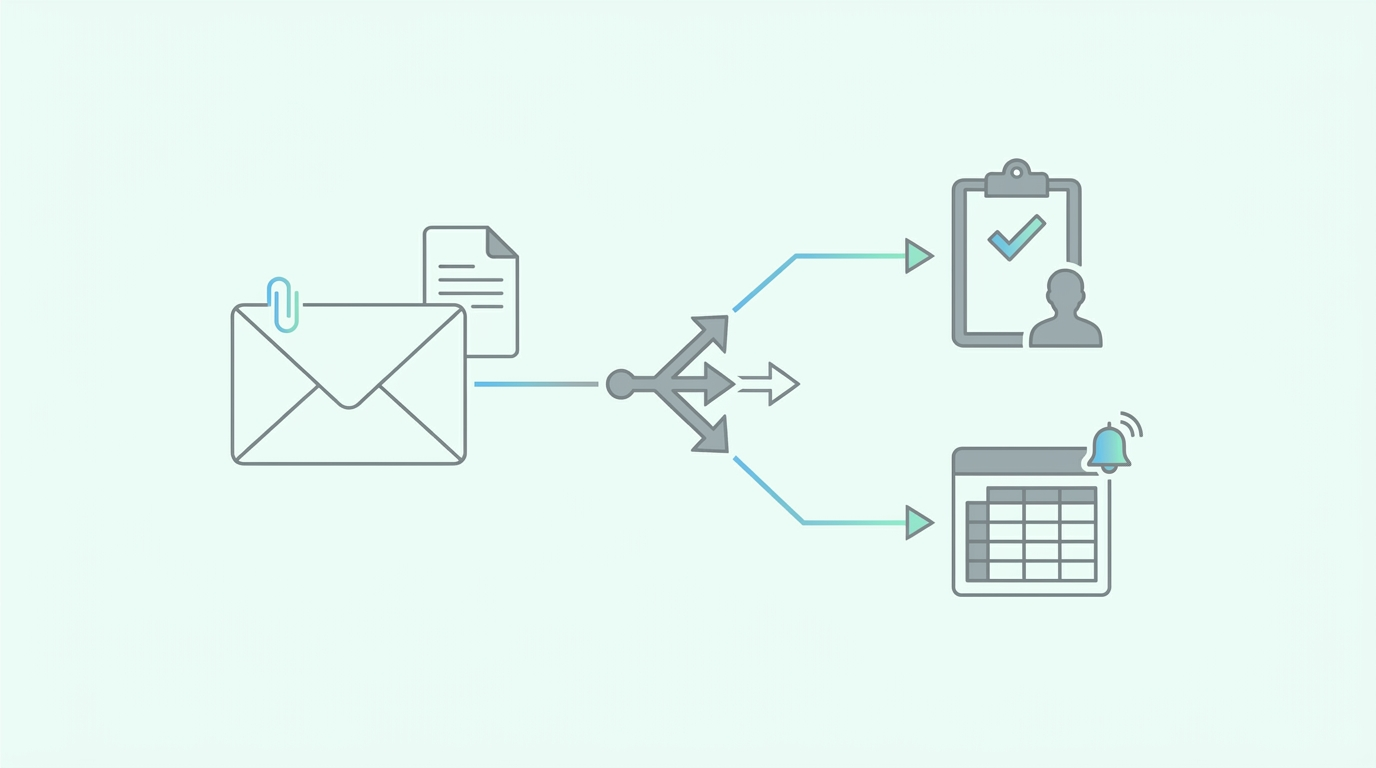
一つのメールに契約と技術の質問が混ざっている。添付した複数の資料で金額や日付が違う。Workspace Studioで業務を自動化するとき、単純な条件分岐だけでは扱いにくい場面があります。Googleが2026年9月30日に発表した「Gemini 4 Argon」の推論と知識業務の性能は、こうした分類・判断の可能性を考える材料になります。
Gemini 4と同等の能力をStudioのAIステップで使えるようになれば、問い合わせの分類に根拠と担当候補を添える、複数資料の値を照合する、例外を見つけて人へ渡す、といった使い方に期待できます。ただし、2026年10月2日時点で、Workspace StudioへのGemini 4搭載やモデル選択は未確認です。以下は公開性能から考える活用案で、実際に動かした体験や測定結果ではありません。
本記事のポイント
- Gemini 4の推論をStudioで使えれば、根拠付きの分類や複数資料の照合に期待できますが、搭載は未確認です。
- StudioでAIを使うなら、問い合わせ分類・資料抽出・会議後の候補提示を人の確認と組み合わせて検証できる。
- 導入判断では同じ入力と正解データを使い、誤振り分け・修正率・確認時間・適切な保留を比べる。
Gemini 4 Argonの発表から、Workspace Studioについて確認できること
GoogleはGemini 4 Argonを、複雑で長い手順を含むソフトウェア開発や法務・財務などの知識業務向けに説明し、文書や視覚情報を扱う能力にも触れています。これはモデルの説明であり、Studioで利用できるとの発表ではありません。
Workspace Studioの一般提供を案内したGoogle Workspace Blogは、エージェント作成にGemini 3の推論力を活用すると説明しています。現在のヘルプページには、AIステップでの分析、執筆、調査、実行判断や、情報抽出・要約に向く専用ステップが記載されています。しかし、確認できる公式案内にはGemini 4 Argonとの連携や、利用モデルを選ぶ設定は示されていません。
| 確認項目 | 公式情報で分かること | 業務設計での読み方 |
|---|---|---|
| Gemini 4 Argon | 2026年9月30日に発表。複雑な長手順の作業や、法務・財務を含む知識業務を想定。 | 分類や複数段階の判断に期待できる可能性はあるが、個別業務の精度を保証するものではない。 |
| Workspace Studio | 一般提供の発表ではGemini 3に言及。ヘルプには分析、判断、抽出、要約などのAIステップを掲載。 | AIを含む業務フローは組めるが、Argonが使われるとは確認できない。 |
| 利用対象 | Argonは現在、信頼されたサイバー防御担当者へ限定提供。今後は有料API利用者とGoogle AI Ultra加入者から広げる予定だが、一般提供日は未発表。 | APIやUltraの利用資格だけで、会社のWorkspace StudioにArgonが追加されるとは判断できない。 |
| AutomationBench 51.3% | Zapierの、主要な業務領域でのエンドツーエンド実行を測るベンチマークでのスコア。 | Workspace Studio上の成功率や、自社フローで見込める削減時間を表す数値ではない。 |
「ArgonをStudioで使えるか」と「現在のAIステップで業務を扱えるか」を分けて判断します。前者は公式案内を待ち、後者は利用可能なステップと接続データを確かめます。API利用だけでStudioへ組み込めるとは限りません。
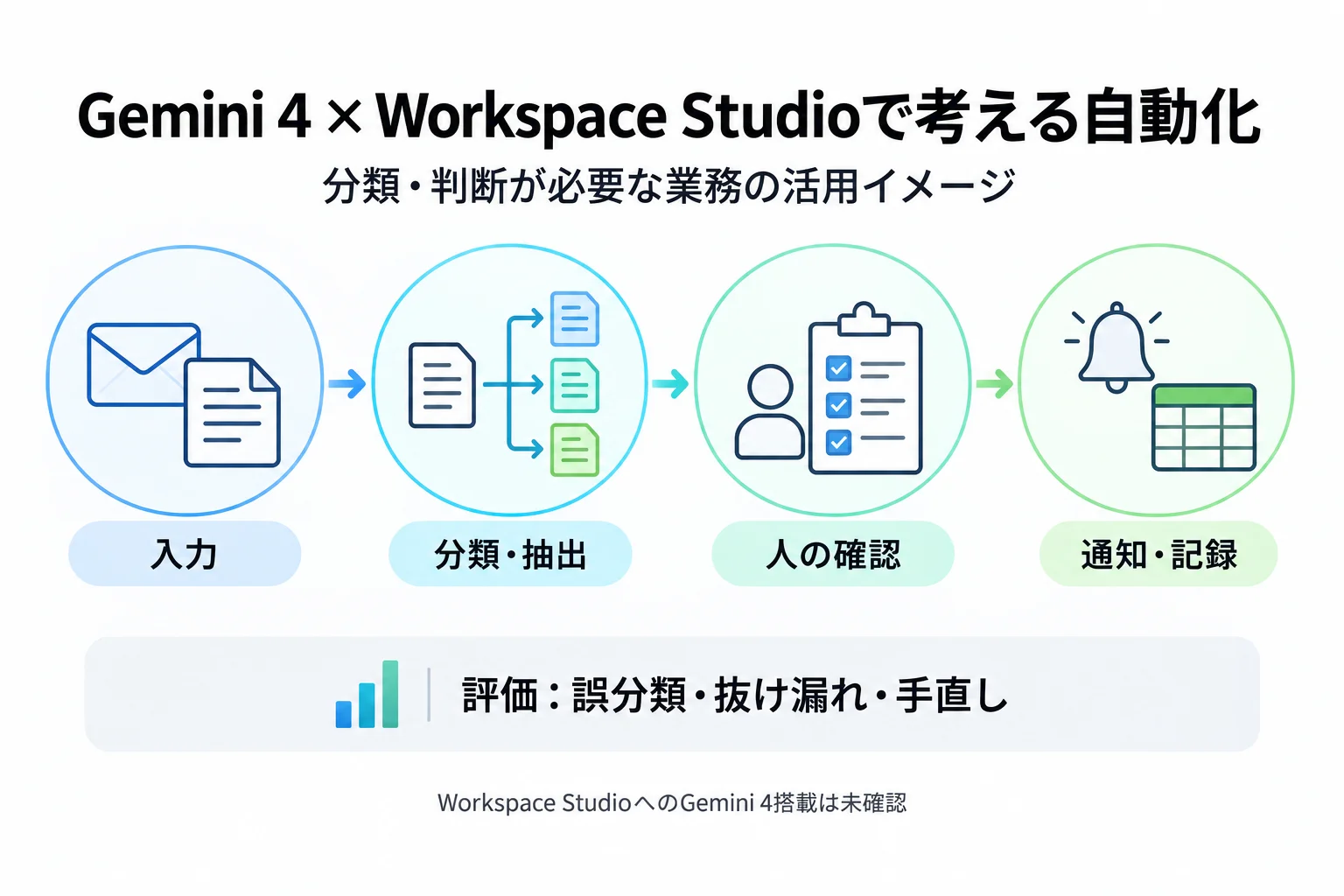
Studioでの適用を想定しやすい4つの業務
応用候補は、定型文の生成より複数の根拠を読み合わせる分類や候補提示です。以下はArgonとStudioの連携機能の説明ではなく、必要なステップ、入力、接続先がそろった場合の検証案です。
問い合わせを分類し、理由と担当候補をそろえる
メール本文だけでなく、添付から得たテキストや、参照を許可した製品情報・担当表を渡せるなら、「障害」「契約」「操作方法」などに分類し、どの記述を根拠にしたか、どの担当チームが候補かをまとめる設計が考えられます。たとえば「契約と技術問い合わせが混在する依頼」を一つのラベルに押し込まず、主分類と副分類、理由、確認すべき不足情報を提示させます。
出力は担当者向けの候補であり、Studioにこの固定スキーマがあるという意味ではありません。後続ステップが扱える形式を確認し、資料にない会社名や契約状態は補わず「不明・確認が必要」と返す条件を決めます。
複数の添付資料から、表に転記する値を拾う
見積書、申込書、仕様書など複数のファイルを扱う事務では、書類ごとに表記の違う会社名、日付、金額、受付番号を同じ欄へそろえる作業が発生します。文書をまたいで情報を読む能力が実務で使えるなら、候補値と出典箇所、値が見つからない項目をまとめ、担当者が確認してからシートへ移す流れを検討できます。
対象ファイル、閲覧権限、テキスト化、転記先が整わなければ推論性能だけでは品質は上がりません。金額や契約日の不一致を検出したら、値を選ばず保留する条件も定めます。
会議後の作業を、期限や根拠付きの候補にする
会議メモや議事録から、決定事項、担当者、期限、未決事項を抜き出し、プロジェクト表やカレンダーの情報と照合してフォローアップ案を作る使い方も考えられます。単なる要約で終わらず、「誰がいつまでに何をするか」が明示された記述だけをタスク候補にし、期限のない発言は「期限未設定」と分ければ、確認の焦点がはっきりします。
発言者と実行担当者が一致しない会話や、検討案と確定事項が混在する記録は誤りやすい箇所です。AIに予定を確定させるのではなく、根拠となる発言を付けた下書きを作り、会議の責任者が承認してから登録する設計にします。
根拠不足や入力の食い違いを、人へ戻す
自動化の価値は、すべての入力に答えを出すことだけではありません。必要な情報がない、参照資料と申請内容が食い違う、複数の分類が同程度に当てはまる、といった状態を検知し、処理を止めて人へ引き継ぐことも重要です。通常ケースは後続処理へ進め、例外は確認待ちの一覧や担当者への通知にする二段構えなら、誤った確定処理を抑えやすくなります。
ヘルプはAIステップの応答を後続ステップの変数として使えると案内しています。条件分岐や書き込み先は利用可能な機能と接続先によるため、実際のアカウントで確認します。Workspaceデータの参照は権限に基づくので、出力の共有範囲も点検します。
次の問い合わせ本文と、指定された参照資料・先行ステップの結果だけを使ってください。
        分類候補: 操作方法 / 契約 / 不具合 / その他
        分類、判断理由、参照した根拠、不足情報、担当候補を簡潔に返してください。
        根拠が足りない、または複数の分類が同程度に当てはまる場合は、分類を断定せず「不明・人の確認」としてください。
        資料にない会社名、契約状態、期限、回答を補ってはいけません。
この例の分類・理由・根拠などは概念上の出力項目で、Studioに固定入力欄や保証された構造化出力があるという意味ではありません。利用できる応答形式に合わせ、後続処理へ渡る内容を確認します。
モデルの性能を業務効果として測る方法
モデルの能力説明だけでは、自社業務の改善は判断できません。現行方法とAIに同じ入力を渡し、担当者が確認した正解データと比べます。まず分類、項目抽出、例外判定のいずれか一つに絞ると、誤りの原因を追いやすくなります。
- 正解と対象範囲をそろえる。直近の通常ケースだけでなく、情報不足、誤記、複数条件、例外を含む代表的な入力を選びます。分類なら正しい分類と担当、抽出なら原本の値と該当箇所、例外判定なら人へ戻すべき理由を担当者が確定します。評価用データに実際の顧客情報を使う場合は、組織のデータ管理ルールに沿って閲覧者と保存先を限定します。
- 現在の方法と同じ条件で比べる。現行のルールや人手による処理を基準に、AIの分類違い、担当の誤振り分け、抽出後の修正回数、根拠のない補完、保留できた例外の割合を記録します。少数の成功例だけで判断せず、処理できなかった入力も数えます。
- 時間と確認負荷を同時に見る。一件あたりの処理時間だけでなく、AIの出力を読む時間、修正や差し戻しにかかった時間、誤処理の後始末を含めます。候補が速く出ても確認作業が増えれば、担当者全体の負荷が下がったとは言えません。処理量や入力の種類が変わった場合も、同じ条件でない結果を単純比較しないようにします。
- 失敗時に止まれることを確かめる。根拠資料を外す、添付の値を矛盾させる、必須情報を抜くなどの試験を加え、フローが「不明・人の確認」に切り替わるか見ます。外部送信や記録の更新は、十分に評価できるまでは下書き・承認待ちに留めます。
正答率だけでなく、誤振り分け、抽出値の修正、根拠のない回答、適切に保留できた割合、総確認時間を見ます。顧客対応に影響する重大な誤りが残るなら、平均値が改善しても適用範囲を絞ります。
評価用データと期待結果を固定すれば、AIステップやモデルの選択肢が変わった後も同じ条件で再評価できます。変更前後で入力、参照ファイル、権限、後続処理をそろえ、データ欠落や古い参照先も記録します。
共有されていない資料、古い担当表、参照できないシステム、曖昧なルールは推論性能で補えません。結果が改善しないときは、必要な情報が届くか、閲覧権限があるか、後続処理が受け取れるかを点検します。
よくある質問
Gemini 4 Argonは、現在Workspace Studioで使えますか?
2026年10月2日時点で、Gemini 4 ArgonをWorkspace Studioで利用できるという公式案内は確認できません。Workspace Studioの一般提供時の発表はGemini 3に言及し、ヘルプはGeminiを使うAIステップを説明していますが、Argonへの切り替えやモデル選択機能は示していません。対応を前提にフローを設計せず、公式の製品案内と管理者向け情報で確認してください。
有料APIやGoogle AI Ultraを利用できれば、StudioでもArgonを使えますか?
そうとは限りません。Googleは今後の提供先として有料API利用者とGoogle AI Ultra加入者を挙げていますが、それはStudioとの連携や、Workspaceアカウントの契約条件を示す説明ではありません。APIから使えることと、Studioの標準ステップがそのモデルを呼び出せることは別々に確認が必要です。
AutomationBenchの51.3%は、Studioのフロー成功率ですか?
いいえ。Googleの発表にある51.3%は、Zapierが主要な業務領域での一連の実行を評価するAutomationBenchでのGemini 4 Argonのスコアです。Workspace Studioの成功率や、特定企業の業務で期待できる削減率を直接示す数字ではありません。自社の入力と正解データを使った比較で効果を測ります。
業務フローが入力不足や複数の解釈に出会ったときは、どう設計すればよいですか?
不足情報や矛盾を明示し、結論を保留して担当者へ渡す条件を先に定めます。たとえば、根拠資料が見つからない、必須項目が空欄、複数の分類が同程度に当てはまる場合は「不明・人の確認」と返し、確定処理を止めます。人の確認が済んでから記録更新や外部への回答を行う形で始めれば、誤りの影響を抑えながら実データで検証できます。
関連ページと関連記事
Workspace StudioでAI活用を具体化するときは、入力資料、判断基準、例外時の担当者、記録先を整理して小さく検証します。関連情報は、Workspace Studioの基本と導入時の確認点、Workspace Studioの活用例、問い合わせを振り分けるフロー設計で確認できます。Gemini 4 Argonの能力や発表内容を先に把握したい場合は、Gemini 4 Argonの特徴と利用時の見方も参考になります。
ファネルAiでは、Google Workspace上の情報整理や業務フローの見直しを支援しています。入力データの確認から、人が承認する範囲や評価方法まで含めて相談したい場合は、業務自動化について相談するをご利用ください。
