
Zoom連携の営業支援・AI議事録ツール比較|録画・文字起こしからCRM連携まで
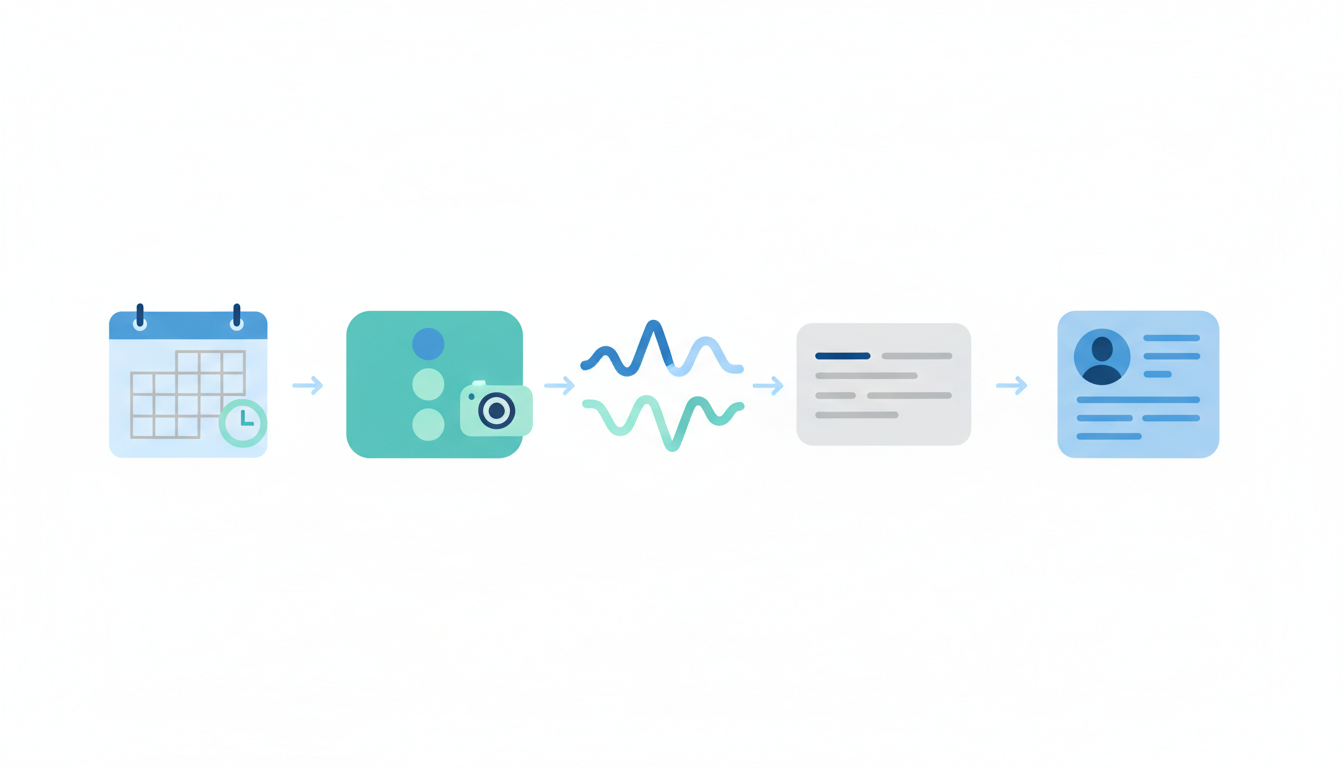
Zoomで商談や社内会議を行う会社では、録画と文字起こしを残すだけでなく、決定事項や次の営業行動をCRMへつなげたい場面があります。ところが、Zoom連携と呼ばれる機能には、会議へBotが参加する方式、Zoomのクラウド録画を取り込む方式、Zoom標準のAI要約を使う方式、会議URLを発行する方式があり、同じ「連携」でも必要な権限と運用が異なります。
この記事では、Zoom Marketplaceに掲載されたamptalk、ailead、MiiTel、Notta、Rimo Voice、ファネルAiの外部アプリと、Zoom標準機能のZoom AI Companionを比較します。料金や文字起こし精度の順位は付けず、会議の録画・文字起こしに加え、Zoom Phoneの発信、通話記録、CRMでのフォロー管理まで整理します。Calendlyは議事録ツールではなく、会議URLを発行する日程調整の補足として扱います。
結論から言うと、外部ツールはまずZoom Marketplaceの掲載アプリから候補を選びます。会議の要約だけならZoom標準のAI Companion、Botを参加させて記録を集めるならNotta・Rimo Voice、録画を蓄積して営業会話を分析するならamptalk・MiiTel・aileadが比較候補です。電話での営業活動もまとめたい場合は、Zoom Phone連携とCRMでのフォロー管理を確認します。ファネルAiでは、会議の予約・記録確認と、電話番号からの発信・通話結果の管理を営業業務につなげられます。CRMへ自動で書き込めるかは製品名だけでは判断せず、対象オブジェクト、項目、承認操作、失敗時の再実行まで確認してください。
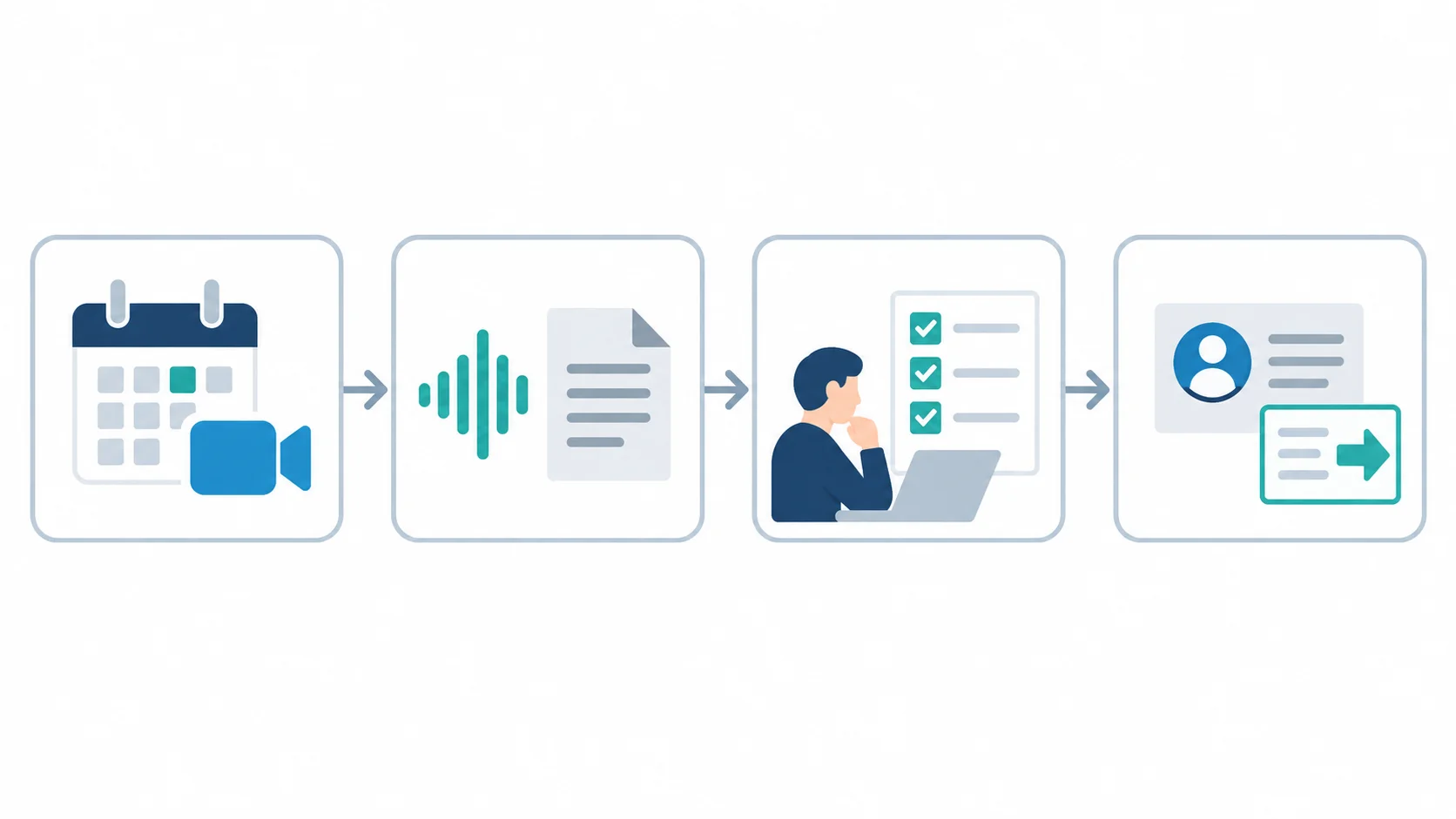
本記事のポイント
- Zoom会議は記録の取り込み方式を、Zoom Phoneは発信・通話ログ・録音・文字起こしの対応範囲を分けて比較します。
- 議事録の効率化が目的なら要約と共有方法を、営業改善が目的なら顧客・案件への紐づけと次アクションの記録まで確認します。
- 外部ツールはZoom Marketplaceの掲載アプリから候補を探し、必要な権限や管理者承認を確認します。自社のZoom契約、録画設定、同意、CRM連携項目も小規模な実商談で検証します。
Zoom会議の連携は4つの方式に分けて考える
比較の出発点は、製品名や「AI議事録」という呼び方ではなく、Zoomからどのようにデータを受け取るかです。方式が違えば、参加者への表示、録画の保管場所、管理者承認、会議後の処理も変わります。
1. Bot参加型
ツールのBotがZoom会議へ入室し、音声や画面の会話を記録して文字起こしや要約を作ります。Notta、Rimo Voiceがこの比較軸に該当します。入室許可や参加者への説明が必要になるため、顧客との商談で使う場合は、録音・録画の同意文言と、Bot名を表示する運用を先に決めます。
2. クラウド録画の取り込み型
Zoomで保存したクラウド録画や録音を、会議終了後にツールへ取り込む方式です。amptalkやMiiTel Meetingsは、公式情報でZoomなどの録画を文字起こし・分析・一元管理する流れを案内しています。クラウド録画が作成されなかった場合の代替手段や、取り込みまでの時間も確認が必要です。
3. Zoom標準機能型
Zoom AI CompanionのMeeting Summaryは、ZoomのSpeech-to-Textデータから要約を生成します。外部Botを会議に入れず、要約をメール、Zoom Chat、Zoom Hubで確認できる点が特徴です。利用できるライセンスと管理者設定、ホストまたは共同ホストによる開始・停止の権限を確認してください。
4. 会議設定・予約型
CalendlyやファネルAiの一部機能は、会議の予約やZoom会議の操作を業務フローに組み込みます。これは会議を確実に設定するための連携であり、録音や文字起こしを自動化する機能とは分けて評価します。会議設定を連携できても、議事録やCRM活動履歴が自動で作成されるとは限りません。
候補はZoom Marketplaceの掲載アプリから探す
Zoomと連携する外部ツールを選ぶときは、まずZoom Marketplaceに掲載されているアプリから候補を探しましょう。掲載ページと提供元の公式情報を照らし合わせると、提供元、連携の用途、導入に必要な権限や管理者承認を確認しやすくなります。本記事の比較表では、外部アプリのMarketplace掲載ページと提供元の公式ページをそれぞれリンクしています。Zoom AI CompanionはMarketplaceで追加する外部アプリではなく、Zoomの標準機能として比較します。
Marketplace掲載は候補選びの出発点です。掲載されていても、自社のZoom契約や管理者設定で使える機能、CRMへの書き込み範囲、議事録の品質まで保証されるわけではありません。候補を絞ったら、公式ドキュメントとテスト会議で確認します。
Zoom連携の営業支援・AI議事録ツール比較表
下表は、各社の公式ページやZoom Marketplaceで確認できた機能を、同じ軸に並べたものです。「CRM関係」は、CRMへ何がどう書き込まれるかまで確認できた内容と、個別確認が必要な内容を区別しています。機能があることと、実際に自社環境で利用できることは別なので、契約プランや管理者設定は導入前に問い合わせてください。
| ツール | 連携方式 | Zoomから扱う記録 | CRM・営業管理との関係 | 導入時の注意点 |
|---|---|---|---|---|
| amptalk(公式) | クラウド録画の取り込み | Zoom・Teams・Google Meetの録画を文字起こし、蓄積、解析 | Salesforce・HubSpotなどSFA/CRMへの出力。Salesforce任意項目への要約紐づけを案内。 | 顧客から録画許可を得る必要がある。録画対象と保存ルールを決める。 |
| ailead(公式) | Zoom連携、会議予約 | 録画、クラウド保存、文字起こし、参加者リスト、チャットログ、分析 | Salesforceの商談オブジェクト、自動書き込み、カスタムフィールド、活動履歴、レポート連携 | HubSpotは現行連携ページでComing Soon。利用対象と反映条件を確認する。 |
| MiiTel Meetings(公式) | Zoomクラウド録画取り込み、手動アップロード | 録画、音声認識結果、チャット履歴、話者識別、話速・沈黙などの分析 | Salesforce・kintoneへの活動記録自動作成。WebhookやSlack通知も案内。 | クラウド録画がない場合はMP4手動アップロード。保存条件を確認する。 |
| Notta(公式) | Notta Bot参加 | リアルタイム録画、文字起こし、会議後のAI要約 | Salesforceの取引先責任者や商談へ文字起こし・要約を転送 | Botの入室と参加者への説明が必要。どのCRM項目へ送るかを確認する。 |
| Rimo Voice(公式) | Zoom会議はBot参加、Zoom Phoneは録音データ取り込み | 録音、文字起こし、商談相手・次アクションの整理 | Salesforce・Microsoft Dynamics 365へ、確認・修正後に活動記録や案件情報を送信 | 会議Botの入室許可が必要。Zoom会議とZoom Phoneで連携経路を分ける。 |
| Zoom AI Companion | Zoom標準機能 | Speech-to-Text、AI要約、任意の全文トランスクリプト | Salesforce Lightning連携で会議情報とAI要約を同期。方式は自動・手動などを確認。 | 対象ライセンス、管理者設定、ホスト権限、第三者モデルの扱いを確認する。 |
| ファネルAi(公式ガイド) | 会議のOAuth連携、Zoom Phoneのクリック発信 | 会議のクラウド録画・文字起こし。既存のZoom Phone個別連携では通話履歴・録音・文字起こしも取得 | 予約とZoom会議を紐づけて作成・変更・キャンセル、記録確認ができる。電話営業では顧客一覧から発信し、通話結果・コール回数・次回予定を管理できる。 | Marketplace接続は会議向け。Phoneの通話データ自動取り込みは既存の個別連携が対象。録音・文字起こしにはZoom側の契約・設定が必要。 |
amptalkやMiiTelのように会話分析を深める製品、NottaやRimo VoiceのようにBotで会議記録を作る製品、Zoom AI Companionのように標準機能で要約する製品では、同じ会議でも導入後の作業が変わります。表の「CRM連携あり」も、全項目を自動で正しく埋める意味ではありません。必須項目が欠けたときに人が確認できる画面や、送信前の修正手順まで見てください。
Zoom Phoneで営業電話の発信・記録・振り返りまでつなげる
Zoom Phoneでは、電話番号からの発信、通話履歴の記録、録音の取り込み、文字起こしを分けて比較します。会議の議事録に加えて電話の接点も顧客情報にまとめると、前回話した内容や折り返しの予定を確認してから次の連絡に進めます。
Marketplaceで候補を探すときは、対応製品にZoom Phoneが含まれるか、通話情報や録音に必要な権限があるかを確認しましょう。Zoom Meetings用のアプリとZoom Phone用の連携では、接続手順や取得するデータが異なる場合があります。
| ツール・連携 | Zoom Phoneでできること | 営業での使いどころ・条件 |
|---|---|---|
| amptalk for Zoom | Zoom Phoneの通話録音を取得し、会話の文字起こし・分析に利用できる。 | 電話とオンライン商談を振り返り、営業会話の改善に使う。SFA/CRMへの出力項目や対象通話を設定する。 |
| MiiTel for Zoom | Zoomの通話録音をMiiTelへ取り込み、発話内容や話者、話速などの分析に利用できる。 | 営業電話の会話品質を振り返る。会議向けのMiiTel Meetingsと併せて検討する場合も、Phone録音の取り込み対象と利用プランを確認する。 |
| Rimo VoiceのZoom Phone連携 | Rimoの設定でZoom Phoneを接続すると、通話録音を自動で取り込める。 | 電話の会話記録をRimoで管理する。Zoom会議のBot参加とは接続方法が異なり、Zoom Phone用の設定を行う。 |
| ファネルAi | 顧客一覧からZoom Phoneでクリック発信し、通話結果・コール回数・次回予定を管理できる。既存の個別連携では通話履歴・録音・文字起こしを取り込み、電話番号で顧客に紐づけられる。 | 架電対象の一覧、通話内容、再連絡の予定を同じ顧客情報で追う。Phoneの通話データ自動取り込みは既存の個別連携が対象で、Marketplaceの会議用接続には含まれない。 |
ファネルAiでZoom Phoneを使うときの営業フロー
- 顧客一覧から発信する。電話番号をクリックするとZoom Phoneで発信できます。Zoomアプリへのログインと、利用者に割り当てられたZoom Phone番号が必要です。
- 通話内容を顧客情報と合わせて確認する。既存のZoom Phone個別連携を利用する組織では、発着信の日時・方向・通話時間を取り込みます。Zoom側で作成された録音・文字起こしも取得し、電話番号で一致する顧客に紐づけて振り返れます。
- 結果と次の連絡を管理する。接続・不在などの通話結果、担当者メモ、コール回数、次回予定をファネルAiに残し、再架電やメールでのフォローにつなげます。
- Salesforceにも活動履歴を残す。Salesforce連携を利用する場合は、ファネルAiに記録した通話結果やフォロー情報をSalesforceの活動履歴へ連携できます。
具体例は、イベント申込みリードをZoom Phoneでフォローし、ファネルAiからSalesforceへ通話結果を連携する流れで確認できます。Salesforceへ送るのはファネルAiに記録した営業活動の情報で、Zoom Phoneからの直接連携とは別の経路です。
ファネルAiのMarketplaceアプリから行う「Zoomと接続」は、Zoom会議の作成・変更・キャンセルと録画・文字起こし取得に対応します。Zoom Phoneの通話データ自動取り込みは、すでに個別連携を設定済みの組織が対象です。新規導入で電話営業を始める場合は、クリック発信と通話結果の管理を利用し、録音・文字起こしの自動取り込みについては利用条件を問い合わせてください。
電話の記録を扱う際は、Zoom Phoneのライセンス、録音・文字起こしの設定、対象ユーザー、管理者権限、保存期間を確認します。発信できることと録音を自動取得できることは別の機能です。導入時には発信・着信の両方を試し、正しい顧客に記録されるかまで確かめます。
目的別に選ぶときの確認ポイント
議事録作成の時間を減らしたい場合
まず、会議中にBotを入れられるか、会議終了後にどの程度の時間で要約ができるか、参加者へどのように通知されるかを確認します。Zoom標準機能を使う場合は外部サービスの追加管理を抑えやすい一方、外部CRMへの反映や営業会話の分析は別途設計が必要になることがあります。要約の項目は、決定事項、未決事項、顧客の課題、次回までの宿題など、実際に読み返す単位で指定できるかを見ます。
営業会話の品質を改善したい場合
文字起こしの有無だけでなく、話者識別、話速、発話の重複、沈黙、質問と回答の構造化など、マネージャーが振り返るデータを確認します。amptalkやMiiTelのように分析機能を案内するサービスでは、自社の営業研修で見る指標と一致するかを小規模に試します。AIが抽出した傾向は評価の補助であり、顧客の反応や担当者の評価を自動的に確定するものとして扱わない方が安全です。
CRMへ次アクションを残したい場合
「Salesforce連携」や「CRM連携」という表示だけでなく、対象となる取引先、取引先責任者、商談、活動履歴のどこへ書き込むのかを確認します。自由記述の要約を貼るだけでは、次回連絡日、担当者、期限、案件ステージなどの項目が空欄のままになることがあります。送信前に人が確認できるか、重複活動をどう防ぐか、誤った要約を訂正した履歴が残るかも選定項目です。
会議設定そのものを整えたい場合
日程調整がボトルネックなら、CalendlyなどのURL発行・カレンダー反映機能を議事録ツールと分けて検討します。CalendlyのZoom連携は、予定にZoom情報を付け、会議作成・削除などを扱うためのものです。議事録や文字起こしを作る製品ではありません。Salesforce連携を併用する場合も、予約イベントを記録する処理と、商談内容を記録する処理を別フローとして設計します。
導入前に小さく検証する手順
比較表の機能をそのまま導入判断にしないため、実商談または同意を取ったテスト会議を使って、次の順番で検証します。製品の公式仕様として確認できたことと、自社で期待する成果は記録欄を分けます。後者は推測を含むため、実測値が出るまで断定しません。
- 目的と対象の会議・通話を1つに絞る。議事録の作成時間を減らすのか、営業レビューを標準化するのか、CRM入力を減らすのかを決めます。Zoom Phoneでは発信・着信と、通話ログ・録音・文字起こしをそれぞれ試します。
- Zoom Marketplaceの掲載ページから候補を選ぶ。提供元と用途を確認し、公式情報で必要な権限、管理者承認、対応プランを照合します。Zoom AI Companionは標準機能として別に確認します。
- 連携方式と権限を確認する。Bot参加なら入室許可と同意、録画取り込みならクラウド録画設定、標準機能ならライセンスと管理者設定、URL発行ならカレンダー権限を確認します。
- 出力を同じテンプレートで比較する。決定事項、顧客課題、未決事項、担当者、期限、次回予定を同じ欄で確認し、空欄や誤認識を記録します。
- CRMへの反映を承認付きで試す。いきなり全商談へ自動書き込みせず、テスト用の商談や限定ユーザーで、対象レコードと項目を確認します。
- 失敗時の戻し方を決める。録画漏れ、Botの入室失敗、要約の誤り、CRM重複、連携権限の期限切れが起きたときの再実行・手動登録の担当を決めます。
顧客との録画では、相手の同意と社内の保存期間を先に決めます。amptalkの公式記事も、許可のない録音には法務・コンプライアンス上のリスクがあると説明しています。AI要約は便利でも、契約条件、価格、顧客の発言をそのまま正しい事実として扱わず、営業担当が確認してからCRMへ確定記録する流れを作ることが重要です。
Zoom Marketplaceの掲載ページで候補を絞った後は、契約プラン、地域、管理者ポリシー、CRM項目を自社環境で確かめます。掲載だけで性能や成果を順位付けせず、公式ドキュメントと自社テストの両方で判断します。
よくある質問
Zoom連携の議事録ツールと営業支援ツールは何が違いますか?
議事録ツールは、録音・文字起こし・要約・共有を中心にします。営業支援ツールは、それに加えて顧客や案件への紐づけ、会話分析、活動履歴、次アクション管理まで扱う傾向があります。ただし製品ごとの差があるため、「AI要約があるか」だけでなく、会議後に誰が何を更新するかで比較してください。
Zoom Phoneの営業電話も記録・活用できますか?
Zoom Phone対応の連携を使うと、電話の録音取り込み、文字起こし、会話分析、CRMでの履歴管理に活用できます。amptalkやRimo VoiceはZoom Phoneの録音データを取り込みます。ファネルAiではクリック発信と通話結果・次回フォローの管理ができ、既存のZoom Phone個別連携では通話履歴・録音・文字起こしの取り込みと顧客への紐づけも行えます。会議用アプリへの接続だけで電話の記録まで取得できるとは限らないため、Phone対応と必要な契約・権限を確認します。
Botを会議に参加させずに要約できますか?
Zoom AI CompanionのMeeting Summaryのように、Zoom標準機能として要約する方式があります。また、クラウド録画を会議後に取り込む方式も、会議中に外部Botが参加する必要はありません。録画の作成条件、要約開始の条件、参加者への通知、保存先は方式ごとに確認が必要です。
Bot参加型のツールはZoom会議をどう記録しますか?
BotがZoom会議に入室して会話を記録し、文字起こしや要約を作ります。NottaやRimo Voiceを比較する際は、Botの入室許可、録音・録画への同意、参加者への表示、保存先を確認してください。CRMに送る項目と送信前に人が確認できる範囲も製品ごとに確かめます。
Zoom Marketplaceに掲載されたツールをどう選べばよいですか?
外部ツールはMarketplace掲載アプリから候補を探し、掲載ページと提供元の公式情報で用途、必要な権限、管理者承認、対応プランを確認します。掲載はZoomによる推奨や、自社環境での動作保証を意味しません。録画の保存方法、CRMの書き込み範囲、文字起こしの品質はテスト会議で確かめてください。Zoom AI Companionは外部アプリではなく標準機能として比較します。
Zoom会議の記録をCRMと次の営業行動につなげるには何を確認すべきですか?
決定事項と次アクションの抽出項目、担当者と期限の記録先、対象CRMレコード、送信前の人の確認、重複時の処理、失敗時の再実行を確認します。要約を保存するだけでなく、営業担当が確認してから顧客・案件の活動履歴へ確定する手順まで設計すると、記録が実行に変わりやすくなります。
自社のZoom契約、録画・同意の運用、CRM項目、営業チームの確認手順を踏まえて候補を絞りたい場合は、ファネルAiへ導入相談をすることもできます。
