
オンライン商談のゲスト参加管理|招待リンク・待機室・再入室を安全に運用する方法

オンライン商談では、会議URLを送るだけで社外ゲストを招待できます。しかし、招待メールが転送される、表示名だけでは本人か判断できない、営業担当者が遅れてロビーの承認者がいない、終了後も同じリンクから再入室できる、録画やチャットの共有範囲が残るといった問題は、会議ツールを導入しただけでは防げません。
安全なゲスト参加には、招待先、会議アクセス、本人確認、待機室、入室許可、会議中の権限、退出、録画・文字起こし・チャットの共有を一つのライフサイクルとして管理する必要があります。商談録音の同意を扱う商談録音の同意・保存・権限管理とは分け、まず「誰を会議へ通し、いつアクセスを終えるか」を固めます。
オンライン商談のゲスト参加は、予定表へ実名の参加者を登録し、公開範囲を必要最小限にし、外部参加者を待機室または参加リクエストで一人ずつ照合してから許可するのが基本です。主催者と共同主催者を決め、会議中は役割・画面共有・録画を制限し、終了時は全員を退出させ、同じリンクの再利用、会議チャット、録画、文字起こしの共有権限まで確認します。
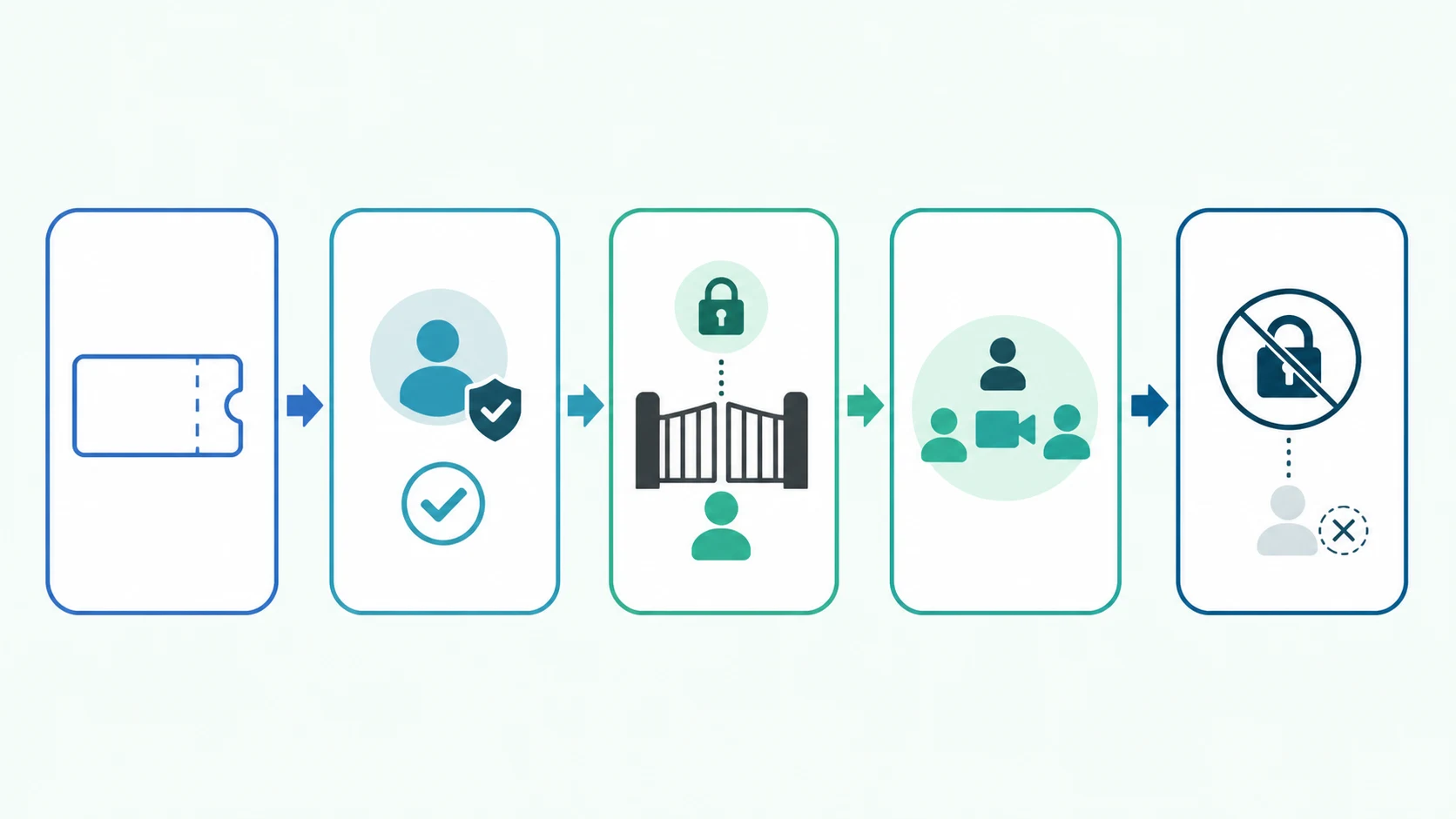
本記事のポイント
- 招待は会社名だけでなく参加者の氏名・所属・役割・利用アカウントを確定し、会議URLの転送を前提に待機室と本人照合を組み合わせます。
- Google Meet、Microsoft Teams、Zoomで設定名は異なっても、外部ゲストを自動通過させる範囲と入室を許可できる役割を最小化する考え方は共通です。
- 会議の終了後は全員退出、再入室、チャット、録画、文字起こし、共有ファイルを確認し、参加ライフサイクルを記録で閉じます。
ゲスト参加を一回の会議ライフサイクルとして管理する
会議URLは本人確認情報ではありません。URLを知っていることと、主催者が参加を認めた相手であることは分けて考えます。営業担当者は、顧客企業の担当者から転送されたURLを別部署の人が使う場面や、代理参加、同姓同名、個人アカウント、電話参加、議事録botなどを想定し、予定表の招待者と実際の接続者を照合できる情報をそろえます。
Google Meetの公式ヘルプでは、会議へのアクセスを「公開」「信頼済み」「制限あり」から会議単位で選びます。「公開」はリンクを知る人がリクエストなしで参加でき、「信頼済み」は主催者の組織内ユーザーと予定から招待された外部ユーザーが直接参加でき、それ以外は参加をリクエストします。「制限あり」は予定または会議内で招待された人を基本にし、それ以外はリクエストが必要です。定期会議は最初の会議と同じアクセス設定を維持するため、単発商談に定例会議のリンクを流用しないことが重要です。
Microsoft Teamsでは、IT管理者の既定ポリシーを基に、会議ごとに「ロビーをバイパスするユーザー」と「ロビーから入場を許可できるユーザー」を設定できます。Zoomの待機室も、ホストが個別または一括で参加者を許可し、必要なら会議中の参加者を待機室へ戻せます。名称や利用可能なプランは異なりますが、判断する軸は同じです。
| 段階 | 確認する対象 | 安全な状態 | 記録すること |
|---|---|---|---|
| 招待前 | 企業、氏名、所属、役割、メールアドレス、参加方法 | 予定表の招待者と想定参加者が一致している | 主催者、共同主催者、参加予定者、会議目的 |
| 接続時 | アカウント、表示名、ドメイン、代理参加、電話参加 | 待機室または参加リクエストで照合できる | 差異、確認方法、許可者、許可時刻 |
| 会議中 | 役割、画面共有、チャット、録画、文字起こし、bot | 商談に必要な権限だけが有効 | 録画等の同意、追加参加、退出、権限変更 |
| 終了時 | 参加者、会議リンク、チャット、録画、文字起こし、共有資料 | 不要な再入室と残存アクセスがない | 終了操作、共有先、削除・失効の担当と期限 |
参加者名簿は、営業案件の関係者一覧と同じとは限りません。意思決定者が途中参加する、技術担当者が代理で入る、通訳や議事録担当者を追加する場合は、商談開始前に主催者へ連絡するルールを案内します。入室後に口頭で名乗ってもらうだけでなく、招待メールへの返信、企業ドメインのアカウント、チャットでの確認、既知の連絡先への折り返しなど、商談の機密度に応じた照合方法を選びます。
招待前にリンク・待機室・主催者権限を設定する
招待作成では、同じ営業チームが使い回す固定リンクより、予定ごとに発行した会議情報を使います。予定表には「参加者全員へ転送可」と読める案内を置かず、参加者の追加や代理参加は主催者へ連絡するよう明記します。Teamsの公式ヘルプでは、招待の転送を認めない場合に「転送を許可」をオフにする案内があります。ただし、転送制限だけで画面転記や別経路の共有を防げるとは限らないため、待機室と照合を残します。
主催者が顧客対応や接続トラブルで入室許可を行えない事態に備え、共同主催者を一人決めます。全営業担当者や発表者全員にロビー管理を認めると、本人照合をしていない人が善意で許可する可能性が高まります。許可者は、名簿、参加者の所属・役割、代理参加時の連絡方法を確認できる人に絞ります。
Google Meetでは会議単位のアクセス設定と主催者向けの設定、Microsoft Teamsではロビーのバイパス範囲と許可者、Zoomでは待機室とバイパス対象を確認します。管理者のポリシー、プラン、秘密度ラベル、会議テンプレートによって主催者が変更できる範囲は異なるため、商談担当者の個人設定だけを前提にしません。標準テンプレートを用意しても、機密性が高い案件、採用候補者、M&A・法務・セキュリティ審査などはアクセス範囲を狭めます。
| 設定項目 | Google Meet | Microsoft Teams | Zoom | 商談向けの基本判断 |
|---|---|---|---|---|
| 直接参加の範囲 | 公開・信頼済み・制限あり | ロビーをバイパスするユーザー | 待機室をバイパスできる対象 | 招待済みでも外部ゲストは照合できる範囲に寄せる |
| 入室の許可者 | 主催者・共同主催者等 | 開催者・共同開催者・設定された役割 | ホスト・共同ホスト | 名簿と確認手順を持つ少人数に限定する |
| 匿名・未確認参加 | 参加リクエストや待合室で扱う | 管理ポリシー、ロビー、確認オプションで扱う | 認証要件、待機室、パスコード等で扱う | 表示名だけで許可せず、別情報と照合する |
| 会議中の追加参加 | 予定・会議内招待と参加リクエストを確認 | ロビーで許可または拒否 | 待機室で個別許可または拒否 | 追加理由と紹介者を確認してから許可する |
| 会議後の情報 | 録画・文字起こし・共有ファイルの権限を確認 | 会議チャット・録画・トランスクリプトの権限を確認 | クラウド録画・チャット・共有ファイルの権限を確認 | 参加終了とコンテンツ閲覧終了を別々に確認する |
会議前資料は、予定への添付やチャットへの先置きによって、会議に参加していない招待者にも見える場合があります。資料の共有範囲は会議リンクとは別に設定し、外部共有の期限や閲覧者を管理します。Google Workspaceで期限付き共有を使う場合は共有権限へ期限を設定する手順、会議後の資料迷子を防ぐ場合はGoogle ChatとMeetの会議後フォローも参考になります。
当日は7ステップで本人確認・入室許可・役割制御を行う
- 主催者と共同主催者が先に接続する。会議アクセス、待機室、録画、文字起こし、画面共有、チャット、参加者の役割を確認します。許可者が不在のまま自動通過させません。
- 参加予定者名簿を開く。氏名、企業、所属、役割、利用予定アカウント、電話参加の有無を確認します。商談の議事録担当者や通訳も名簿へ含めます。
- 待機中の接続者を照合する。表示名、アカウントのドメイン、招待先メール、紹介者を確認します。個人アカウントや名称差異がある場合は、予定へ登録された連絡先へ確認します。
- 一人ずつ入室を許可する。一括許可は、全員を照合できた場合だけにします。複数人が同じ会議室や一台の端末から参加する場合は、同席者も口頭で確認します。
- 冒頭で会議ルールを共有する。目的、参加者、終了時刻、録画・文字起こし・AI要約、資料共有、機密情報、途中参加、退出後の資料利用を確認します。録音・録画は入室許可とは別に同意を取ります。
- 役割と共有権限を最小化する。外部ゲストを必要なく発表者や共同主催者にせず、画面共有、チャット、ファイル共有、録画開始を商談に必要な人へ絞ります。機密情報を含む別ウィンドウや通知が映らないよう、共有対象も限定します。
- 追加参加と再入室を同じ基準で扱う。途中参加者や一度退出した人を、先ほど入っていたという理由だけで自動許可しません。名簿、紹介者、退出理由を確認し、不要な参加者は拒否または待機室へ戻します。
Teamsのロビーでは、開催者、共同開催者、発表者など設定された人が参加者を許可または拒否できます。Zoomの待機室も個別・一括の許可に加え、会議中の参加者を待機室へ戻せます。Google Meetでも主催者向けのアクセス設定や待合室を使えます。これらは本人確認を自動化する機能ではなく、主催者が確認する時間を確保するためのゲートです。
表示名が一致しないとき、営業担当者が顧客へ「入れないので名前を変えてください」とだけ伝えると、正規参加者を長時間待たせます。招待メールへの返信、企業の代表番号や既知の電話番号、担当営業からの確認など、代替確認を決めておきます。本人確認の強さは、共有する情報、契約段階、個人情報・機密情報の量に合わせます。
| 差異 | その場の判断 | 確認方法 | 記録 |
|---|---|---|---|
| 表示名が略称・旧姓 | 即時拒否せず待機を維持 | 招待先メール、所属、紹介者へ確認 | 確認した相手と許可者 |
| 個人アカウントから接続 | 企業名だけで許可しない | 既知の連絡先へ別経路で確認 | 利用理由と次回の推奨方法 |
| 予定にない代理参加 | 紹介者の確認まで待機 | 元の招待者または顧客窓口へ確認 | 代理者の氏名・役割・追加理由 |
| 議事録bot・外部アプリ | 自動で許可しない | 所有者、保存先、共有範囲、同意を確認 | 許可・拒否とデータ取扱い |
| 一度退出した人の再入室 | 再度照合する | 退出理由、名簿、主催者への連絡を確認 | 再入室時刻と許可者 |
会議終了後に再入室・録画・チャットのアクセスを閉じる
営業担当者が自分だけ退出し、会議自体を終了していないと、外部参加者が残ることがあります。主催者は参加者一覧を確認し、全員を対象に終了する操作を使います。会議をロックする機能や再参加制御があっても、固定リンクや定期会議を次回商談へ使い回すと、将来の参加条件が分かりにくくなります。単発商談は予定とリンクを一対一にし、終了後のリンクは再利用しません。
アクセス終了は会議室だけでは終わりません。Teamsの公式資料では、会議チャットは設定によって会議前・会議中・会議後も利用できます。録画やトランスクリプトにも別の共有権限があります。Google MeetやZoomでも、録画、文字起こし、要約、チャット、会議資料が別の保存先へ残るため、会議の参加者一覧とコンテンツの閲覧者一覧を分けて確認します。AI議事録の選定と共有要件はAI議事録ツールの機能要件でも整理しています。
オンライン商談のゲスト参加管理が完了するのは、相手が入室した時ではなく、会議終了後に再入室と録画・チャットへの不要なアクセスが残っていないと確認できた時です。
| 終了確認 | 担当 | 確認内容 | 完了証跡 |
|---|---|---|---|
| 会議を終了 | 主催者 | 参加者が残っていない、全員終了操作を実施 | 終了時刻、主催者、例外参加者 |
| 再入室を防止 | 主催者・管理者 | 固定リンクを再利用しない、次回は新しい予定を作成 | 会議IDの用途と終了状態 |
| 録画・文字起こし | 記録所有者 | 保存先、閲覧者、共有リンク、保存期間、削除期限 | 所有者、権限、期限、同意範囲 |
| チャット・共有資料 | 案件担当 | 会議後の投稿可否、外部参加者の閲覧、ファイル権限 | 閲覧者一覧と不要権限の削除 |
| 参加記録 | 営業企画・案件担当 | 予定者、実参加者、追加・拒否・途中退出 | CRMまたは案件記録への反映 |
会議後の記録は、録画ファイルだけをCRMへ貼り付けるのではなく、誰が参加し、誰が許可し、どの資料を共有し、次回の連絡先と権限がどうなったかを残します。商談内容をCRMへ戻す項目は商談メモをCRM/SFAへ反映する項目設計に沿わせると、会議ツール側の記録と営業活動履歴を分離できます。
よくある質問
オンライン商談のゲスト参加で何を事前に確認しますか?
参加者の企業名、氏名、所属、役割、招待先メール、利用予定アカウント、代理参加、電話参加、議事録botの有無を確認します。あわせて主催者・共同主催者、待機室、直接参加の範囲、画面共有、録画、チャット、終了方法を決めます。
会議リンクの転送と意図しない参加をどう防ぎますか?
予定ごとに会議リンクを発行し、転送を許可しない設定があれば有効にします。ただしURLの転記までは防げないため、招待者の登録、待機室または参加リクエスト、企業ドメインや既知の連絡先による照合を組み合わせます。
待機室・入室許可・表示名確認をどう運用しますか?
参加予定者名簿を主催者と共同主催者で共有し、表示名、アカウント、ドメイン、所属、紹介者を照合して一人ずつ許可します。名称差異や個人アカウントは待機を維持し、招待先メールや既知の連絡先で確認します。
会議終了後の再入室や録画アクセスをどう止めますか?
主催者が全員を対象に会議を終了し、単発商談のリンクを再利用しません。録画、文字起こし、要約、会議チャット、共有資料は別に閲覧者、共有リンク、保存期間を確認し、不要な外部権限を削除します。
取引先が個人アカウントで参加した場合は拒否すべきですか?
個人アカウントだけを理由に一律拒否せず、商談の機密度と自社方針に従います。企業メールへの確認、既知の電話番号、元の招待者からの連絡などで本人を照合し、次回は推奨アカウントを案内します。
議事録botやAIアシスタントは参加者として扱いますか?
はい。所有者、提供事業者、保存先、学習利用、閲覧者、削除方法を確認し、参加者全員の録音・文字起こし条件と整合する場合だけ許可します。予定にないbotを表示名だけで自動承認しません。
各サービスの公式設定を確認する
オンライン商談の安全性は、会議URLを秘密にするだけでは守れません。予定した相手を確認し、待機室で照合し、必要な権限だけを与え、会議終了後の情報アクセスまで閉じることで、営業の進行を止めずに意図しない参加と共有を減らせます。
