
ZoomとファネルAiを連携する方法|会議・Zoom Phoneの追加・利用・解除の手順
ZoomとファネルAiを連携すると、予約に紐づくZoom会議の作成・変更・キャンセルと、会議後のクラウド録画・文字起こしの確認を、ファネルAiから行えます。予約情報と会議記録をつなげることで、日程変更の反映や商談後の振り返りを同じ業務の流れで扱えます。
このガイドは、ファネルAiの設定画面にZoomの接続ボタンが表示される、管理者向けのOAuth連携を対象にしています。OAuthは、Zoomの認可画面で必要な権限を承認して接続する方式です。利用者ごとにZoomアプリを作成したり、Client IDやClient Secretを入力したりする手順ではありません。
ZoomとファネルAiの連携には、会議用アプリ「Funnel Ai」と、Zoom Phone用アプリ「Funnel Ai Phone」の2つがあります。2つは別のアプリで、認可も解除もそれぞれ別に行います。会議連携は1〜4章、Zoom Phone連携は5章で手順を説明します。Zoom Phone連携では、組織で認可した範囲の発着信履歴、録音、Zoomが生成した文字起こしをファネルAiの通話履歴から確認できます。
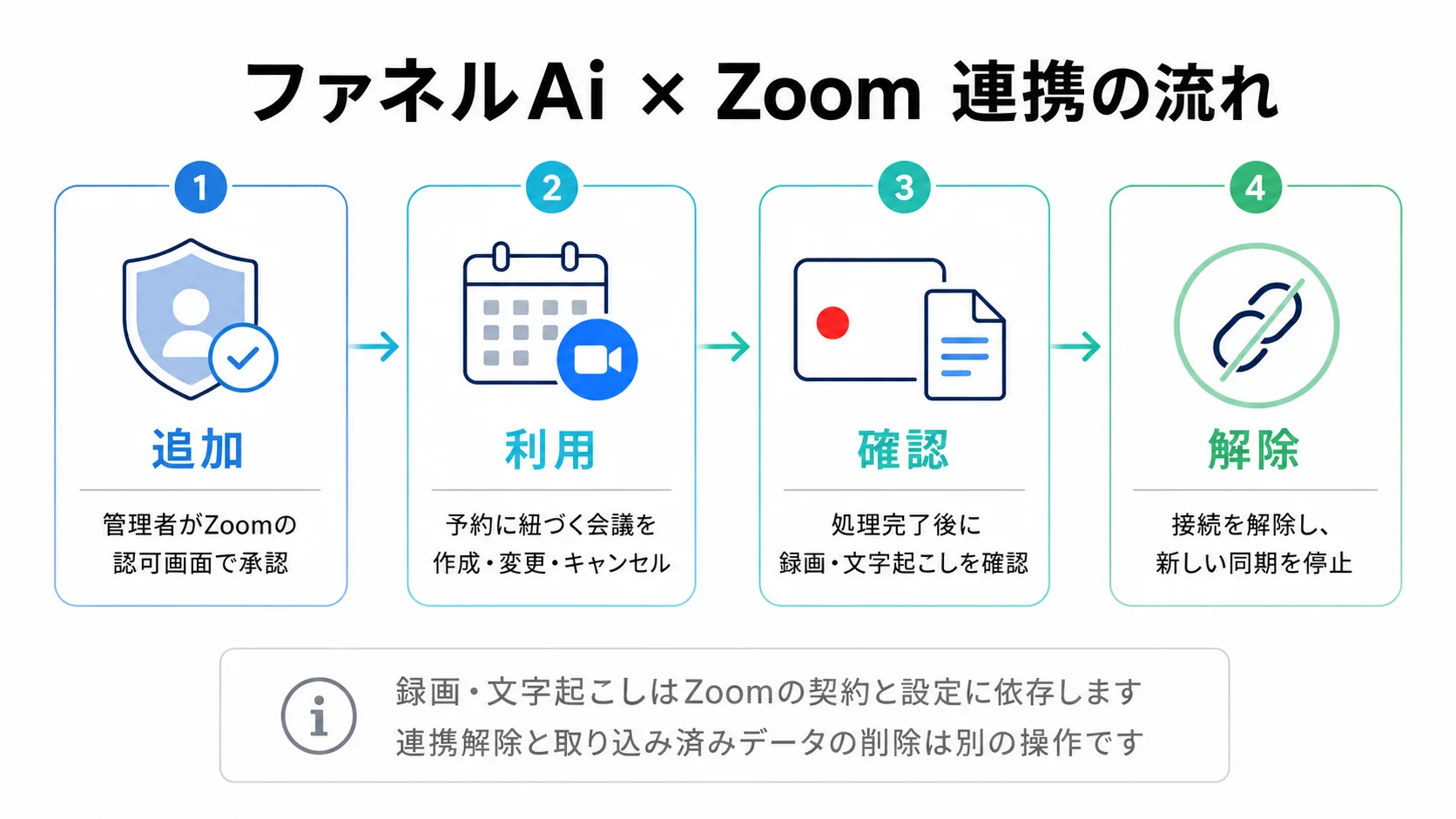
ファネルAiのZoom連携設定を開き、対象のZoomアカウントで承認すると接続できます。管理者が追加と解除を行い、会議連携では予約に紐づく会議を、Zoom Phone連携では通話履歴・録音・文字起こしを扱います。Zoom Phoneは「Zoom Phone」タブから「Funnel Ai Phone」を別に認可します。録画・録音・文字起こしの確認にはZoom側の契約・設定と処理完了が必要です。連携の解除と、取り込み済みデータの削除は別の操作です。
本記事のポイント
- ファネルAiとZoomの管理者権限を確認し、接続先のアカウントと要求権限を確かめて承認します。
- Zoom Phoneは会議用とは別のアプリ「Funnel Ai Phone」として認可し、通話履歴・録音・文字起こしを確認します。
- 録画・録音・文字起こしはZoomの契約・設定と処理完了が前提で、連携解除は取り込み済みデータの削除ではありません。
1.管理者権限と接続先を確認し、Zoom連携を追加する
追加前に確認するのは、「ファネルAiのどのテナントへ接続するか」と「Zoomのどのアカウントを使うか」です。テナントは、会社や組織ごとに分かれた利用環境を指します。複数の組織に参加している管理者は、操作対象の環境を確認してから進めてください。
ファネルAiでは対象テナントの管理者権限が必要です。Zoom側でも、対象アカウントについて管理者として連携を承認できることを確認します。すでにZoom連携を利用している場合は、現在の接続状態とアカウントを先に確認してください。接続済みか分からないまま追加操作を繰り返すと、どのアカウントを業務に使うか判断しづらくなります。
- ファネルAiへログインする。ファネルAiを管理者権限のあるアカウントで開き、対象テナントを確認します。
- Zoom連携設定を開く。設定メニューからZoom連携へ移動します。直接開く場合は、Zoom連携設定を利用できます。
- 接続を開始する。「Zoomと接続」などの接続開始ボタンを選び、Zoomの認可画面へ進みます。画面の文言が異なる場合は、Zoomへの接続を開始する操作であることを確認します。
- アカウントと要求権限を確認して承認する。個人用など別のZoomアカウントでログインしていないか確認し、業務で使う対象アカウントの管理者として承認します。
- ファネルAiで接続結果を確認する。Zoomの認可が終わったら設定画面へ戻り、接続済みのアカウントと接続状態を確認します。接続日時が表示されている場合は、今回の操作が反映されたかも確認してください。
Zoomでの承認操作だけで判断せず、最後にファネルAi側の状態まで確認することが大切です。接続先が想定と違う場合は、そのまま予約に使い始めず、管理者が設定を見直します。接続ボタンが表示されない場合の確認事項は、後述の「つまずいたとき」を参照してください。
承認対象は、会議の作成・変更・キャンセル、利用者の確認、クラウド録画や完了済み文字起こしの取得に必要な権限です。ファネルAiがZoomのパスワードを受け取ることはありません。OAuthで発行された認証情報は暗号化して保存し、通信はTLSで保護します。情報の扱いは、プライバシーポリシーも確認できます。
2.予約に紐づく会議を管理し、録画・文字起こしを確認する
接続後は、ファネルAiの予約業務とZoom会議をつなげて利用します。主な操作と確認する結果は、次のとおりです。対象は連携している予約・会議であり、Zoom内のすべての会議やデータが無条件に取り込まれるという意味ではありません。
| 操作 | ファネルAiとZoomで確認すること |
|---|---|
| 会議を作成する | スケジュールや予約からZoom会議を作成し、参加情報が対象の予約に紐づいているか確認します。 |
| 予約日時を変更する | 対応するZoom会議の開始時刻などが更新されているか確認します。 |
| 予約をキャンセルする | 対象の予約に対応するZoom会議もキャンセルされているか確認します。 |
| 録画を確認する | Zoomで処理が完了したクラウド録画の情報を、対象の会議に紐づけて確認します。 |
| 文字起こしを確認する | Zoomで文字起こしの処理が完了し、利用可能になった内容を会議記録から確認します。 |
初めて利用するときは、作成した会議の日時と参加情報を確認し、予約と会議が正しく対応していることを確かめてください。日時変更やキャンセルのときも、操作した予約と対象会議を取り違えないようにします。商談で使う会議URLの管理を含め、日程調整の機能と合わせて運用を確認すると、担当者間で手順を揃えやすくなります。
録画・文字起こしには、Zoom側の条件がある
連携を追加しただけで、すべての会議が自動的に録画・文字起こしの対象になるわけではありません。利用できる範囲は、Zoomアカウントの契約、管理者による設定、対象ユーザーの権限、各会議の状態に従います。クラウド録画や文字起こしが必要な会議では、Zoom側で対象になっていることを確認してください。
また、会議の終了と、録画・文字起こしの処理完了は別の時点です。会議終了後すぐに表示されなくても、まだZoom側で処理中の可能性があります。処理が完了してから通知・同期されるため、表示されない場合は、最初にZoom側の処理状態を確認します。
録音・録画を行う際は、参加者への通知や同意など、利用組織のルールに従ってください。会議内容を確認できる担当者や、保存期間も合わせて決めておくと運用が明確になります。録画と議事録の扱いは、Zoom録音を文字起こし・要約して議事録にする方法でも確認できます。
3.連携を解除し、取り込み済みデータの扱いを確認する
ZoomをファネルAiで使わなくなった場合や、接続するZoomアカウントを切り替える場合は、管理者が連携を解除します。切り替え時は、どのアカウントを解除するか確認したうえで操作してください。
- Zoom連携設定を開く。ファネルAiの設定画面で、接続済みアカウントを確認します。
- 解除操作を選んで確定する。「接続解除」などの操作から、対象アカウントの連携を解除します。
- 解除後の状態を確認する。設定画面が未接続または解除済みの状態となり、新しいZoom会議の作成や同期を行わない状態になったことを確認します。
解除時には、ファネルAiが保持するZoomのアクセストークンとリフレッシュトークンを無効化・削除します。これらはZoomへアクセスするための認証情報です。接続解除後は、この連携による新しい同期が停止します。
連携解除は、すでに取り込んだ業務データを一括削除する操作ではありません。解除前に取り込まれた会議記録、録画情報、文字起こしは、対象テナントのデータ保持方針に従って扱われます。データ削除も必要な場合は、管理者が自社の保存ルールと削除対象を確認し、サポートへ相談してください。Zoom側に保存されているデータについても、連携を解除しただけで削除されたとは判断しないでください。
4.追加・利用・解除でつまずいたときに確認する
接続状態、管理者権限、Zoom側の設定を順に確認すると、どの段階で止まっているか整理できます。接続を何度もやり直す前に、最後に完了した操作と画面に表示された状態を確認してください。
- 接続ボタンが表示されない:ファネルAiで対象テナントの管理者としてログインしているか、管理者向けのZoom連携を利用できる環境か確認します。
- Zoomで承認したのに接続済みにならない:承認に使ったZoomアカウントが対象組織の管理アカウントか確認し、ファネルAiの設定画面へ戻って再読み込みします。
- 会議が作成されない:連携が接続済みか、予約が対象テナントのものか、会議作成の権限と日時設定に問題がないか確認します。
- 録画や文字起こしが表示されない:対象会議がクラウド録画・文字起こしの対象か、Zoom側で処理が完了したか、必要な権限があるか確認します。
- 解除後も接続済みに見える:設定画面を再読み込みし、解除したアカウントの表示と接続状態をもう一度確認します。
解決しない場合は、発生日時、対象の操作、画面に表示されたエラー文を整理してお問い合わせください。スクリーンショットを添える場合も、アクセストークン、Client Secret、Webhook Secret Token、会議の参加URLなどの秘密情報を含めないでください。何をしようとして、どこまで完了したかが分かると、原因を確認しやすくなります。
5.Zoom Phone連携(Funnel Ai Phone)を追加・利用・解除する
ここからは、Zoom Phoneの通話データをファネルAiで扱うための連携です。Zoom Phone用アプリ「Funnel Ai Phone」は、1〜4章の会議用アプリ「Funnel Ai」とは別のアプリです。会議連携を済ませていても、Zoom Phone連携は別に認可し、解除も別に行います。
対象と前提を確認する
Zoom PhoneをファネルAiへ接続すると、組織で認可した範囲の発着信履歴、録音、Zoomが生成した文字起こしを通話履歴から確認できます。設定するのは、ファネルAiのTO(テナントオーナー)または必要な設定権限を持つ担当者と、対象Zoomアカウントの連携を承認できる管理者です。接続の入口は、Zoom Phoneの利用が有効になっているワークスペースに表示されます。
対象のZoom組織には、Phoneライセンスが必要です。録音と文字起こしには、Zoom側の契約、管理者設定、対象利用者の権限と、処理の完了が必要です。録音を行う組織は、適用される法令、録音への同意、自社の運用ルールを確認してください。
Zoom Phoneの接続を追加する
- ファネルAiへログインする。ファネルAiにログインし、対象テナントを確認します。
- 「Zoom Phone」タブを開く。設定 > Zoom(1章で開いたZoom連携設定)を開き、「Zoom Phone」タブを選択します。
- Phone専用の接続を開始する。Phone専用の接続開始操作から、Zoomの認可画面へ進みます。会議側の「Zoomと接続」とは別の操作です。
- アプリ名・アカウント・権限を確認して承認する。対象組織のZoom管理者としてログインし、アプリ名が「Funnel Ai Phone」であること、接続するアカウント、要求される6つの権限を確認して承認します。
- ファネルAiで接続結果を確認する。ファネルAiへ戻り、Zoom Phoneが認証済みの状態になっていること、接続したアカウント、接続日時を確認します。
会議連携と同じく、利用者が個別にZoomアプリを作成したり、Client SecretをファネルAiへ入力したりする手順ではありません。ファネルAiはZoomのパスワードを受け取りません。
通話・録音・文字起こしを確認する
発着信が終了すると、Zoom側の通知と処理の完了に応じて、ファネルAiがデータを取り込みます。Zoom通話履歴から対象の通話を開き、次の項目を確認します。
- 通話の基本情報:通話日時、発信・着信の方向、担当者、連絡先の対応
- 録音:録音の取得状態と再生
- 文字起こし:利用可能になっている文字起こし
電話番号がCRMの人物と一致する場合は、その人物に通話を関連付けます。
通話の終了と、録音・文字起こしの完成は別の時点です。Zoomで処理中のものや、生成されなかった文字起こしは、すぐには表示できません。ファネルAiは通話・録音の一覧を毎時照合し、通知で取り込めなかったものを回復します。また、設定の「期間指定照合」では、権限のある担当者が対象期間を指定して、取り込み状況を確認できます。
Zoom Phoneの接続を解除する
解除は、ファネルAiとZoomのどちらからでも行えます。
- ファネルAiで解除する場合:設定 > Zoom > 「Zoom Phone」タブで対象のアカウントを確認し、接続解除を実行します。
- Zoom側から解除する場合:Zoom App Marketplaceの Manage > Added Apps で「Funnel Ai Phone」を選び、Removeを実行します。会議用の「Funnel Ai」と取り違えないよう注意してください。
解除後は、Zoom Phoneの認証情報を失効・削除し、新しいPhoneデータの取得を停止します。会議用アプリの接続は、これとは別に扱われます。
解除は、すでに取り込んだ業務データを一括削除する操作ではありません。取り込み済みの通話履歴などの業務記録は、テナントの削除または顧客からの削除依頼まで保管します。法令上必要な場合などの例外は、プライバシーポリシーに従います。また、Zoom側に保存されている録音そのものが、解除によって消去されたとは判断しないでください。
Zoom Phone連携でつまずいたとき
- 接続の入口がない:対象テナント、設定権限、Zoom Phone機能の提供状態を確認します。
- 承認したのに認証済みにならない:承認に使ったのが対象のZoom管理アカウントか確認し、「Zoom Phone」タブへ戻って再読み込みします。
- 通話が表示されない:対象期間、接続状態、Zoom側の通話履歴を確認し、権限のある担当者が「期間指定照合」を実行します。
- 録音や文字起こしがない:ZoomのPhone契約、録音・文字起こしの設定、対象通話での生成状態と処理の完了を確認します。
- 解除後も認証済みに見える:「Zoom Phone」タブを再読み込みし、解除したアプリとアカウントを再確認します。
解決しない場合は、発生日時、対象の操作、画面に表示されたエラーを添えて、記事末尾の「Zoom連携について相談する」からお問い合わせください。OAuth token、Client Secret、Webhook Secret、署名付き録音URL、通話の個人情報は添付しないでください。
よくある質問
会議連携を済ませていれば、Zoom Phoneも使えますか?
会議連携とは別に認可が必要です。Zoom Phoneは会議用の「Funnel Ai」とは別のアプリ「Funnel Ai Phone」です。設定 > Zoomの「Zoom Phone」タブから、専用アプリを別に認可してください。
利用者全員が個別にZoomアプリを追加する必要がありますか?
いいえ。このガイドで扱うのは、対象テナントの管理者が組織を代表して承認する連携です。Zoom Phone連携も、組織の管理者がアカウント単位で認可します。利用者ごとのアプリ作成は必要ありません。ただし、実際に使える機能や対象ユーザーの範囲は、Zoomアカウントの管理者設定と契約内容、ファネルAiの権限設定に従います。
ファネルAiにZoomのパスワードを渡しますか?
渡しません。Zoomの認可画面で承認するOAuth方式を使います。ファネルAiはZoomのパスワードを受け取らず、発行された認証情報を暗号化して保存します。
連携を解除すると、過去の録画・録音や文字起こしも消えますか?
連携解除と取り込み済みデータの削除は別です。会議連携でもZoom Phone連携でも、解除すると新しい同期は停止し、ファネルAiが保持するZoomの認証情報は無効化・削除されます。取り込み済みの業務データは対象テナントの保持方針に従います。削除が必要な場合は、管理者からサポートへ依頼してください。
会議や通話の終了後すぐに文字起こしを見られますか?
必ずしもすぐには見られません。Zoom側で文字起こしが有効になっており、対象の録画・録音について生成と処理が完了した後に表示されます。処理完了後も表示されない場合は、対象の会議・通話の設定、接続状態、Zoomアカウントの権限を確認してください。
追加時は管理者権限と接続先を、利用時は会議・通話の対応関係とZoom側の条件を、解除時は接続状態とデータの保持方針を確認してください。会議用の「Funnel Ai」とZoom Phone用の「Funnel Ai Phone」は、別々に認可・解除します。自社の運用に合わせた接続や会議・通話記録の扱いについては、ファネルAiへ相談できます。
