
ウェビナー配信トラブルの切り分け手順|音声・画面共有・回線障害への備え
ウェビナー本番で「音が聞こえない」「スライドが止まった」「映像が途切れる」という申告が入ると、担当者は配信ツール、登壇者端末、参加者端末、ネットワークを同時に疑いがちです。しかし、すべてを順番に調べていては参加者を待たせ、原因を探す操作が新たな停止を生むこともあります。
必要なのは、障害名をすぐ確定することではありません。参加者の一部か全体か、音声だけか画面共有も含むか、主催者側か配信基盤側かを短時間で分け、調査と代替配信を別担当で並行させます。復旧待ちの上限と中止条件を開催前に決めておけば、本番中に判断が揺れません。
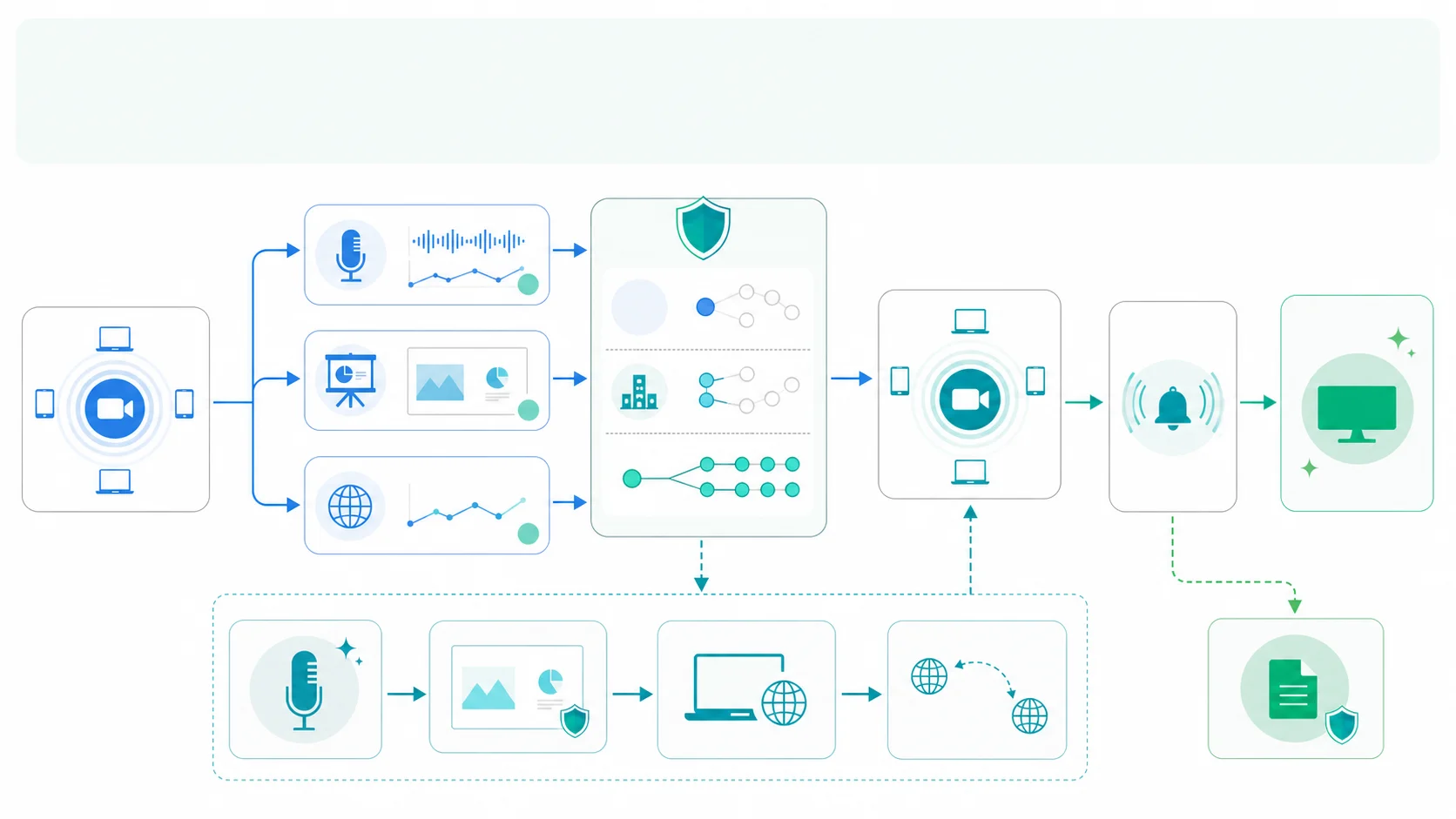
ウェビナーの配信トラブルは、参加者側の観測、配信者側の送出状態、サービス稼働状況の3点を同時に確認し、影響範囲を切り分けます。配信障害の初動で最も大切なのは、原因を言い当てることではなく、影響範囲を一分以内に分け、復旧を待つ期限と代替経路を同時に動かすことです。音声は予備マイクや電話音声、画面共有は事前配布したPDFや予備端末、回線は有線・予備回線、基盤障害は別配信先や延期へ切り替えます。
本記事のポイント
- 最初の一分で、一人だけ・同一拠点だけ・全参加者のどこまで影響しているかを分けると、端末、社内回線、配信基盤の調査順を絞れます。
- 復旧担当と進行・参加者案内を分け、音声、資料、回線、配信先ごとに事前確認済みの代替経路を一つずつ用意します。
- 復旧待ちの時間上限、最低限届ける内容、延期・中止条件を開催前に決め、終了後は時刻・観測・操作・結果を記録して再発防止へつなげます。
最初の5分は「観測・切り分け・代替」を並行する
障害申告を受けたら、配信者の操作画面だけで判断しません。別回線・別端末の確認担当が参加者として入り、実際に届いている音声、共有画面、映像、チャットを確認します。運営メンバー全員が同じ社内回線を使っている場合、その確認だけでは拠点障害を見落とすため、モバイル回線など別経路の観測点も用意します。
最初の60秒で集める情報は、発生時刻、申告人数、影響機能、影響地域または拠点、直前の操作、配信者側の送出表示、公式ステータスです。「聞こえない」という一文だけでマイクを差し替えず、一人だけなのか、同じ会社の参加者だけなのか、全員なのかを分けます。個別なら参加者端末、同一拠点ならネットワークやセキュリティ設定、全体なら主催者の送出または配信基盤を優先して確認できます。
| 経過時間の目安 | 配信担当 | 進行・案内担当 | 判断 |
|---|---|---|---|
| 0〜1分 | 別端末で再現、送出状態、公式ステータスを確認 | 登壇者へ状況共有、参加者から申告を集約 | 一部・拠点・全体の影響範囲を仮判定 |
| 1〜3分 | 音声・画面共有・回線のどこで止まったかを確認 | 復旧確認中であることと次回案内時刻を伝える | 一次復旧を試すか、代替経路へ移るかを決定 |
| 3〜5分 | 予備マイク、予備端末、予備回線、代替資料へ切替 | 変更点と参加者に必要な操作だけを案内 | 継続、内容縮小、別配信先、延期のいずれかを選択 |
| 上限超過 | 追加操作を止め、証拠とログを保全 | 延期・中止、録画提供、再案内の方法を確定 | 事前に決めた停止条件で終了判断 |
時間は一律の正解ではありません。社内説明会と有料セミナー、字幕や通訳が必要なイベントでは許容できる停止時間が異なります。表の時間は出発点として使い、イベントごとに「何分待てるか」「どの機能が欠けたら成立しないか」「誰が最終判断するか」を決めます。判断表はウェビナーツールの機能要件と合わせ、使う配信機能、参加者数、録画、字幕、電話音声の可否を反映します。
役割も先に分けます。配信担当は設定変更と切り分け、インシデント責任者は継続・切替・中止判断、進行担当は登壇者の時間調整、案内担当は参加者通知、記録担当は時刻と操作を残します。一人がすべてを担う場合でも、チェックリスト上は役割を分け、作業を一つずつ完了させます。
音声が届かないときは入力・送出・受信を分ける
音声障害は、登壇者のマイク入力、配信アプリへの音声接続、配信基盤からの送出、参加者側のスピーカー出力という複数の区間で起こります。登壇者の画面にマイクの入力メーターが動いていても、ウェビナーへ音声接続していない、ミュートされている、別のデバイスを選んでいる可能性があります。逆に参加者一人だけが聞こえない場合、主催者のマイクを交換しても直りません。
Microsoft Teamsの公式サポートは、スピーカーまたはマイクの問題に対して、会議のデバイス設定、OSの出力・入力、アプリ権限、ミュート状態、テスト通話などを確認するよう案内しています。ZoomやTeamsのように複数の音声接続方法があるサービスでは、コンピューター音声、電話音声、外部ミキサーのどこを使っているかも記録します。
| 観測 | 優先して確認する場所 | 一次対応 | 代替手段 |
|---|---|---|---|
| 一人だけ聞こえない | 参加者の出力デバイス、音量、ブラウザ・アプリ、社内制限 | 再接続、別ブラウザ・端末、スピーカー選択 | 電話音声、字幕、後日の録画 |
| 全員が登壇者一人だけ聞こえない | 登壇者のミュート、入力デバイス、権限、音声接続 | 正しいマイクを再選択し、短いテスト発話 | 予備マイク、共同ホスト端末、電話音声 |
| 全登壇者の音声が止まった | 配信端末、ミキサー、アプリ、回線、配信基盤 | 別回線の参加者端末で再現し、公式ステータス確認 | 予備配信端末、電話音声、別配信先 |
| 音声が途切れる・遅れる | パケット損失、遅延、ジッター、CPU負荷、無線混雑 | 映像停止、不要アプリ停止、有線接続、品質表示確認 | 音声専用回線、予備回線、内容縮小 |
確認操作は一度に一つだけ変えます。マイク、USBハブ、ブラウザ、回線、共同ホストを同時に切り替えると、何が効いたか分からず、別の不具合を増やします。操作前後で確認担当が「届いた・届かない」を返し、時刻、変更内容、結果を記録します。復旧したら30秒程度の連続音声を参加者側で聞き、瞬間的に戻っただけではないことを確認します。
共同ホストの端末には、同じスライド、司会台本、登壇者連絡先を準備します。主配信端末の問題なら、登壇者が設定を直している間に共同ホストが案内音声を出せます。字幕を利用する場合は、音声復旧だけで完了にせず、参加者側で字幕が再開し、言語と遅延が正常かも確認します。字幕の確認手順はウェビナー字幕の校正・公開チェックで整理しています。
画面共有と回線障害は代替資料を先に出す
画面共有が止まったときは、登壇者の資料アプリ、共有対象の選択、OSの画面収録権限、配信アプリの共有状態、ネットワーク送信、参加者側の描画を分けます。Microsoft TeamsとZoomの公式案内では、画面全体、特定ウィンドウ、プレゼンテーションなど共有方法が複数あります。直前に資料を別ウィンドウへ開き直したり、共有対象を閉じたりすると、配信は続いていても古い画面が残る場合があります。
まず別端末の参加者画面で、完全停止か、数秒の遅延か、動画部分だけが動かないかを確認します。登壇者のカーソルが動いても参加者側が止まっているなら、共有の停止・再開を一度試します。改善しなければ、同じ操作を繰り返さず、共同ホストがPDF版を共有するか、事前配布URLをチャットで案内します。動画やデモが重要でも、静止画と口頭説明で最低限の結論を届けられる構成を準備しておきます。
資料の代替版は、本番版と同じ版番号または確定時刻で固定します。古いPDFを予備端末へ置くと、配信は続いても数値や申込条件が食い違います。主資料、予備PDF、共同ホスト端末、参加者配布版を一つの確定版へそろえる方法はウェビナー登壇資料の版管理を参照してください。
回線障害では、単純な速度だけでなく、遅延、ジッター、パケット損失、無線の混雑、VPN・プロキシ・ファイアウォール、端末負荷を見ます。Microsoft TeamsのCall healthは、会議中にネットワーク、音声、画面共有、送信映像の品質データを確認できると案内しています。組織全体の傾向はCall Quality Dashboardで確認できますが、本番中は参加者側の実観測と会議内の品質表示を優先します。
Microsoft Learnのネットワーク準備資料は、Teamsを導入する前に帯域、ポートとプロトコル、VPN、プロキシ、Wi-Fi、有線接続などを確認する考え方を示しています。Zoomも公式にファイアウォール・プロキシ設定と接続先を公開しています。社内ネットワークでリハーサルが通っても、当日の来訪者Wi-Fi、VPN経路、会議室の混雑で条件が変わるため、本番端末・本番会場・本番時刻帯で試します。
- 参加者側で再現する。社内回線とモバイル回線の二つの観測点で、音声・画面共有・チャットを確認します。
- 送出を軽くする。不要な動画、仮想背景、同期、クラウドバックアップを止め、必要なら登壇者映像を止めて音声と資料を優先します。
- 経路を変える。無線から有線、VPN経由から許可済みの直接経路、主回線から事前確認済みの予備回線へ切り替えます。
- 端末を変える。設定を調べ続けるより早い場合は、共同ホストの予備端末へ資料共有と進行を移します。
- 基盤障害を確認する。Zoom Status、Microsoft 365 Service health、公開ステータスで該当サービス・地域・機能の障害を確認します。
- 内容を縮小する。動画・デモを省き、音声と静止資料で主要な結論と次の行動を届けます。
- 上限で止める。事前に決めた時間または成立条件を超えたら、再開催、録画提供、別配信先へ移ります。
予備回線は「スマートフォンがある」だけでは不十分です。テザリングが許可されているか、会場で電波が入るか、必要な上り通信が続くか、配信端末が接続できるか、利用上限や充電を確認します。別配信先も、URL発行、参加者認証、録画、字幕、個人情報の扱いを含めてリハーサルしていなければ、本番中の切替先にはできません。
復旧待ち・継続・延期を事前の成立条件で判断する
障害時に最も迷うのは、あと少し待つか、内容を縮小して続けるか、延期するかです。判断を担当者の感覚へ委ねると、参加者へ何度も「しばらくお待ちください」と伝え、終了時刻や次の予定を奪います。開催前に、最低限成立する機能と待機上限を決めます。
| 状態 | 継続できる条件 | 切替・延期を選ぶ条件 | 参加者への案内 |
|---|---|---|---|
| 映像だけ停止 | 音声と資料が届き、内容理解に支障が少ない | 実演や手元映像が目的の中心で代替できない | 映像を止める理由と、音声・資料で続けることを伝える |
| 画面共有停止 | 同版のPDF、事前配布資料、共同ホスト共有へ移れる | 代替資料がなく、数値・操作を正確に伝えられない | 資料URL、参照ページ、復旧判断時刻を伝える |
| 音声停止 | 電話音声や予備端末へ短時間で移れる | 主要参加者へ音声を届ける経路がない | 待機時間と、再開・延期の次回案内時刻を伝える |
| 配信基盤障害 | 事前確認済みの別配信先へ安全に案内できる | 認証、容量、録画、字幕、参加者情報の条件を満たせない | 公式確認済みの事実、代替URLまたは再開催方法を伝える |
案内文は、原因を推測せず、確認できた事実、参加者への影響、現在の代替手段、次回案内時刻を短く伝えます。「回線障害です」と断定する前に、「一部参加者で音声が届かない状態を確認し、別経路を試しています。3分後に継続または再開催をご案内します」と表現します。チャット、メール、申込ページのどこで案内するかも決めておきます。
録画を代替提供する場合は、障害区間や未収録部分を確認し、字幕、資料、質疑応答、公開期限を同じ公開版としてそろえます。公開範囲と権限はウェビナー録画の公開範囲・視聴期限、登壇者の許諾は録画・二次利用同意の管理と照合します。障害が起きたからといって、申込者の同意範囲を超えて別サービスへ録画や名簿を移さないよう注意します。
終了後は、申告時刻、再現端末、影響範囲、配信者側の状態、品質指標、公式ステータス、実施した操作、復旧時刻、参加者案内、録画の完全性を残します。原因が不明でも、観測と操作を時系列で残せば、配信事業者への問い合わせと次回のリハーサル条件へ使えます。復旧した操作だけを成功例として残さず、効かなかった操作と所要時間も記録します。
リハーサルは「正常確認」ではなく障害切替まで試す
本番前のリハーサルでは、正常に配信できることだけでなく、主マイクを抜く、画面共有を停止する、主配信端末を離脱させる、主回線を切り替えるという障害訓練を行います。共同ホストが案内し、予備端末から同じ資料を出し、参加者役が復旧を確認するまでを計測します。
| 準備対象 | 最低限そろえるもの | リハーサルで確認すること |
|---|---|---|
| 音声 | 予備マイク、代替音声接続、共同ホスト | 端末変更後も参加者側で連続して聞こえる |
| 画面共有 | 確定版PDF、予備端末、配布URL | 版が一致し、権限エラーなく開ける |
| ネットワーク | 有線、予備回線、充電、接続手順 | 会場で切替でき、必要な通信が継続する |
| 参加者案内 | 短い障害文面、連絡先、次回案内時刻 | チャットが使えない場合もメール等で届く |
| 証拠 | 時刻記録、スクリーンショット、品質表示、ログ保存先 | 個人情報や会議URLを広げず担当者が取得できる |
リハーサル結果には、切替完了までの秒数と失敗理由を残します。「予備端末あり」ではなく、「共同ホストが確定版PDFを共有し、別回線の参加者端末で表示確認するまで90秒」のように合格条件を置きます。参加者からの質問窓口も確認し、障害申告と内容質問が同じチャットで混ざらないよう、モデレーターが集約します。質疑応答の役割分担はウェビナーQ&Aのモデレーション設計につなげられます。
配信サービスの仕様、管理画面、電話音声、録画、字幕、品質表示は更新されます。四半期ごと、またはツール・会場・回線・主担当を変えたときに手順を再確認し、古いスクリーンショットや利用できない代替URLを残しません。公式ステータスページのURLとサービス管理者の連絡先も、担当交代時に引き継ぎます。
よくある質問
ウェビナーの音声が届かないときは何から確認しますか?
別回線の参加者端末で一人だけか全体かを確認し、登壇者のミュート、入力デバイス、音声接続、配信者側の送出表示、参加者側の出力デバイスを分けて見ます。全体へ届かない場合は予備マイク、共同ホスト端末、電話音声へ切り替えます。
画面共有が止まったときはどう切り分けますか?
参加者側で完全停止か遅延かを確認し、共有対象のウィンドウ、OS権限、共有状態、端末負荷、回線品質を見ます。共有の停止・再開を一度試し、改善しなければ共同ホストが同じ版のPDFを共有するか、配布URLへ案内します。
回線障害に備えてどの代替手段を用意しますか?
有線接続、会場で確認済みの予備回線、共同ホストの予備端末、音声だけへ縮小する手順、確定版PDF、参加者への別連絡経路を用意します。テザリングや別配信先は、利用可否、容量、認証、録画、字幕を本番前に試します。
復旧待ちと配信中止はどの基準で判断しますか?
イベント成立に必須の機能、復旧待ちの上限、代替経路への切替時間、終了時刻への影響、参加者へ最低限届ける内容を開催前に決めます。上限を超えたら担当者の感覚で待ち続けず、内容縮小、別配信先、録画提供、再開催のいずれかを選びます。
公式ステータスが正常なら配信基盤に問題はありませんか?
正常表示だけで配信基盤の問題を完全には除外できません。地域、機能、テナント、特定経路に限られる障害や反映前の事象もあるため、複数の参加者端末、別回線、会議内の品質表示、管理者向けサービス正常性、公式ステータスを組み合わせて判断します。
配信トラブルの記録には何を残しますか?
発生・検知・案内・操作・復旧の時刻、申告人数、影響範囲、再現端末と回線、品質指標、公式ステータス、変更した設定、効かなかった操作、代替経路、録画・字幕の完全性、参加者への再案内を残します。会議URLや参加者情報を不要に共有しないよう保管権限も決めます。
公式仕様と運用資料
- Microsoft Support:My speaker isn't working in Microsoft Teams
- Microsoft Support:My microphone isn't working in Microsoft Teams
- Microsoft Support:Monitor call and meeting quality in Microsoft Teams
- Microsoft Support:Present content in Microsoft Teams meetings
- Microsoft Learn:Prepare your organization's network for Teams
- Microsoft Learn:Use CQD to manage call and meeting quality in Microsoft Teams
- Microsoft Learn:How to check Microsoft 365 service health
- Zoom Support:Sharing your screen or desktop on Zoom
- Zoom Support:Zoom network firewall or proxy server settings
- Zoom Status
- Microsoft service health status
配信トラブルをゼロにはできませんが、参加者側の観測点、機能ごとの代替経路、判断時間、案内担当を事前に決めれば、原因がすぐ分からなくても被害を広げずに進行できます。復旧操作の巧さだけでなく、いつ切り替え、何を参加者へ約束し、どの記録を次回へ戻すかまでが障害対応です。
