
ウェビナー字幕の校正・公開チェック|固有名詞の誤変換と録画字幕を直す運用
ウェビナーの自動字幕は、聞き取りを助けるだけでなく、録画を後から検索したり、発言内容を文字で確認したりする土台になります。一方、製品名、登壇者名、数値、否定表現が誤変換されたまま公開されると、視聴者へ別の意味を伝えてしまいます。ライブ中に表示できたことと、録画公開に耐える字幕へ仕上がったことは分けて考える必要があります。
運用の要点は、配信ツールの精度を一つの正答率で評価することではありません。開催前に誤変換しやすい語を準備し、当日は参加者側の表示を監視し、開催後は元データを残したまま公開版を校正します。登壇資料の変更と字幕の確認対象を対応付けると、直前に製品名や数値が変わっても見落としを減らせます。
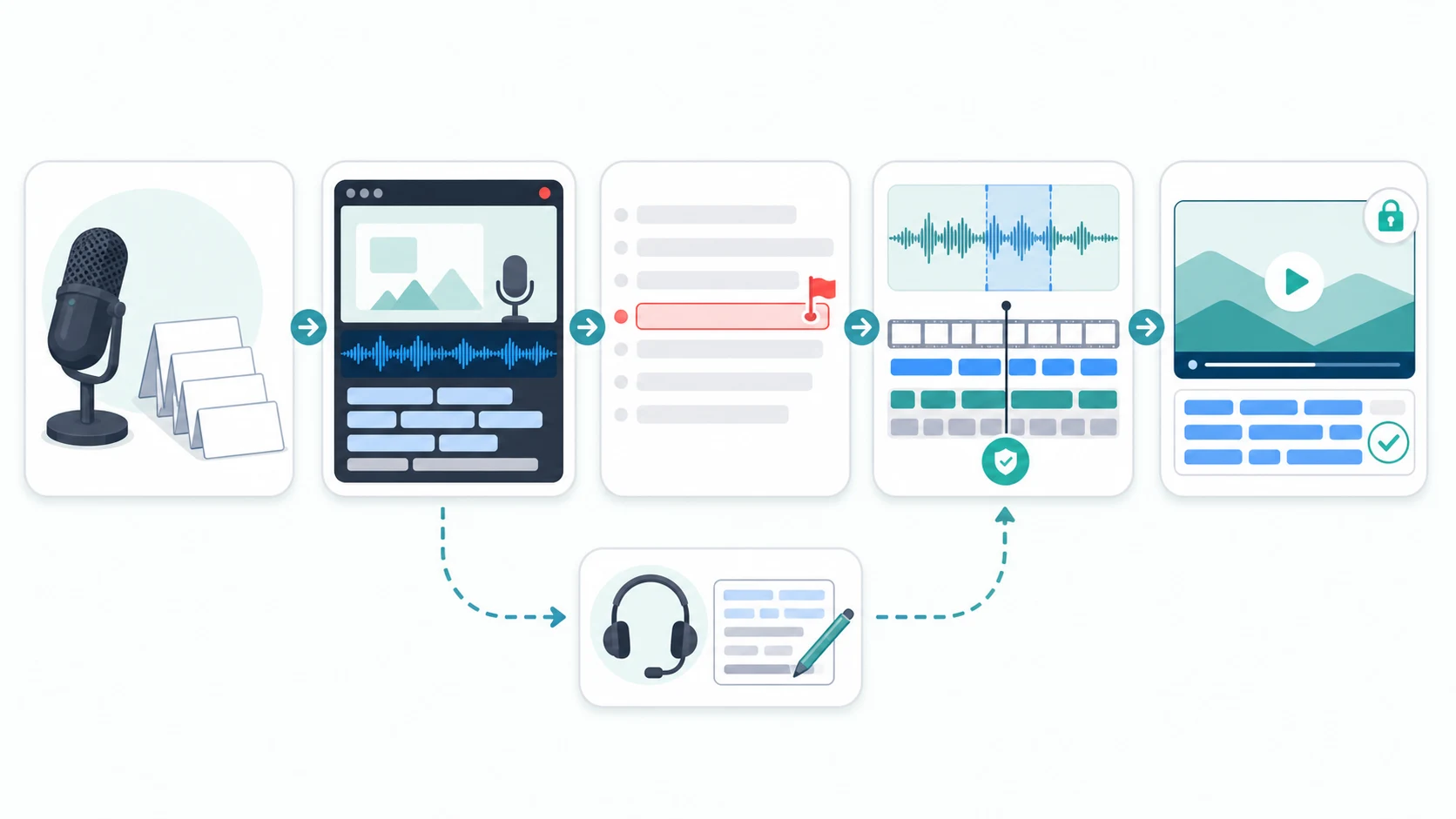
ウェビナー字幕は、開催前の用語集、当日の誤変換記録、録画公開前の二段階校正、公開版の履歴を一つの流れで管理します。字幕品質は、誤りの少なさだけでなく、意味が変わる誤りを公開前に止め、誰がどの版を確認したか説明できる状態で決まります。ライブ中は重要語の誤りを司会が口頭で補い、録画版では音声と時刻を照合して、固有名詞、数値、否定、話者、重要な非音声情報を直してから公開します。
本記事のポイント
- 字幕の合格基準は平均精度だけでなく、製品名・人名・数値・日付・否定・公開不可情報など、意味や判断を変える重大誤りが残っていないことに置きます。
- 当日は参加者側の字幕表示を監視し、直せない重大誤変換は司会が正しい語を口頭で言い直し、発生時刻と正しい表記を校正ログへ残します。
- 録画公開前は原本と公開版を分け、音声照合、話者・タイミング確認、登壇者または内容責任者の確認を通した版だけを公開します。
字幕・文字起こし・録画公開版の役割を分ける
最初に分けるのは、ライブ字幕、会議の文字起こし、録画に付ける字幕です。画面上では似ていても、保存の有無、編集方法、公開範囲が異なります。たとえばMicrosoft Teamsの公式案内では、会議中のライブキャプション自体は保存されず、終了後に残したい場合は文字起こしを開始する必要があります。Zoomも、ライブ中のキャプションとクラウド録画の音声文字起こしを別の機能として扱っています。
| 成果物 | 主な目的 | 開催後に必要な判断 | 完了条件 |
|---|---|---|---|
| ライブ字幕 | リアルタイムで音声情報を文字で届ける | 重大誤変換をどう補足し、記録へ残すか | 参加者側で表示でき、停止時の代替手段がある |
| 文字起こし | 発言検索、校正、議事録、録画字幕の素材 | 保存場所、閲覧者、編集者、削除期限 | 音声・開催ID・言語・話者との対応が分かる |
| 録画公開版の字幕 | アーカイブ視聴時に音声情報を伝える | 正確性、同期、話者、重要音、公開不可情報 | 確認済みの版が公開動画と対応し、再生確認済み |
| 全文トランスクリプト | 検索や詳細確認のために発言を一覧化する | 字幕との違い、視覚情報の補足、共有範囲 | 用途と権限が明示され、字幕の代替と誤認されない |
W3CのWCAG 2.2では、収録済みの同期メディアに対する字幕を達成基準1.2.2(レベルA)、ライブ音声を含む同期メディアに対する字幕を達成基準1.2.4(レベルAA)として示しています。W3Cがいうキャプションは発話だけではなく、理解に必要な話者識別、効果音、音楽などの非音声情報も含みます。自動文字起こしをそのまま置くだけでは、必要な情報が欠ける場合があります。
校正の優先順位は、読みやすさより先に意味の保全へ置きます。全体の誤字率が低くても、「利用できます」が「利用できません」へ変わる、製品名が別製品になる、日付や金額の桁が変わると、読者の判断へ直接影響します。次の表のように、公開を止める誤りと、公開前に可能な限り整える誤りを分けます。
| 優先度 | 対象 | 例 | 判断 |
|---|---|---|---|
| 公開停止 | 意味反転、固有名詞、数値、日付、URL、法務・安全表現、機密情報 | 否定の脱落、価格や期限の誤り、未公開名称の混入 | 音声と根拠を再確認し、解消するまで公開しない |
| 要修正 | 話者名、専門用語、略語、重要な非音声情報、字幕の同期 | 質問者と回答者の取り違え、拍手や無音区間の欠落 | 文脈とタイムコードを確認して修正する |
| 整形 | 句読点、改行、不要な言いよどみ、表記統一 | 一行が長い、同じ製品名の表記が揺れる | 意味を変えない範囲で読みやすく整える |
合格条件は「正答率95%」のような一つの数値だけにしません。音声の種類や固有名詞の多さで結果が変わり、重大誤り一件の影響を平均値が隠すためです。公開停止項目がゼロ、全登壇者の名前と所属が確認済み、数値・日付・URLが資料と一致、重要な非音声情報が補足済み、字幕と映像のずれが許容範囲という複数条件で判定します。
開催前に用語集・担当・代替手段を準備する
字幕精度は、開催後の校正だけでなく、入力音声と事前情報で大きく変わります。W3Cのイベントアクセシビリティチェックリストは、登壇者が資料を事前に提供し、略語、用語、名前を通訳者やキャプショナーへ説明することを勧めています。自動字幕を使う場合も、登壇資料から固有名詞を抽出し、配信担当と校正担当が同じ正表記を参照できるようにします。
用語集には、製品名、会社名、登壇者名、部署名、サービス名、略語、単位、頻出する英数字、読み方、表記例を入れます。スライドにある単語をすべて登録するのではなく、誤ると意味が変わる語を優先します。顧客名、未発表製品、機密プロジェクト名など、外部サービスへ事前登録してはいけない情報が含まれる場合は、利用する字幕サービスのデータ取扱いと保存条件を確認し、登録範囲を制限します。
| 役割 | 開催前 | 当日 | 開催後 |
|---|---|---|---|
| 字幕責任者 | 方式、合格基準、代替手段を確定 | 停止・切替の判断 | 公開版を承認 |
| 用語担当 | 正表記、読み、公開可否を整理 | 重大誤変換への正答を提供 | 表記統一を確認 |
| 配信・監視担当 | 言語、権限、音声、保存設定をリハーサル | 参加者側表示と遅延を監視 | 元ファイルとログを引き渡す |
| 校正担当 | 台本、スライド、用語集を受領 | 誤りの時刻と正表記を記録 | 音声照合と版管理を実施 |
| 登壇者・内容責任者 | 用語と数値を確認 | 必要なとき正しい表現を言い直す | 専門領域と発言意図を確認 |
準備は次の7ステップで進めます。
- 公開形態を決める。ライブのみ、申込者限定録画、一般公開アーカイブ、字幕ファイル配布のどこまで行うかを決め、必要な成果物を逆算します。
- 字幕方式を決める。自動字幕、手動キャプショナー、外部字幕サービス、CARTなどから、求める正確性、言語、予算、情報管理に合う方式を選びます。
- 役割と締切を決める。用語集の確定、当日監視、重大誤変換の補足、開催後校正、登壇者確認、公開承認を誰が担うかを記録します。
- 用語集を作る。スライド、台本、登壇者情報から、製品名、人名、数値、略語、読み方、公開可否を抽出し、正表記を一つにします。
- 本番音声で試す。実際のマイク、配信端末、ネットワーク、登壇者の話速で字幕を出し、各登壇者の冒頭数分と専門用語を確認します。
- 保存設定を確認する。ライブ字幕が自動保存されると思い込まず、文字起こし、録画、VTT、ダウンロード、編集権限、保存先を製品仕様で確認します。
- 代替手段をリハーサルする。自動字幕が止まった場合の手動字幕、外部サービス、資料配布、司会の口頭補足、開催後の修正版提供まで試します。
Zoomは自動字幕の精度が背景雑音、音量、話者の明瞭さ、地域・コミュニティ固有の語彙や方言に左右されると案内し、アクセシビリティやコンプライアンス上、特定の精度が必要な場合は手動キャプショナーまたは精度を保証できるサービスを推奨しています。また、話している言語と設定された字幕言語が違うと精度が下がります。Microsoft Teamsも、会議の話し言葉を実際の言語へ合わせること、背景雑音を避け、明瞭に話し、発話を重ねないことを案内しています。
スライドや台本の最終版を字幕担当へ渡す時刻も固定します。登壇資料の版管理はウェビナー登壇資料の入稿締切と差し替え管理と同じ変更履歴へつなぎ、確定後に製品名や数値が変わった場合は、資料だけでなく用語集、司会台本、字幕確認表も再確認します。
ライブ中は参加者側を監視し、重大誤変換を補足する
当日の監視は、配信者の操作画面だけでは不十分です。別端末または確認担当が参加者として入り、字幕の表示、言語、遅延、欠落、話者切替を確認します。字幕が出ているかだけでなく、画面共有や下部テロップと重なって読めなくなっていないか、モバイル表示でも内容を追えるかを見ます。
自動字幕をライブ中に一語ずつ直せない場合、重大誤変換は司会または登壇者が正しい言葉を自然に言い直します。たとえば「正しくは月額ではなく年額です」「製品名は○○です」と音声で補えば、耳で聞く参加者にも伝わり、文字起こしにも正しい語が残る可能性が高まります。軽微な句読点を毎回訂正すると進行を妨げるため、公開停止項目に相当する誤りだけを即時補足します。
校正ログには、発生時刻、話者、誤った表示、正しい表記、影響、ライブ中の補足有無、録画での処理を残します。スクリーンショットだけでは音声と結び付けにくいため、配信開始からの時刻または録画タイムコードを必ず付けます。録画編集点、資料差し替え、質疑応答の公開可否と同じ台帳へ入れると、公開前確認を一度で進められます。
| 観測した事象 | 当日の対応 | 録画公開前の対応 |
|---|---|---|
| 製品名・人名・数値・否定の誤変換 | 正しい語を口頭で言い直し、時刻を記録 | 音声と根拠資料を照合し、字幕と話者を修正 |
| 字幕言語が違う | 話し言葉の設定を確認し、必要なら字幕を再開始 | 正しい言語で文字起こしを再生成できるか確認 |
| 背景雑音・発話重複で欠落 | マイク、ミュート、話者交代を整理し、短く言い直す | 別音声トラックや録画を照合し、判別不能は明示 |
| 字幕が停止・大きく遅延 | 代替字幕へ切替し、参加者へ状況と補足方法を案内 | 停止区間を特定し、修正版字幕またはトランスクリプトを用意 |
| 公開不可情報が字幕へ出た | 追加言及を止め、公開責任者へ即時連絡 | 録画、字幕、全文、要約、検索インデックスから処理対象を特定 |
字幕が停止したとき、開催後に文字起こしを配るだけではライブ字幕の代わりにはなりません。ライブ参加者へ資料の入手先、質問方法、手動字幕への切替、復旧見込みを案内し、その場で利用できる代替手段を提供します。高い正確性が必要なイベントは、自動字幕だけへ依存せず、手動キャプショナーやCARTを含む冗長化を事前に検討します。
配信トラブル全体の切り分けは、音声、画面共有、回線、録画を同時に扱います。字幕だけの担当が復旧判断を抱えないよう、配信責任者と中止・継続条件を共有し、字幕が読めない状態を単なる表示上の問題として扱わないことが重要です。
録画公開前は原本を保全し、二段階で校正する
開催後は、自動生成された文字起こしまたはVTTを原本として保全し、公開用の作業版を別に作ります。原本を直接上書きすると、どこを直したか、誤りが自動生成時からあったのか、校正で混入したのかを説明できません。開催ID、録画ID、字幕言語、原本取得時刻、ファイルのチェックサム、作業版番号、校正者、承認者、公開日時を同じ記録へ残します。
一回目の校正は音声へ忠実かを確認します。固有名詞、数値、日付、URL、否定、専門用語、話者、重要な非音声情報を重点的に見ます。二回目は公開動画として使えるかを確認し、タイミング、行分け、画面上の文字との重なり、字幕の切れ目、長い無音、削除・差し替え区間、公開不可情報を確認します。内容責任者は専門用語と発言意図、公開責任者は権利・機密・公開範囲、字幕担当は音声と同期を確認します。
W3Cは、自動生成された文字起こしには意味を変える誤りが含まれ得るため、修正時間を見込むよう案内しています。また、発話だけでなく理解に必要な非音声情報を含め、話者を必要に応じて識別し、聞き取れない箇所を推測で埋めない考え方を示しています。読みやすくするために不要な言いよどみを整理する場合も、意味を足したり、話者の主張をきれいに言い換えたりしません。
- 元データを固定する。録画、音声、文字起こし、VTT、チャット、当日校正ログを取得し、原本へ編集制限をかけます。
- 公開範囲を確定する。ライブ全編、質疑応答を除く本編、申込者限定、一般公開など、動画の最終範囲を先に決めます。
- 重大誤りを先に直す。当日ログと用語集を使い、製品名、人名、数値、否定、URL、公開不可情報を音声と照合します。
- 全文を音声照合する。話者、発話、非音声情報、判別不能箇所を確認し、意味を変えずに表記を整えます。
- 同期と表示を確認する。字幕の開始・終了、改行、表示時間、画面テキストとの重なり、削除区間とのずれを再生しながら確認します。
- 内容責任者が確認する。登壇者または社内の内容責任者が、専門用語、固有名詞、数値、発言意図を確認します。全編確認が難しい場合も、重大箇所と当日ログは必ず見ます。
- 公開版を固定して再生確認する。承認済みVTTまたはプラットフォーム上の字幕を公開動画へ対応付け、匿名視聴者または想定権限で最初から最後まで読み込めるか確認します。
Zoomのクラウド録画音声文字起こしはVTTとして扱われ、Webポータルで語句や不明話者名を編集できます。2026年5月18日以降、Zoomでは会議中のクローズドキャプションを保存・ダウンロードできなくなり、音声からテキストを保持するにはMeeting transcriptsを有効にする必要があると案内されています。以前の運用手順を使っている場合は、ライブ字幕がローカルへ保存される前提を見直します。
Microsoft Teamsでは、ライブキャプションは保存されず、録画後に残すには文字起こしを使います。会議主催者はOneDriveまたはSharePointへ保存された録画のトランスクリプトとクローズドキャプションを編集でき、閲覧・編集・ダウンロード権限も管理できます。Microsoft 365の動画プレーヤーではWebVTTをダウンロードして編集・再アップロードする方法もありますが、この方法でTeamsのライブトランスクリプトを編集すると話者属性が失われるという注意があります。編集方法を変えた後は、話者名が残っているかも再確認します。
録画公開範囲と視聴期限はウェビナー録画の公開範囲・視聴期限・権限管理へつなぎます。登壇者の発言、字幕翻訳、切り抜きへの利用許諾はウェビナー登壇者の録画・二次利用同意と照合します。字幕を直したから公開できるのではなく、動画、資料、字幕、許諾、閲覧権限が同じ公開版としてそろったときに公開します。
よくある質問
ウェビナーの自動字幕は公開前に何を確認しますか?
製品名、人名、会社名、数値、日付、URL、否定表現、専門用語、話者、理解に必要な効果音や音楽、字幕の同期、削除区間、公開不可情報を確認します。平均精度だけで判断せず、意味を変える重大誤りがゼロであることを公開条件にします。
ライブ中に字幕の誤変換が出たらどう補足しますか?
製品名、数値、日付、否定など判断を変える誤りは、司会または登壇者が正しい語を短く口頭で言い直します。同時に、発生時刻、誤表示、正表記、補足の有無を校正ログへ残し、録画公開前に音声と照合して修正します。
製品名・人名・専門用語の誤変換をどう減らしますか?
登壇資料と台本から正表記、読み方、略語、公開可否をまとめた用語集を作り、本番と同じマイク・言語設定で各登壇者の発話を試します。話者はマイクへ明瞭に話し、背景雑音と同時発話を減らします。高い正確性が必要なら手動キャプショナーや外部サービスを検討します。
録画字幕の修正履歴と登壇者確認をどう残しますか?
原本、作業版、公開版を分け、開催ID、字幕言語、元ファイルの取得時刻とチェックサム、版番号、変更箇所、校正者、内容確認者、承認者、公開日時を記録します。登壇者または内容責任者は、専門用語、固有名詞、数値、発言意図、当日ログの重大箇所を確認します。
自動字幕だけでアクセシビリティ対応は完了しますか?
自動字幕を有効にしただけで完了とはいえません。ライブで必要な情報が届くこと、発話だけでなく話者や重要な非音声情報が伝わること、収録済み動画の字幕が音声と同期し正確であることを確認します。求める精度や参加者のニーズに応じて、手動字幕やCARTなども検討します。
字幕データはどこまで保存すべきですか?
目的に必要な期間だけ保存し、録画、VTT、全文トランスクリプト、校正ログ、用語集、公開版ごとに閲覧・編集権限を分けます。ライブ字幕が自動保存されるとは限らないため、必要な成果物と製品設定を開催前に確認します。顧客情報や未公開情報を含む場合は、社内の情報管理・契約・法務ルールも確認してください。
公式仕様と基準を確認する
- W3C:WCAG 2.2 達成基準1.2.2 Captions (Prerecorded)
- W3C:Understanding Success Criterion 1.2.4 Captions (Live)
- W3C:Transcribing Audio to Text
- W3C:Making Events Accessible
- Zoom Support:Managing automated captions as the host of a meeting or webinar
- Zoom Support:Using audio transcription for cloud recordings
- Zoom Support:Saving closed captions in a meeting
- Microsoft Support:Use live captions in Microsoft Teams meetings
- Microsoft Support:Edit or delete a meeting transcript in Microsoft Teams
- Microsoft Support:View, edit, and manage video transcripts and captions
字幕の事故は、自動変換が一文字誤ったことだけで起こるのではありません。ライブ字幕を保存済みと思い込む、修正した字幕と公開動画の版がずれる、登壇者確認の範囲が曖昧になると、正しい公開版を選べなくなります。用語集、当日ログ、原本、校正版、承認、公開確認を一つの履歴へまとめれば、ツールが変わっても同じ品質基準で運用できます。
