
ウェビナー録画の公開範囲と視聴期限|URL拡散を防ぐアクセス設計
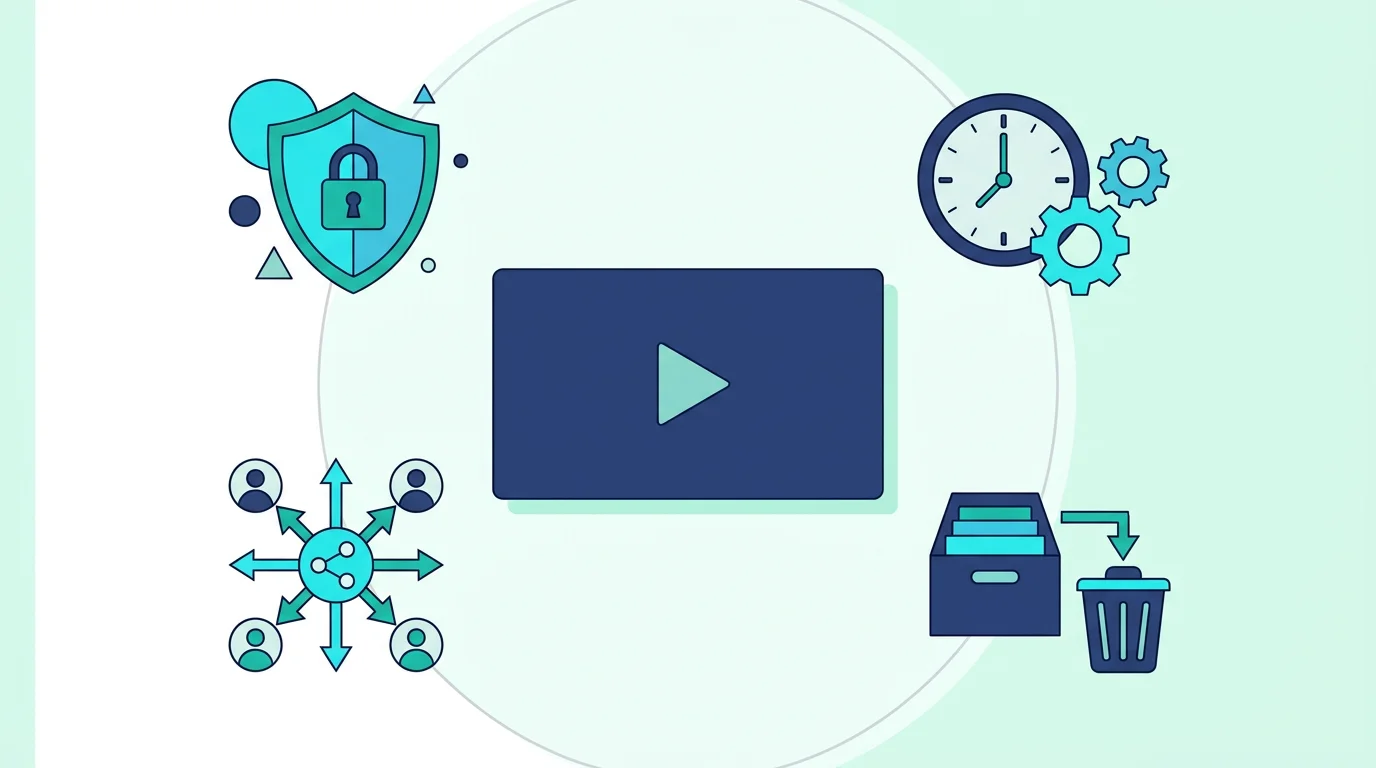
ウェビナー録画は、欠席者へのフォローやコンテンツの再活用に役立ちます。一方で、申込者の氏名、発言、チャット、質問、画面共有、社内資料が映ることがあり、配信URLをそのまま転送できる状態では想定外の人へ広がるおそれがあります。
結論として、録画URLを送る前に「誰が見られるか」「どう本人確認するか」「いつまで見られるか」「再共有・ダウンロードを許すか」「誰が公開を止めて削除を確認するか」を決めます。一般公開が常に危険なのではなく、録画内容と利用目的に合う公開レベルを選び、公開終了まで管理できることが重要です。
本記事のポイント
- 録画URLの安全性はURLの複雑さではなく、認証、対象者、期限、ダウンロード制御、削除責任の組み合わせで決まる。
- 申込者限定、社内限定、一般公開では必要な統制が異なるため、録画内容と利用目的から公開レベルを先に選ぶ。
- 公開終了時はリンク停止だけで終えず、原本、複製、字幕、視聴者データ、CRM連携先まで削除・保持を確認する。
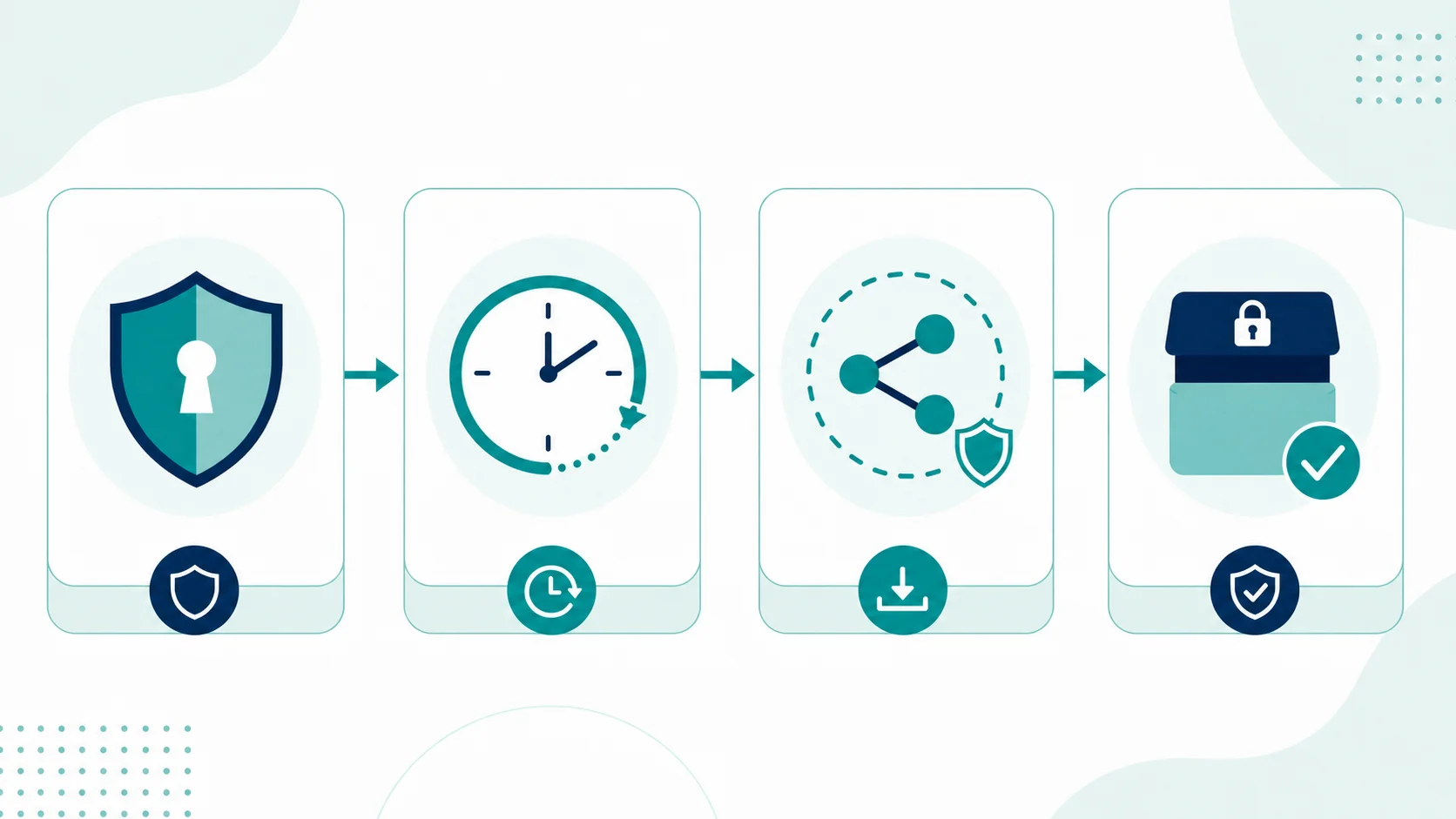
録画アクセスは「認証・期限・再共有・削除」の4点で決める
録画共有で最も危険なのは、URLを知っている人なら誰でも見られる状態を、申込者限定だと思い込むことです。URLが長く推測しにくくても、メール転送、チャット転載、ブラウザ履歴、共有資料への貼り付けによって広がります。URLの秘密性だけをアクセス制御の代わりにしてはいけません。
最初に、録画に含まれる情報を確認します。登壇者の講演だけを編集した動画と、参加者の氏名、顔、音声、質問、チャット、顧客事例、デモ環境まで含む無編集録画では、必要な公開範囲が異なります。録画前後の運用要件を広く確認したい場合は、ウェビナーツールの機能要件一覧も合わせて使うと、配信機能と公開後の管理を分けて整理できます。
| 確認軸 | 決めること | 不十分な場合の問題 |
|---|---|---|
| 認証 | ログイン、メール確認、登録、個別招待のどれを求めるか | 転送されたURLだけで第三者が視聴できる |
| 視聴期限 | 公開開始日、終了日、延長の承認者を決める | 告知終了後も古い内容が閲覧され続ける |
| 再共有 | ダウンロード、共有権限、埋め込み、複製を許可するか | 原本を非公開にしても複製が残る |
| 削除 | 原本、字幕、チャット、視聴者データ、複製の処理を決める | 公開停止とデータ消去が一致しない |
この4点は別々に設定するのではなく、一つの公開契約として記録します。たとえば「申込者のみ、メール登録で本人確認、公開から30日、ダウンロード不可、終了翌営業日に担当者がリンク停止と削除対象を確認」という形です。視聴期限だけを設定しても、すでにダウンロードされたファイルや別ストレージへ複製された動画までは消えません。
一般公開・申込者限定・個別共有をどう使い分けるか
公開範囲は、集客効果だけでなく、録画内容、本人が合理的に予想できる利用目的、視聴者を識別する必要性、公開終了後の管理可能性で決めます。製品紹介や公開講演を編集し、参加者情報を除いた動画は一般公開と相性があります。質疑応答や顧客事例を含む録画は、申込者限定または個別共有の方が適しています。
| 公開レベル | 向いている録画 | 最低限の統制 | 避けたい使い方 |
|---|---|---|---|
| 一般公開 | 公開前提の講演、編集済み解説、参加者情報を除いた動画 | 権利確認、機密情報除去、更新日と公開責任者 | 参加者の質問や顧客画面を含む無編集録画 |
| 登録者限定 | 欠席者フォロー、期間限定アーカイブ、資料連動型配信 | 登録、期限、視聴者記録、ダウンロード方針 | 登録フォームを本人確認と誤認する運用 |
| 組織・ドメイン限定 | 社内研修、パートナー向け説明、顧客企業内共有 | サインイン、対象ドメイン、退職・異動時の権限 | 外部参加者が必要なのに社内限定へ固定する設定 |
| 個別招待 | 顧客別デモ、限定ラウンドテーブル、機密性の高い内容 | 指定メール、最小権限、短い期限、閲覧記録 | 共有権限を持つ人を増やし続けること |
Zoomの公式資料では、クラウド録画の共有時に、指定した人だけ、認証済みユーザー、特定ドメイン、視聴登録、パスコード、リンク期限、ダウンロード可否などを組み合わせられます。登録フォームは視聴者情報の取得には役立ちますが、入力されたメールアドレスを所有している本人かを必ず保証するものではありません。本人性が必要なら、サインインや個別招待を使います。
Microsoft Teamsでは、通常の会議録画は主催者のOneDrive、チャネル会議はSharePointに保存され、会議種別と役割に応じて閲覧・編集権限が付与されます。ウェビナーの録画をVideo on Demandとして公開すると、保管場所と配信の仕組みが変わります。ツール名だけで判断せず、「原本はどこにあるか」「誰が編集・共有できるか」「公開版はどこから削除するか」を実画面で確認してください。
視聴期限は日数の相場ではなく利用目的から決める
視聴期限に万能な日数はありません。短すぎると欠席者が見られず、長すぎると古い価格、機能、法令解釈、顧客事例が残り続けます。まず利用目的の終了条件を決め、その条件に管理上必要な猶予を足します。
- 利用目的を一文で固定する
例として「申込者が欠席分を確認し、個別相談の判断材料にするため」と書きます。 - 内容の陳腐化と権利条件を確認する
価格、製品画面、期間限定キャンペーン、外部登壇者素材が含まれるほど短い見直し周期が必要です。 - 視聴行動のピークを確認する
公開後の視聴数を日別に見て、追加視聴がほぼ止まる時点を把握します。 - 延長の条件を決める
自動延長にせず、内容、権利、利用目的、削除予定を再確認した人だけが延長できるようにします。
「30日」「90日」といった日数は運用の初期値にはできますが、法令上の一律の正解として扱うべきではありません。個人情報保護委員会のガイドラインは、利用目的の達成に必要な範囲で正確性・最新性を保ち、利用する必要がなくなった個人データは遅滞なく消去するよう努める考え方を示しています。視聴者登録データや質問ログも、録画ファイルとは別に必要性を判断します。
Microsoft Teamsの会議録画には管理者が既定の有効期限を設定できる一方、公式資料ではウェビナーとタウンホールに会議録画の有効期限ポリシーがそのまま適用されない点が案内されています。さらに、ユーザーが編集権限を持つファイルや保持ポリシーが関係すると、画面上の期限と組織の保持・削除が一致しないことがあります。製品の初期値を自社の保存ルールだと思い込まず、管理者設定と保管先を確認する必要があります。
申込者限定の録画配信を5ステップで運用する
録画公開は、開催後にURLをコピーする作業ではありません。開催前から公開終了までの担当と証跡を決めると、毎回の設定漏れを減らせます。録画案内を誰に送るか、視聴後にどうフォローするかは、ウェビナーフォローの優先順位設計とつなげて考えると、アクセス管理と営業活動を混同しにくくなります。
- 開催前に録画範囲と利用目的を告知する
登壇者、主催者、参加者が、何が録画され、誰に、どの期間共有されるかを確認できる状態にします。画面共有する資料やデモ環境も対象です。 - 公開前に編集・マスキングを行う
開始前後の会話、参加者一覧、個別質問、チャット、顧客情報、通知、タブ名などを確認します。公開範囲を狭めるだけでなく、不要な情報を録画から取り除きます。 - 認証と権限を設定する
登録だけでよいか、サインインが必要か、指定メールだけにするかを決めます。ダウンロード、共有、字幕閲覧の権限も同時に設定します。 - 期限と担当者を記録して配信する
公開開始・終了日時、原本所有者、延長承認者、削除確認者を台帳に残します。案内メールには視聴期限と再共有の扱いを明記します。 - 終了後に停止・削除・保持を確認する
共有リンクを停止し、原本、編集版、字幕、チャット、登録者一覧、外部ストレージの複製、CRMに連携した視聴情報を確認します。
| 台帳項目 | 記録例 | 確認者 |
|---|---|---|
| 録画の所有者 | 主催部門の共有アカウントまたは担当者 | ウェビナー責任者 |
| 公開対象 | 申込済みかつメール確認済みの視聴者 | マーケティング担当 |
| 公開終了 | 公開開始から30日後、延長は再審査 | コンテンツ責任者 |
| ダウンロード | 不可、例外は個別承認 | 情報管理担当 |
| 終了処理 | リンク停止、複製確認、視聴者データの要否判断 | 所有者と管理者の二者 |
運営を自動化する場合も、公開範囲と削除判断まで完全に無人化しない方が安全です。登録者への録画案内やリマインドは自動化しやすい一方、編集内容、外部登壇者の条件、例外共有、公開延長は人が確認すべき判断です。Zoomウェビナー運営の自動化を進める際も、送信フローとアクセス権限の責任を分けて設計します。
公開終了後に残る複製と視聴者データを確認する
公開URLを無効にしても、録画のライフサイクルが終わるとは限りません。主催者のクラウド領域、編集担当者の端末、動画編集サービス、字幕生成サービス、共有ドライブ、営業担当への添付、バックアップ、CRMの視聴履歴などに関連データが残る可能性があります。
特に注意したいのが、ダウンロードを一度許可した録画です。元の共有設定を変えても、取得済みのファイルを技術的に回収できない場合があります。そのため、ダウンロード不可を基本にするのか、取得者と利用条件を記録して許可するのかを公開前に決めます。機密性が高い内容は、画面上の透かしや短い期限だけに頼らず、個別招待と最小権限を組み合わせます。
削除では、復元可能なごみ箱へ移した段階と、完全削除を分けて記録します。Zoomでは設定に応じて削除済みクラウド録画を一定期間ごみ箱から復元でき、Microsoft 365では保持ポリシーや保持ラベルが削除動作に影響します。即時に完全消去されたと断定せず、サービスの保持仕様と組織ポリシーを確認してください。
録画を次回施策へ生かす場合は、アクセスログを営業の温度感として過大評価しないことも重要です。視聴した事実だけで商談確度は決まりません。視聴時間、質問、資料閲覧、既存接点を組み合わせる考え方は、ウェビナーKPIの設計で整理できます。
よくある質問
録画URLは一般公開してよいですか?
参加者情報や機密情報を除き、登壇者・素材の公開条件を確認した編集済み録画なら一般公開できる場合があります。参加者の顔、音声、質問、チャット、顧客画面を含む無編集録画は、申込者限定や個別共有を優先してください。
視聴期限はどう決めますか?
一律の日数ではなく、欠席者フォロー、教育、営業支援などの利用目的、内容の陳腐化、権利条件、視聴実績から決めます。期限を延長する場合は、内容と公開対象を再確認し、承認者を記録します。
申込者だけに限定するにはどうしますか?
登録フォームだけでなく、サインイン、メール認証、指定メールへの個別招待などを使います。必要な本人性に応じて強さを選び、ダウンロードや再共有の権限も同時に制限してください。
録画の再共有と削除をどう管理しますか?
公開前にダウンロードと共有権限を最小化し、原本所有者、公開終了日、延長承認者、削除確認者を台帳に残します。終了時はリンクだけでなく、複製、字幕、チャット、登録者一覧、視聴ログ、CRM連携先も確認します。
パスコードを付ければURL転送を防げますか?
完全には防げません。URLとパスコードが一緒に転送される可能性があるためです。対象者を限定したい場合は、サインインや指定ユーザーへの共有を使い、パスコードは補助策として扱います。
視聴期限が切れれば録画データも削除されますか?
必ずしも削除されません。共有リンクの期限、クラウド原本の自動削除、組織の保持ポリシー、ごみ箱の保持期間は別の仕組みです。公開停止とデータ削除を別々に確認してください。
公式情報で確認した主な仕様
- Zoom:クラウド録画の管理と共有では、閲覧対象、期限、ダウンロード、登録、パスコードなどの共有設定を確認できます。
- Zoom:クラウド録画の認証設定では、サインインやドメイン条件、指定ユーザー共有の考え方を確認できます。
- Microsoft Learn:Teams録画の保存場所と権限では、OneDrive、SharePoint、イベントVODの所有権と閲覧権限を確認できます。
- Microsoft Learn:ウェビナーとタウンホールのVOD公開管理では、イベント録画の公開範囲と管理者ポリシーを確認できます。
- 個人情報保護委員会:個人情報保護法ガイドライン(通則編)では、利用目的、正確性・最新性、不要になった個人データの消去に関する考え方を確認できます。
