
ウェビナーQ&Aのモデレーション設計|質問整理・不適切投稿・回答保留への対応
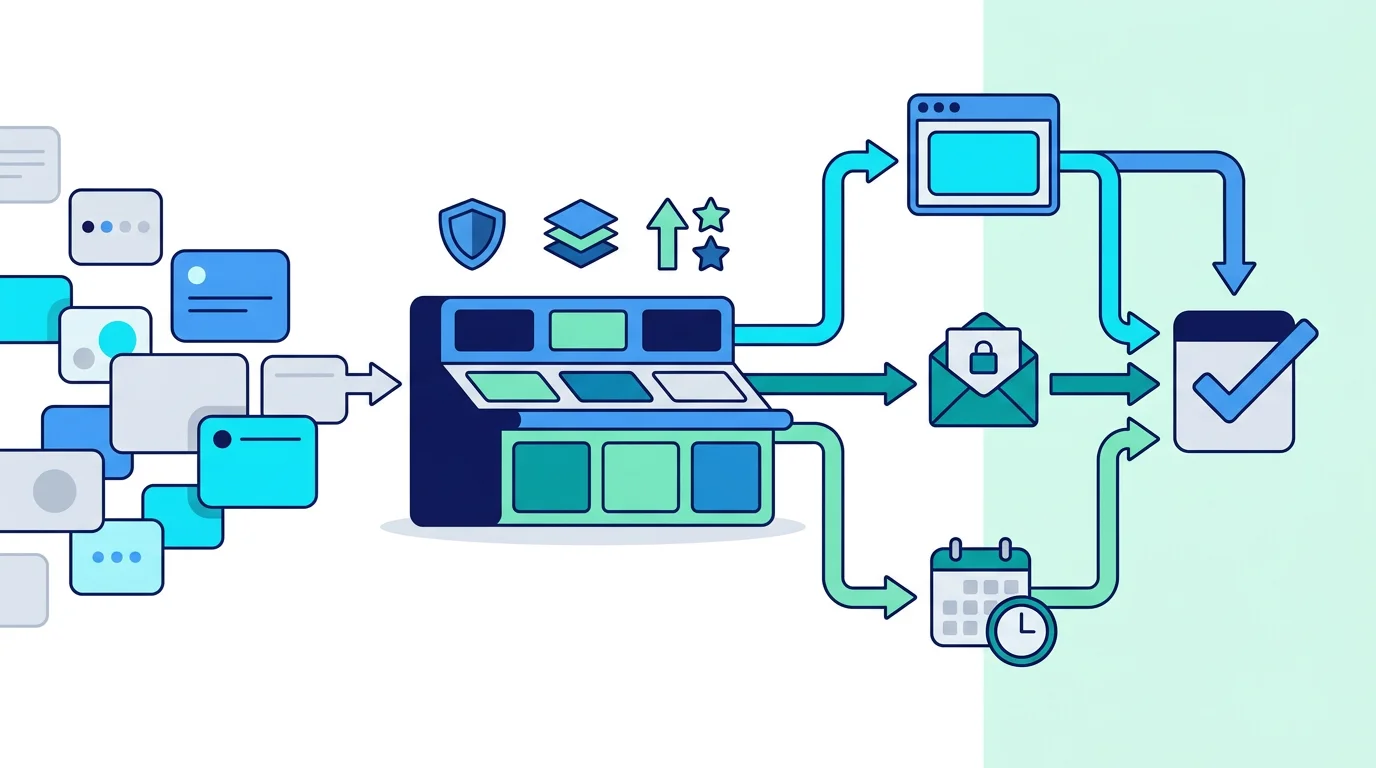
ウェビナーのQ&Aは、参加者の関心を知り、登壇内容を補い、次の行動へつなげる重要な時間です。一方で、質問が一気に届くと、同じ質問への重複回答、個人情報の読み上げ、競合や宣伝目的の投稿、回答できない質問の放置が起きます。司会者が登壇しながら投稿も選ぶ運営では、判断が遅れやすくなります。
結論として、Q&Aは受付、安全確認、重複統合、優先付け、回答・保留、開催後フォローの6段階で管理します。ウェビナーQ&Aは「全部にその場で答える時間」ではなく、「質問を安全に整理し、答えられるものを優先して、残りを開催後まで閉じる運用」です。 質問ごとに状態と担当を持たせれば、採用されなかった質問も、非公開回答や後日回答へ迷わず回せます。
本記事のポイント
- Q&Aは全質問へその場で答える時間ではなく、公開・統合・非公開回答・保留・非表示を一貫した基準で振り分ける運用である。
- 司会、登壇者、モデレーター、配信担当を分け、質問の受付状態と回答状態を共有すると、重複回答と取りこぼしを防ぎやすい。
- 未回答を開催後まで追跡し、回答期限・連絡先・公開可否・完了記録を残して、Q&Aを回答済みまたは対応不要で閉じる。
Q&Aモデレーターの役割を司会・登壇者と分ける
Q&Aモデレーターは、質問を読む人ではありません。参加者から届く投稿を確認し、公開してよい内容かを判断し、似た質問をまとめ、優先順位を付け、登壇者へ渡し、回答後の状態を更新する担当です。企画段階で質問テーマと回答範囲を決めておくと、当日の判断が安定します。テーマの設計はウェビナー企画の進め方と一緒に整理してください。
Zoom Webinarでは、ホスト、共同ホスト、パネリストが質問へライブまたはテキストで回答でき、非公開回答、dismiss、reopen、upvote順の表示を使えます。Microsoft Teamsでは、主催者・共同主催者などがQ&Aを管理し、モデレーションを有効にすると公開前の質問を承認できます。ツールに機能があっても、誰がどの判断をするかが曖昧なら、同じ質問を二人が処理したり、誰も回答完了にしなかったりします。
| 役割 | 当日の責任 | 避けたい兼務 |
|---|---|---|
| 司会 | 進行、残り時間の共有、質問の読み上げ、次の登壇者への接続 | すべての質問の安全確認と記録更新 |
| 登壇者 | 回答、回答できない範囲の明示、補足資料や後日確認の判断 | 質問一覧の監視、重複統合、参加者対応 |
| Q&Aモデレーター | 公開可否、重複、優先順位、回答方法、状態、担当の管理 | 配信機材の復旧や画面切り替え |
| 配信担当 | 映像・音声・画面共有・回線の監視、緊急時の進行支援 | 内容判断が必要な質問への単独回答 |
小規模なウェビナーで兼務する場合も、「司会が話している間は別の担当が質問を見る」「登壇者へ渡す前にモデレーターが公開可否を確認する」という最低限の分離を置きます。質問数だけを成功指標にせず、回答率、未回答の解消、個別相談への適切な引き渡しまで見る考え方はウェビナーKPIの設計で確認できます。
質問を公開・統合・非公開回答・保留・非表示に分ける
判断は「良い質問か、悪い質問か」の二択にしません。質問内容と回答方法を分け、参加者全体へ共有する価値、回答準備の有無、安全性、個別性から処理を決めます。採用しない質問も、理由と次の扱いを持たせることが重要です。
| 処理 | 向いている質問 | モデレーターの動き |
|---|---|---|
| 公開してライブ回答 | テーマに合い、多くの参加者に役立ち、登壇者が正確に答えられる | 短く整えて司会へ渡し、回答後に完了へ更新する |
| 重複統合 | 言い方は違うが論点が同じ、既に回答中または回答済み | 代表質問へまとめ、投稿件数やupvoteを優先度の参考にする |
| 非公開回答 | 本人の利用環境、申込状況、契約、サポート窓口など個別性が高い | 公開で読まず、ツールのprivate replyや個別連絡へ回す |
| 回答保留 | 事実確認、法務・技術確認、担当部門の承認が必要 | 推測で答えず、確認担当、回答期限、連絡方法を記録する |
| 非表示・削除 | 個人情報、機密情報、攻撃、差別、なりすまし、宣伝、連投を含む | 公開しない。必要なら識別情報を除いた論点だけを別文で扱う |
upvoteが多い質問は関心の強さを示しますが、最優先とは限りません。時間内に正確に答えられるか、企画テーマに合うか、他の質問をまとめて解消できるかも見ます。逆に、件数が少なくても、参加者が次の判断で誤解しやすい点や安全上重要な注意は取り上げる価値があります。
質問を編集して読み上げる場合は、意味を変えない範囲に留めます。前提を省くと誤解が生じる質問は、そのまま短くせず、司会から前提を確認するか、開催後回答へ回します。「答えにくいので言い換える」のではなく、「安全に伝わる形へ整える」ことが目的です。
受付から開催後フォローまで6段階で運用する
Q&A運営は、当日の数分だけ切り離して考えない方が安定します。開催前に判断基準と担当を決め、開催中は状態を更新し、終了後に未回答を閉じるまでを一続きのフローにします。
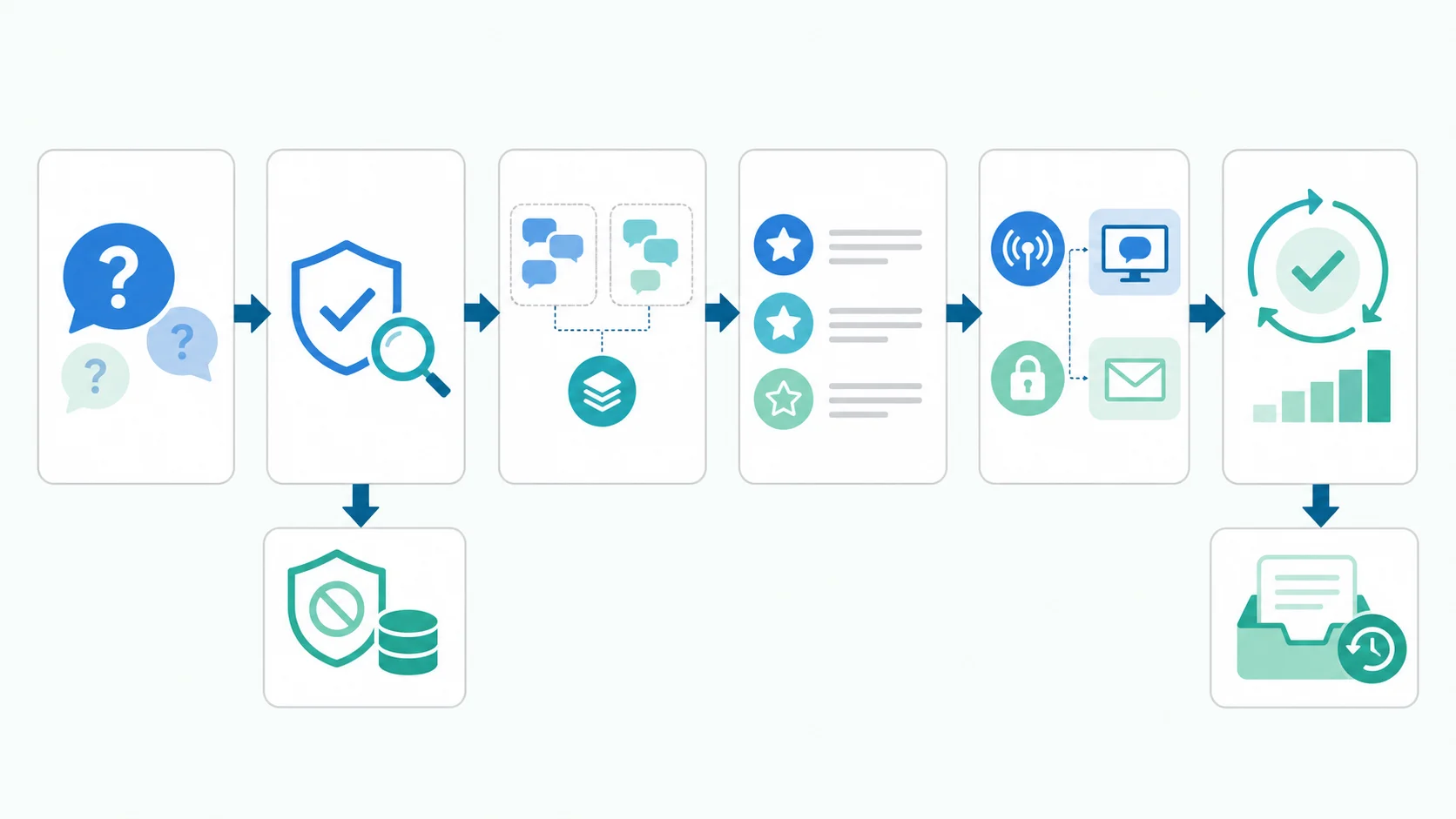
- 受付ルールを開催前に示す
質問テーマ、匿名投稿の可否、個別相談の扱い、回答できない領域、未回答への連絡方法を案内します。チャットとQ&Aを併用するなら、質問の入口をどちらにするか統一します。 - 役割と画面をリハーサルする
司会、モデレーター、登壇者、配信担当が、質問の公開、非公開回答、dismiss、archive、レポート取得を実画面で確認します。モデレーターが離脱したときの代理も決めます。 - 新着質問を安全確認する
氏名、メールアドレス、電話番号、顧客名、契約情報、未公開情報、攻撃的表現、外部リンクを確認します。危険な部分だけ隠せない場合は、原文を公開しません。 - 重複をまとめて優先度を付ける
同じ論点を代表質問へ寄せ、テーマ適合、参加者全体への有用性、回答準備、残り時間で順番を決めます。件数やupvoteは一つの材料として扱います。 - 回答方法と状態を更新する
ライブ回答、テキスト回答、非公開回答、回答保留、非表示のいずれかを選びます。回答後は「回答済み」、確認が必要なら「担当確認中」のように状態を変えます。 - 終了後に未回答を閉じる
未回答一覧を取り出し、担当、期限、回答先、公開可否を決めます。FAQ、個別メール、営業フォロー、サポート窓口のどこへ返すかを確定し、対応結果を記録します。
Teamsのモデレーションでは、質問を公開前に確認し、審査中・公開・dismissedの状態で扱えます。公開前の質問にはprivate replyも使えます。イベント後はQ&AレポートをCSVで取得できるため、質問本文、投稿時刻、回答、反応を未回答台帳へ移せます。一方、レポート取得期間や保持は製品仕様・組織ポリシーに依存します。イベント終了直後に必要な記録を確保してください。
YouTubeのLive Q&Aでは、質問一覧から選んだ質問を画面上部へ固定できますが、セッション終了時に未回答の質問一覧が削除される仕様があります。チャットリプレイが残る場合でも、未回答の担当や回答期限までは管理されません。ツール画面を未回答台帳の代わりにせず、終了前に別の管理先へ移します。
個人情報・不適切投稿・答えられない質問へ対応する
モデレーションで最も避けたいのは、質問をそのまま読み上げた後で問題に気づくことです。個人情報や機密情報を含む投稿は、画面への公開、司会への転送、登壇者の読み上げを止めます。参加者データの保存と削除は、イベントリードの保存期間と削除ルールと合わせて、Q&Aログ、チャット、CSV、CRMへの転記まで対象にしてください。
| 状況 | その場の対応 | 記録すること |
|---|---|---|
| 氏名・連絡先・顧客名を含む | 原文を公開せず、識別情報を除いた一般論だけ扱うか非公開回答へ回す | 処理区分、担当、公開していないこと |
| 契約・障害・個別環境の相談 | 断定せず、サポートまたは担当部門へ引き渡す | 確認先、回答期限、参加者への連絡方法 |
| 攻撃・差別・嫌がらせ | 非表示または削除し、繰り返す場合はtimeoutやユーザー非表示を検討する | 実施した措置と時刻。不要な本文複製は残さない |
| 宣伝・無関係なリンク・連投 | 非表示にし、必要に応じてblocked wordsや低速モードを使う | 繰り返しの有無と設定変更 |
| 回答に確認が必要 | 「確認後に回答する」とだけ伝え、推測や未承認の数字を出さない | 確認論点、責任者、期限、承認者 |
YouTubeでは、blocked words、潜在的に不適切な投稿の保留、slow mode、削除、timeout、ユーザー非表示を利用できます。ただし、自動保留は判断の補助です。正当な質問が保留されることも、不適切な投稿が通ることもあるため、最終判断はモデレーターが行います。
匿名投稿を許可する場合も、「誰にも識別されない」と案内しない方が安全です。Teamsでは匿名質問をモデレーションできますが、匿名質問への返信や反応は匿名にならず、コンプライアンス目的の記録も関係します。匿名は質問しやすさを高める設定であり、ログや運用上の識別可能性を完全に消す保証ではありません。
登壇者が答えられないときは、失敗ではありません。正確性を優先して保留し、確認先と回答方法を伝える方が信頼を守れます。価格、契約、セキュリティ、法務、将来機能、個別障害は、即答しない領域として事前に決めておくと、登壇者が無理に答えずに済みます。
未回答を担当・期限・回答先で管理して完了させる
開催後に質問一覧をエクスポートするだけでは、フォローは完了しません。各質問に、処理区分、要約、担当者、確認先、回答期限、回答方法、公開可否、完了日を付けます。元の質問に不要な個人情報が含まれる場合は、業務に必要な論点へ要約し、元データの保管期間を別に判断します。
| 台帳項目 | 目的 | 完了条件 |
|---|---|---|
| 質問ID・要約 | 重複を統合し、原文を必要以上に複製しない | 代表質問と関連質問がひも付いている |
| 処理区分 | 公開回答、個別回答、保留、非表示、対応不要を区別する | すべての質問に区分がある |
| 担当・確認先 | マーケティング、営業、製品、法務、サポートの責任を明確にする | 回答を決められる担当が受領している |
| 期限・回答先 | FAQ、メール、資料、個別相談など返し方を決める | 参加者に約束した方法で回答している |
| 公開可否・完了記録 | 他の参加者へ展開できる内容か、個別情報を含むかを分ける | 回答済みまたは理由付き対応不要で閉じている |
回答は、全員向けFAQ、申込者向けメール、個別メール、営業担当からの連絡、サポート窓口への引き渡しに分けます。参加者全体に役立つ一般的な質問はFAQへ、契約や利用環境に関わるものは個別回答へ回します。質問への反応だけで営業確度を決めず、参加状況や資料閲覧と組み合わせる場合はウェビナーフォローの優先順位設計を参考にしてください。
振り返りでは「質問が何件あったか」だけでなく、回答率、重複率、保留率、開催後の解消率、不適切投稿への対応時間、同じ質問が次回も出たかを見ます。同じ質問が繰り返されるなら、登壇資料、申込ページ、事前案内、FAQのどこかで説明が不足しています。Q&Aログを、次回企画の改善材料へ戻すところまでがモデレーションです。
よくある質問
ウェビナーQ&Aのモデレーターは何を担当しますか?
新着質問の安全確認、重複統合、優先順位付け、公開・非公開回答・保留・非表示の判断、司会と登壇者への受け渡し、回答状態の更新、開催後の未回答整理を担当します。司会進行や登壇回答とは責任を分けます。
質問の採用・保留・非表示をどう判断しますか?
テーマへの適合、参加者全体への有用性、回答準備、安全性、個別性、残り時間で判断します。全体に役立ち正確に答えられる質問は採用し、確認が必要なら保留、個人情報・機密・攻撃・宣伝を含む場合は非表示または個別対応にします。
不適切な投稿や個人情報を含む質問へどう対応しますか?
原文を公開・読み上げせず、必要なら識別情報を除いた一般論だけを別の言葉で扱います。攻撃や連投には削除、timeout、ユーザー非表示などを使い、法務・安全上の確認が必要な場合は担当部門へ引き渡します。
時間内に答えられない質問を開催後どう処理しますか?
質問を台帳へ移し、担当、確認先、回答期限、回答方法、公開可否を決めます。全体に役立つ内容はFAQや申込者向けメール、個別情報を含む内容は個別メールやサポート窓口で返し、回答済みまたは理由付き対応不要で閉じます。
匿名質問を許可した方がよいですか?
心理的安全性を高めたい研修や社内イベントでは有効ですが、荒らし対策、回答後の個別フォロー、ログの扱いを先に決めます。匿名設定でも返信・反応・管理ログまで完全に匿名になるとは限らないため、案内文では保証範囲を明確にしてください。
Q&Aとチャットは両方使うべきですか?
質問はQ&A、感想や短い反応はチャットのように役割を分けられる場合に併用します。入口が二つあると質問を見落としやすいため、司会の案内、監視担当、終了後の回収方法まで決められない場合は、質問窓口を一つに絞る方が安全です。
公式情報で確認した主な機能
- Zoom Support:Using Q and A in a Zoom webinarでは、匿名質問、公開範囲、upvote、ライブ・テキスト・非公開回答、dismissとreopenの操作を確認できます。
- Microsoft Support:Q&A in Microsoft Teamsでは、モデレーション、private reply、匿名投稿、archive、Q&Aレポートの項目を確認できます。
- Microsoft Learn:Manage Q&A in Teams meetings and eventsでは、管理者ポリシー、eDiscovery、データ保存、保持・削除の考え方を確認できます。
- YouTube Help:Moderate live chatでは、blocked words、投稿保留、slow mode、削除、timeout、ユーザー非表示、チャットリプレイを確認できます。
- YouTube Help:Get started with live streamingでは、Live Q&Aで質問を選択・固定し、終了時に未回答一覧が削除される動作を確認できます。
