
Googleフォームの所有者・共同編集者管理|退職・異動時に回答データを失わない方法
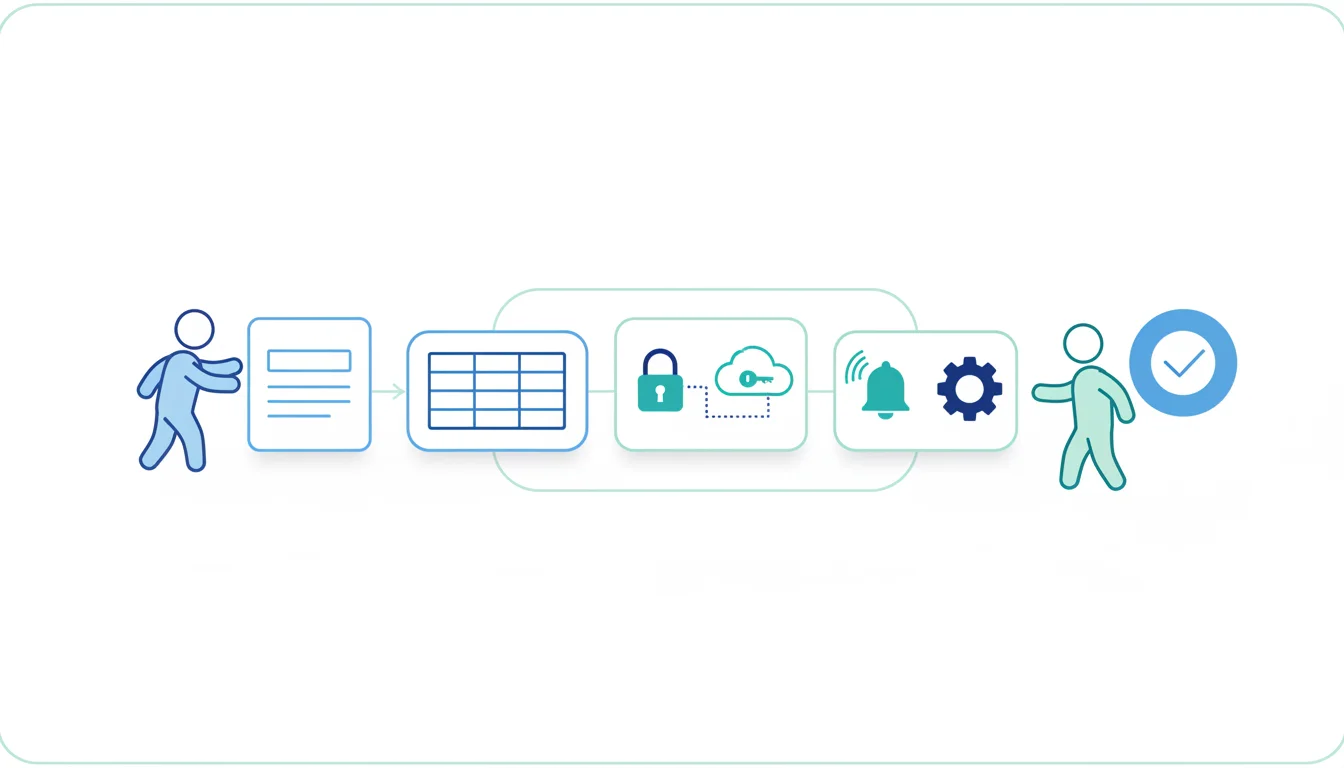
Googleフォームを業務で使い続けていると、作成者の異動や退職をきっかけに「編集できる人は残っているのに通知が止まった」「回答は来ているのに連携先のシートを開けない」「Apps Scriptだけ前任者のアカウントで動いていた」といった問題が起こります。フォームの画面だけを見て引き継ぎが終わったと判断すると、周辺の資産と実行権限が取り残されます。
安全に引き継ぐには、フォームを単体ファイルではなく、回答先スプレッドシート、回答者への公開範囲、共同編集者、通知、Apps Script、埋め込み先まで含む業務資産として棚卸しします。異動・退職の直前に探し始めるのではなく、平常時から主担当と副担当を決め、四半期ごとに実送信テストをすると停止リスクを下げられます。
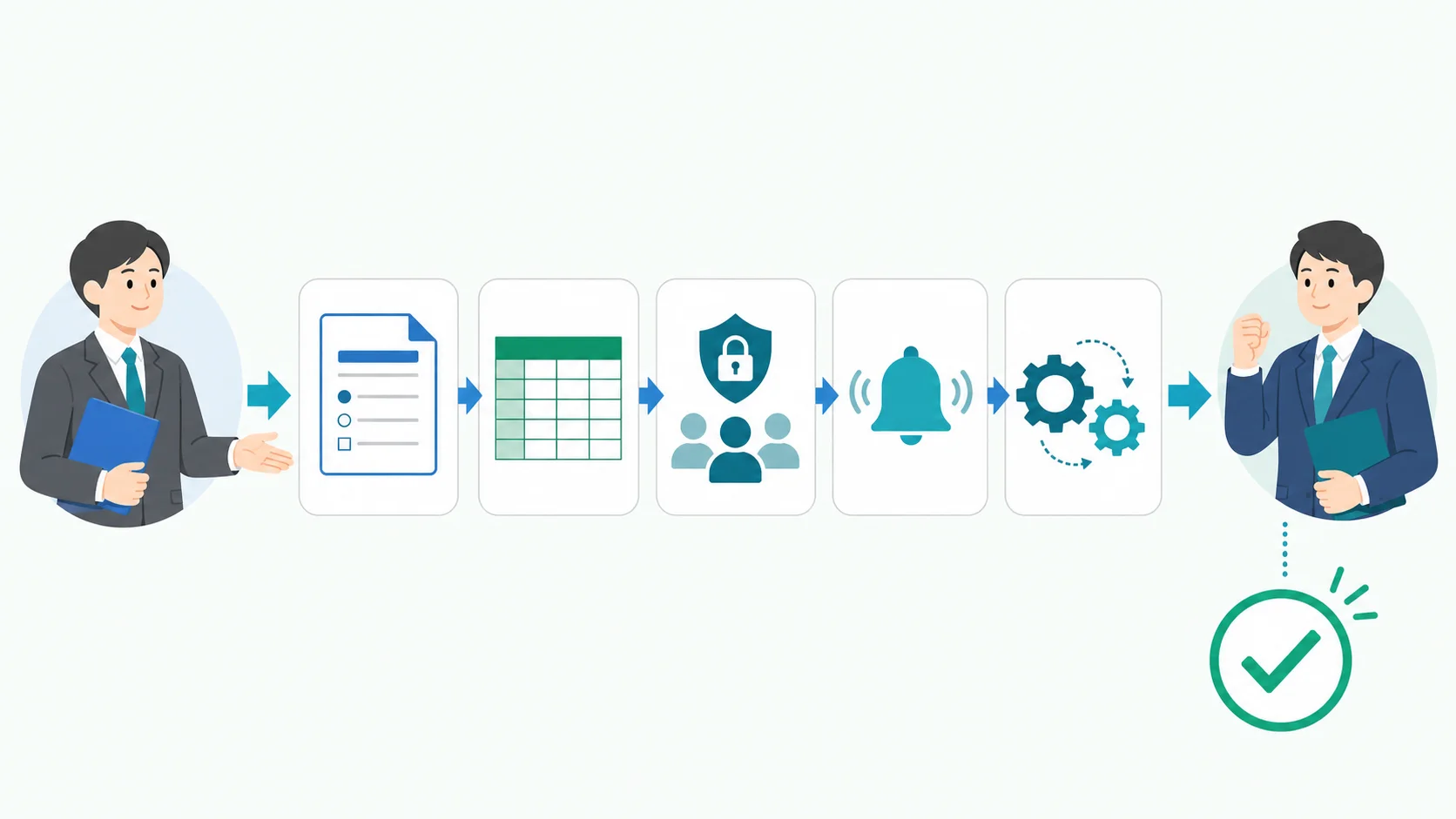
結論から言うと、フォーム移管は「ファイルを渡す作業」ではなく、「回答・通知・自動化まで止まらないことを確認する運用」です。フォーム本体の所有者を後任へ変更した後も、回答先シートの権限、Apps Scriptのインストール型トリガー、通知先、公開設定を別々に確認し、後任アカウントでテスト回答から業務処理まで完走できた時点で引き継ぎ完了とします。
本記事のポイント
- Googleフォームの引き継ぎでは、フォーム本体、回答先シート、公開範囲、通知、自動化を別々に確認します。
- 共同編集者を追加しただけでは所有権もApps Scriptの実行主体も変わらないため、後任による再設定と実送信テストが必要です。
- 使い続けるフォーム、置き換えるフォーム、停止するフォームを分け、退職者アカウントを削除する前に状態を確定します。
Googleフォームの所有者管理は6つの資産を一組で見る
最初に確認するのは、誰がフォームを作ったかだけではありません。フォームが受け取った回答をどこへ保存し、誰に知らせ、どの処理へ渡し、どのページから公開しているかを一枚の台帳にします。次の六つを別行にせず、同じフォームIDにひも付く一組として管理すると、引き継ぎ漏れを見つけやすくなります。
| 確認対象 | 台帳に残す情報 | 引き継ぎ漏れで起きること |
|---|---|---|
| フォーム本体 | フォームID、用途、所有者、主担当、副担当 | 編集、共有変更、所有権移管を行えない |
| 回答者への公開範囲 | 公開状態、対象ユーザー・グループ、受付期限、回答上限 | 必要な回答者が開けない、または不要な相手が回答できる |
| 回答先スプレッドシート | ファイルID、所有者、編集者、保存先、保持期間 | 回答は届いても台帳を閲覧・更新できない |
| 通知とアドオン | 通知を受けるアカウント、送信先、認可状態、障害時の代替先 | 新しい回答に気付かず初動が遅れる |
| Apps Script | プロジェクト、実行関数、トリガー作成者、権限、失敗通知先 | 前任者の停止後に自動処理だけ動かなくなる |
| 公開・連携先 | Web埋め込み、短縮URL、QRコード、Chat・CRM連携先 | 古いフォームが残る、差し替え時に導線が切れる |
Googleのフォームを共同編集者と共有する公式手順では、新しい回答先スプレッドシートを作るとフォームの共同編集者にも自動でアクセス権が付く一方、その後にフォーム側の権限を変更しても、リンク済みシートの権限は自動同期されないと案内されています。つまり、フォームから前任者を外しても、シート側に前任者の権限が残ることがあります。必ず両方の共有画面を確認してください。
問い合わせ受付や営業リードの運用では、回答先シートの列や担当通知も業務の一部です。引き継ぎ対象を具体化するには、Googleフォーム回答をSheets台帳化し、Chat通知までつなぐ設計も合わせて確認すると、フォームの外側にある依存関係を洗い出しやすくなります。
所有者・共同編集者・共有ドライブの役割を分ける
所有者と共同編集者は同じではありません。共同編集者は質問や設定を変更できますが、所有権を持つアカウントと同じ責任を自動的に引き受けるわけではありません。Googleフォームでは、移管先を先に編集者として追加し、その編集者へ所有権を移します。Google Workspace管理者が退職者のDriveファイルを一括移管する場合も、移管元と移管先は同じ組織に属し、移管先は有効なアカウントでDriveが利用できることなどの条件があります。
| 方法 | 向いている場面 | 確認が必要なこと |
|---|---|---|
| フォーム単位で所有権を移す | 対象フォームと後任が明確で、現所有者が操作できる | 移管先を編集者に追加し、フォームと回答先をそれぞれ確認する |
| 管理者がDriveファイルを一括移管する | 退職者が所有する多数のファイルを同じ組織内で保全する | 移管先の状態と容量、対象範囲、移管後の整理担当を確認する |
| 共有ドライブへ移す | 部署やプロジェクトで長期利用し、個人所有を避けたい | 共有ドライブのメンバー、役割、外部共有、Apps Scriptの実行者を別に確認する |
| コピーを作る | 組織をまたぐなど、直接移管できない事情がある | フォームURL、埋め込み、回答先、スクリプト、通知が新しくなる前提で再構築する |
Google Workspace管理者によるDriveファイル移管の説明では、外部アカウントとの直接の所有権移管はサポートされず、同じ組織内の有効なユーザーへの移管が前提です。外部委託先の個人アカウントが所有者になっている場合は、退職時の作業ではなく契約開始時点で、自社所有へ移せる構成を決めておく必要があります。
共有ドライブのファイルは個人ではなく組織が所有し、メンバーが離れても残ります。継続利用するフォームを共有ドライブへ置く考え方は有効ですが、移動によって共有範囲が変わる可能性があります。移行前後の権限差分は、マイドライブから共有ドライブへ移行する手順に沿って確認し、公開中のフォームは回答者画面からも開けるかテストします。
退職・異動前に6ステップで引き継ぐ
引き継ぎはアカウント停止日の直前ではなく、後任が通常業務として操作できる期間に行います。標準期限は、退職・異動日の少なくとも5営業日前を目安にし、重要フォームはさらに早く着手します。次の六つを完了条件にすると、所有権変更だけで終わりません。
- フォームを用途別に棚卸しする:Driveの所有ファイル、共有ファイル、Webサイトや資料内のフォームURLを突き合わせ、受付中、季節利用、停止済みを分類します。フォーム名だけでなくIDと公開URLを記録します。
- 依存資産を一枚につなぐ:回答先シート、通知、アドオン、Apps Script、Chat・CRM連携、埋め込み先をフォームIDにひも付けます。前任者しか分からない処理は、入力、出力、失敗時の連絡先まで書きます。
- 後任と副担当を決める:業務責任を持つ後任と、休暇時に確認できる副担当を決めます。個人を増やしすぎず、部門のGoogleグループを閲覧・編集権限の入口にできる箇所はまとめます。
- 所有権と共有権限をそろえる:フォーム本体と回答先シートをそれぞれ移管し、不要な共同編集者と外部ユーザーを外します。公開範囲は編集者権限とは別に、回答者用リンクから確認します。
- 自動化を後任アカウントで再設定する:インストール型トリガーは作成者のアカウントで実行され、他の共同編集者から見えない場合があります。後任が必要な権限を認可し、同等のトリガーを作成したうえで、旧トリガーを停止します。
- 実送信してから前任者を外す:テスト回答を送り、フォーム内の回答、回答先シート、通知、自動処理、下流システムへの登録を確認します。テスト記録と確認者を残し、問題がないことを確かめてから前任者の権限を削除します。
Apps Scriptのインストール型トリガーに関する公式説明では、トリガーは作成者のアカウントとして実行され、別のアカウントが作成したトリガーは見えないとされています。また、Apps Scriptの共同開発ガイドも、共同編集者へインストール型トリガーは共有されないと説明しています。コードが見えることと、定期実行やフォーム送信時の処理が引き継がれることは別です。
副担当を個別に追加し続けると、異動のたびに権限が残ります。部署単位で継続するフォームは、Google Workspaceでグループを権限管理のハブにする方法を使い、グループの所属変更とファイル所有権の管理を分けると棚卸ししやすくなります。
継続・置き換え・停止を判断し、古いフォームを残さない
すべてのフォームを後任へ移す必要はありません。長期間使われていないフォームまで移管すると、回答者用URL、個人情報、通知設定、外部共有が残り続けます。最終回答日、次回利用予定、代替フォーム、保持義務を見て、継続、置き換え、停止の三つに分けます。
| 判断 | 目安 | 実施すること |
|---|---|---|
| 継続 | 現在も受付中で、業務責任者と利用目的が明確 | 所有権・依存資産を移し、実送信テストを行う |
| 置き換え | 同じ目的の新フォームがあり、旧URLからの流入が残る | 旧フォームを閉じ、案内文で新しい受付先を示し、埋め込みと資料を差し替える |
| 一時停止 | 季節利用や次回実施日が決まっており、回答を増やしたくない | 回答受付を停止し、再開日、責任者、点検日を台帳に残す |
| 廃止 | 利用目的がなく、保持すべき回答と証跡の扱いを確定した | 受付停止、公開導線の除去、回答データの保管・削除判断、権限削除を行う |
Googleフォームの回答管理に関する公式手順では、回答受付を手動で止めるほか、公開済みフォームに終了日時または回答数の上限を設定できます。終了予定があるフォームは、担当者の記憶に頼らず閉鎖条件を設定し、回答者が見る終了メッセージも更新します。複数人が同時に回答した場合は上限を超えて受け付けることがあるため、定員管理の厳密な確定は下流の台帳でも行います。
公開URLの整理では、フォームだけを閉じても、Webページ、PDF、メールテンプレート、QRコードに古いリンクが残ることがあります。外部共有やリンクの棚卸しは、共有リンク運用の落とし穴と退職・異動時の確認方法を使い、リンクの掲載場所と停止責任者まで管理してください。
四半期棚卸しで見る指標とよくある失敗
所有者管理は退職者対応だけでなく、平常時の棚卸しで維持します。四半期ごとに、所有者が有効か、主担当と副担当が現職か、公開範囲が目的に合うか、最終回答日から放置されていないか、トリガーが成功しているかを確認します。重要フォームは月次でテスト回答を送り、通知から下流処理までの所要時間を記録します。
| 指標 | 確認方法 | 異常時の対応 |
|---|---|---|
| 所有者不明フォーム数 | 台帳の所有者と有効アカウントを照合する | 業務責任者を決め、所有権を移すか停止する |
| 単独管理フォーム数 | 主担当だけで副担当がいないフォームを数える | 重要度に応じて副担当または管理グループを設定する |
| テスト完走率 | 回答、シート、通知、自動化、下流登録の成功を記録する | 失敗地点ごとに所有者と権限を再確認する |
| 休眠フォーム数 | 最終回答日と次回利用予定を確認する | 継続理由がなければ受付停止か廃止へ進める |
| 外部共同編集者数 | フォームと回答先シートの共有相手を別々に確認する | 契約・業務上の必要性を確認し、不要権限を削除する |
よくある失敗は、管理者の一括ファイル移管だけで完了とすることです。一括移管はDriveファイルの保全に有効ですが、インストール型トリガーや通知、外部サービスの認可まで後任へ移すものではありません。もう一つは、旧フォームをコピーしてURLだけ差し替え、回答先やWeb埋め込みを更新し忘れることです。コピーを選ぶ場合は、旧URLの掲載場所まで含む変更一覧を作ります。
異動・退職時の資産管理はGoogleフォームだけの問題ではありません。カレンダーも個人所有の副カレンダーや自動化が残りやすいため、関連する運用を広げて点検する場合は、Google Calendarの退職・異動時の引き継ぎと所有権管理も参考になります。
よくある質問
Googleフォームの所有者はどこで確認できますか?
フォームの共有画面で、アクセスできるユーザーと所有者を確認します。台帳にはフォームID、編集URL、所有者、主担当、副担当を残してください。フォームの共有画面だけでは回答先シートやApps Scriptの実行者まで分からないため、依存資産も別途確認します。
共同編集者を追加すれば退職者の引き継ぎは完了ですか?
完了しません。共同編集権限を付けても所有者は変わらず、リンク済みスプレッドシートの権限変更も自動同期されません。さらに、Apps Scriptのインストール型トリガーは作成者のアカウントで動きます。所有権、シート、通知、自動化を確認し、後任による実送信テストまで行います。
回答先スプレッドシートも同じ人へ移管すべきですか?
必ず同一人物である必要はありませんが、業務責任と保守責任が分かる構成にします。フォームはマーケティング、回答先は情報システムが管理する場合でも、双方の所有者、編集者、保持期間、障害時の連絡先を一つの台帳に残します。
共有ドライブに置けばApps Scriptも止まりませんか?
コードやファイルを組織資産として残しやすくなりますが、インストール型トリガーは自動で後任へ移りません。後任アカウントで必要な権限を認可し、トリガーを再作成してテストします。外部APIやアドオンの認可も個別に確認してください。
外部委託先へGoogleフォームの所有権を移せますか?
Google Workspace管理者による直接の所有権移管は、同じ組織内のユーザーが前提で、外部アカウントとの直接移管はサポートされません。外部委託先には必要最小限の編集権限を付け、所有者は自社の有効なアカウントまたは共有ドライブに置く設計が安全です。
使われていないフォームはすぐ削除してよいですか?
先に回答受付を停止し、保持すべき回答、同意記録、公開リンク、連携先を確認します。保持期間と削除責任者を確定し、Webページや資料から旧URLを外してから廃止します。次回利用予定がある場合は、削除せず停止状態と再点検日を台帳に残します。
