
Googleフォーム回答をSheets台帳化し、Chat通知と未対応リマインドまで自動化してみた
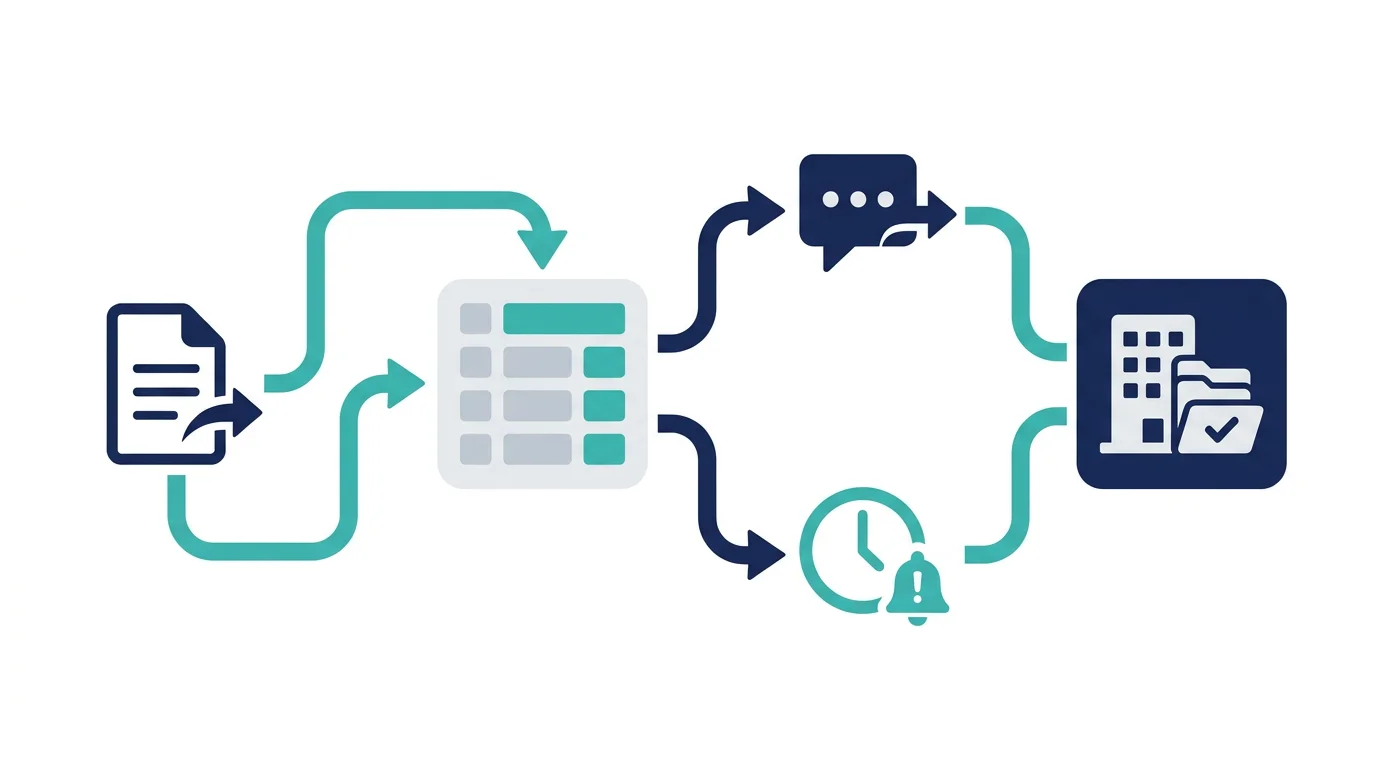
Googleフォームは問い合わせの入口として便利ですが、回答がスプレッドシートに並ぶだけでは「誰が見るのか」「いつまでに初動するのか」「未対応をどう拾うのか」が曖昧になりがちです。通知メールを増やしても、担当者と期限が台帳に残っていなければ、結局は人の目視確認に戻ってしまいます。
そこで、Google Forms、Google Sheets、Google Chatを使い、フォーム回答を受付台帳に変換し、担当者へ通知し、未対応のまま期限を迎えそうなものをリマインドする小さな自動化として設計します。専用CRMを入れる前の段階でも、状態と期限を持たせるだけで問い合わせ対応の見落としは減らせます。
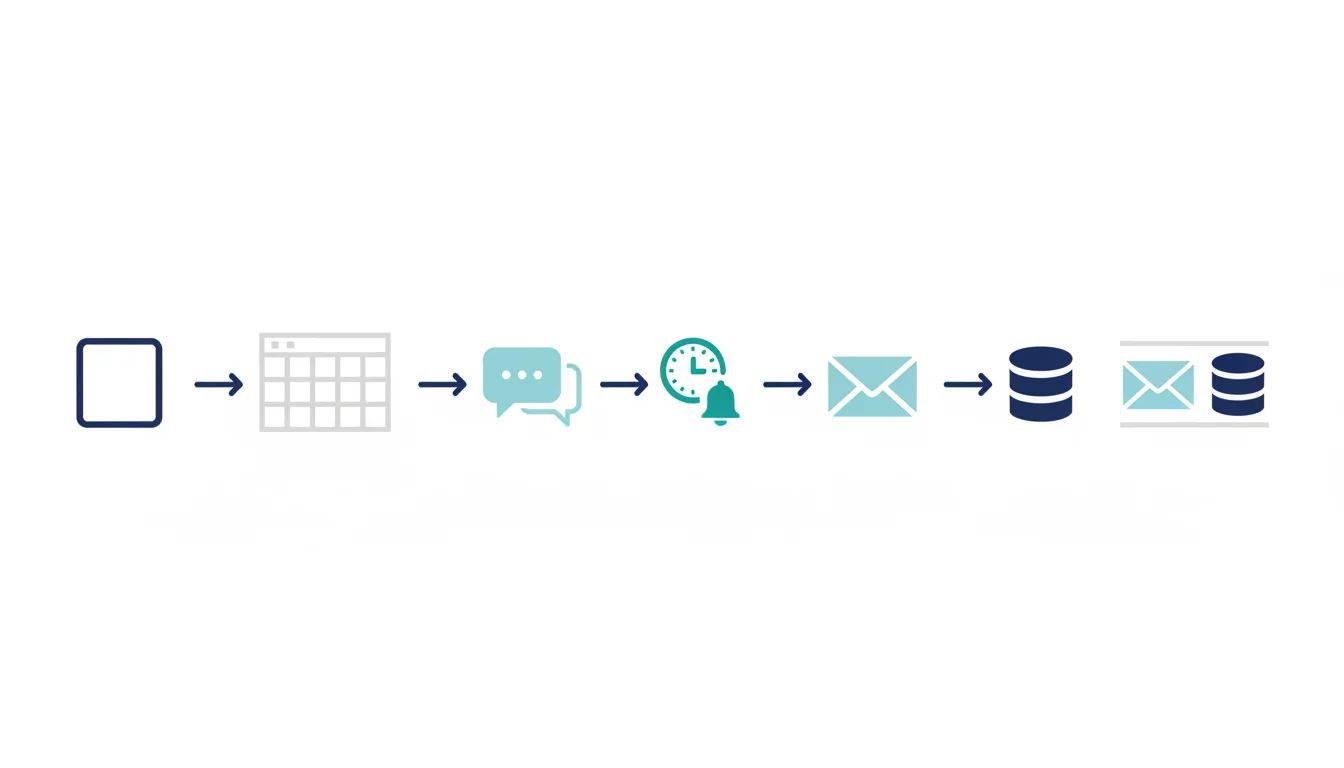
結論として、最小構成は「Formsで受付 → Sheetsに受付ID付きで台帳化 → 担当候補と初動期限を決める → Chatで担当通知 → 状態が未対応ならリマインド」です。Chatは通知場所、Sheetsは管理台帳、GmailやCRMは正式対応の履歴として役割を分けるのが実用的です。
本記事のポイント
- Forms回答は、受付ID、担当者、状態、初動期限、次回アクション日を持つSheets台帳に落とすと追いやすくなります。
- Chat通知は全文転送ではなく、要約、担当候補、期限、台帳リンク、次に更新する状態をセットで送るのが実用的です。
- 未対応リマインドは、担当未設定、期限前、期限超過、次回アクション超過を分けると通知疲れを抑えられます。
今回作る自動化の全体像
この自動化で目指すのは、フォーム回答を単に通知することではありません。問い合わせが入った瞬間に、受付番号、担当者、状態、初動期限を持つ1行を作り、その行を基準に通知とリマインドを動かすことです。詳しい問い合わせ振り分けの考え方は、Google ChatとGoogle Formsで問い合わせを振り分ける方法でも整理しています。
| 段階 | 使うGoogle系ツール | 自動化する処理 | 人が判断すること |
|---|---|---|---|
| 受付 | Google Forms | 問い合わせ内容、会社名、連絡先、相談種別を受け取る | フォーム項目を増やしすぎない |
| 台帳化 | Google Sheets | 受付ID、状態、担当候補、初動期限を付けて行を追加する | 台帳を正本として扱う |
| 担当通知 | Google Chat | 担当者または受付Spaceへ要約と台帳リンクを送る | 担当を確定し、状態を更新する |
| リマインド | Apps ScriptとChat | 未対応・期限接近・期限超過を定期的に抽出して通知する | 通知を見た後の対応ルールを決める |
| 正式対応 | Gmail、CRM、Drive | 回答履歴や提案資料を受付IDにひも付ける | 顧客履歴を分散させない |
ポイントは、Chatに流した通知を「完了」と見なさないことです。Chatは初動を促す場所であり、対応状況の正本はSheetsまたはCRMに置きます。問い合わせ件数が増えてCRM連携まで考える場合は、GoogleフォームからCRMへつなぐワークフローも合わせて確認すると、後から移行しやすい項目設計にできます。
Sheets台帳は状態と期限を持たせる
回答先のスプレッドシートをそのまま使うと、フォームの項目だけが横に並び、業務で必要な管理情報が不足します。問い合わせ対応では、フォーム回答の内容に加えて、受付後に付与する管理列を別に持つ必要があります。
| 列 | 目的 | 入力方法 |
|---|---|---|
| 受付ID | 問い合わせを一意に追う | Apps Scriptで自動採番 |
| 受付日時 | 初動期限の起点にする | フォーム送信時刻を利用 |
| 相談種別 | 担当候補と優先度を決める | フォームの選択肢から取得 |
| 担当者 | 責任者を明確にする | ルール分岐または手動確定 |
| 状態 | 未対応、対応中、返信済み、完了を判定する | 担当者が更新 |
| 初動期限 | リマインドの基準にする | 受付日時と優先度から自動計算 |
| 次回アクション日 | 対応中の放置を検知する | 担当者が更新 |
| リマインド回数 | 通知の出しすぎを防ぐ | リマインド送信時に自動加算 |
最初から多機能な台帳にする必要はありません。まずは「受付ID」「担当者」「状態」「初動期限」の4つを追加するだけでも、未対応の抽出がしやすくなります。Sheetsを顧客管理の入口として使う場合は、スプレッドシート顧客管理テンプレートのように、顧客、案件、活動履歴を分ける発想も役立ちます。
Chat通知は次の行動が分かる粒度にする
フォーム回答の全文をChatに貼るだけでは、通知は読まれても状態が進みません。担当者が通知を見た瞬間に、どの行を開き、何を更新し、いつまでに初動すればよいか分かる形にします。
| 通知に入れる情報 | 理由 |
|---|---|
| 受付ID | Chat、Sheets、Gmail、CRMで同じ問い合わせを追うため |
| 問い合わせ要約 | 全文を読まずに重要度を判断するため |
| 担当候補 | 誰が動くべきかを曖昧にしないため |
| 初動期限 | 対応の優先順位を決めるため |
| 台帳リンク | 状態更新を必ず正本に戻すため |
| 次の更新項目 | 「未対応」から「対応中」へ変える動きを促すため |
Google Chatへの投稿は、Apps ScriptのWebhookやChatアプリ連携で実装できます。実装方法の入口は Google ChatにApps Scriptで通知する方法、通知が埋もれない設計は Google Chat通知ルールの作り方を参照すると整理しやすくなります。
未対応リマインドは条件を分ける
リマインドは、すべての問い合わせに同じ文面で出すとすぐに見られなくなります。状態と期限の組み合わせで通知先と強さを分けることが重要です。
| 条件 | 通知先 | 通知の目的 |
|---|---|---|
| 担当未設定のまま30分経過 | 受付Spaceまたは責任者 | 担当者を確定する |
| 未対応で初動期限の1時間前 | 担当者 | 初動を促す |
| 未対応で初動期限を超過 | 担当者と責任者 | エスカレーションする |
| 対応中で次回アクション日を超過 | 担当者 | 追客放置を防ぐ |
| リマインド3回以上 | 責任者 | 運用ルール自体を見直す |
Apps Scriptで定期実行トリガーを設定し、台帳の状態列と期限列を見て該当行だけを抽出します。重要なのは、通知文の工夫よりも、台帳の状態が更新される運用です。担当者が返信したのに台帳が未対応のままだと、不要なリマインドが出続けます。
作ってみて分かる落とし穴
Google系ツールだけで始める自動化は軽く作れますが、運用の前提を決めないとすぐに崩れます。特に注意したいのは、通知量、権限、重複、休業日、台帳の正本管理です。
- 通知が多すぎる:全件通知ではなく、担当通知、期限前、期限超過で通知先を分ける。
- 個人情報が広いSpaceに流れる:Chatには要約と台帳リンクを中心にし、詳細は権限管理されたSheetsやCRMで見る。
- 同じ会社から複数回問い合わせが来る:会社名、メールドメイン、電話番号で候補を拾い、既存顧客か新規かを確認する。
- 休業日を考慮していない:初動期限を単純な時間加算にせず、営業時間外と休日の扱いを決める。
- 台帳が更新されない:Chat通知に「次に更新する状態」を入れ、対応開始時に必ず状態を変える。
- Apps Scriptが属人化する:設定値、担当ルール、通知先Webhookを台帳側に分離し、コードを毎回直さない。
Google WorkspaceでCRM的な運用を続けるなら、どこまでをSheetsで持ち、どこから専用CRMへ移すかを早めに決めます。顧客履歴や商談化まで一体で管理したい場合は、Google Workspace CRMの全体像を押さえると、今の台帳設計を後から活かしやすくなります。
CRMやAI活用に移す判断ライン
Forms、Sheets、Chatの組み合わせは、小規模チームの問い合わせ受付には向いています。一方で、件数が増えるほど、担当者の引き継ぎ、商談化、顧客履歴、分析、権限管理が重くなります。
移行ラインは、ツールの機能数ではなく、対応漏れと保守負荷で判断します。月間問い合わせが増え、振り分け条件が複雑になり、リマインドの例外処理が増えたら、CRMやAIによる要約・分類・優先度判定を検討する段階です。ただし、AIに任せる前に、受付ID、状態、担当者、期限の4項目が整っていなければ、AIも正しい判断材料を持てません。
| 状態 | Google系ツール中心でよい | CRMやAI活用を検討する |
|---|---|---|
| 問い合わせ件数 | 月数十件程度 | 月100件前後から |
| 担当者数 | 数名で共有 | 部門横断で引き継ぎがある |
| 振り分け | 相談種別や地域で分ける | 顧客ランク、契約状況、商談確度も見る |
| 分析 | 未対応件数と初動時間を見る | 商談化率、受注率、失注理由まで追う |
よくある質問
Googleフォームの回答をGoogle Chatへ自動通知できますか?
できます。フォーム送信後にSheetsへ追加された行を起点に、Apps Scriptや連携ツールでChatへ通知します。ただし、全文を流すより、要約、担当候補、初動期限、台帳リンクに絞る方が運用しやすくなります。
Sheets台帳だけで問い合わせ管理は十分ですか?
小規模であれば十分な場合があります。ただし、顧客履歴、商談化、複数部門の引き継ぎ、権限管理まで必要になると、Sheetsだけでは正本管理が難しくなります。
未対応リマインドは何分後に出すべきですか?
最初は「担当未設定30分」「初動期限1時間前」「期限超過」の3段階で十分です。重要度の高い問い合わせだけ短くし、すべてを同じ強さで通知しないことが大切です。
Apps Scriptを書かずに同じことはできますか?
一部はアドオンやノーコード連携ツールで代替できます。ただし、受付IDの採番、状態別リマインド、担当ルールの細かい分岐まで行うなら、Apps Scriptで最小限の処理を持つ方が保守しやすい場合があります。
AIで問い合わせ分類や優先度判定を入れるべきですか?
最初から判断をAIに任せる必要はありません。まずはフォームの選択肢と担当ルールで分類し、件数が増えて自由記述の確認が負荷になった段階で、要約や優先度候補の提示から始めるのが現実的です。
関連ページと関連記事
Google系ツールで問い合わせ自動化を組むときは、受付、通知、CRM化、台帳設計を分けて確認すると判断しやすくなります。
- Google ChatとGoogle Formsで問い合わせを振り分ける方法:受付台帳、担当通知、未対応リマインドの基本設計を確認できます。
- GoogleフォームからCRMへつなぐワークフロー:フォーム受付からCRM連携へ進める4ステップを確認できます。
- Google ChatにApps Scriptで通知する方法:Chat通知の実装入口を確認できます。
- Google Workspace CRMとは?:Workspace中心の顧客管理全体を確認できます。
問い合わせ自動化を小さく始めたい方へ
Googleフォーム、Sheets、Chatの組み合わせは、小さく始めやすい一方で、状態管理、権限、通知量、CRM連携の設計で差が出ます。ファネルAiでは、既存のGoogle Workspace環境を活かしながら、問い合わせ受付、担当通知、未対応リマインド、CRM連携までの業務フロー設計を支援しています。
