
Google ChatとGoogle Formsで問い合わせを振り分ける方法|受付台帳・担当通知・未対応リマインド
Google Formsで問い合わせを受けている場合、回答は集まっているのに初動が遅れることがあります。フォーム回答がSheetsに入るだけでは、誰が対応するか、いつまでに初回連絡するか、未対応をどう拾うかが明確にならないためです。
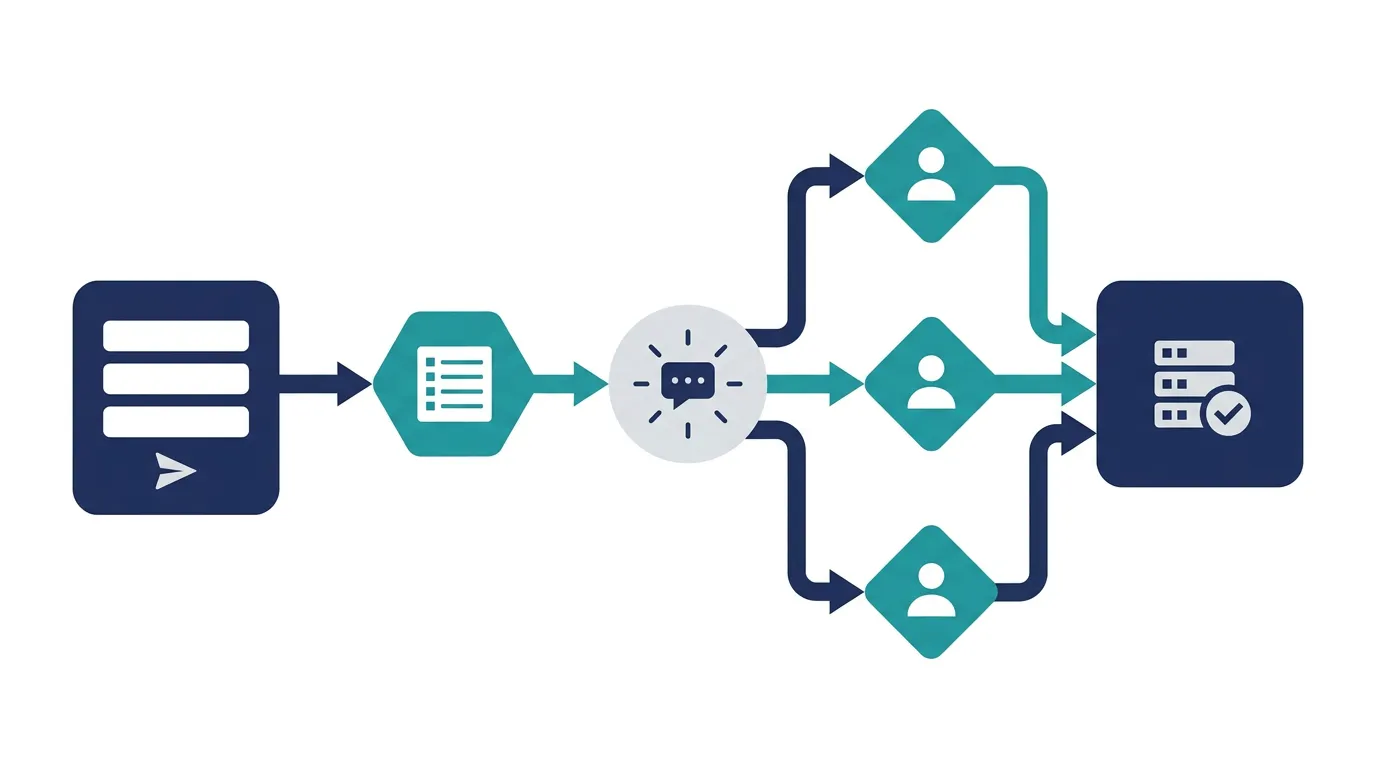
最小構成は、フォーム回答をSheetsやCRMの受付台帳へ記録し、担当者と初動期限を決めてGoogle Chatへ通知し、期限を過ぎた未対応だけを再通知する流れです。Chatは初動確認、台帳は状態管理、GmailやCRMは正式対応の場として分けると、対応漏れを減らせます。
本記事のポイント
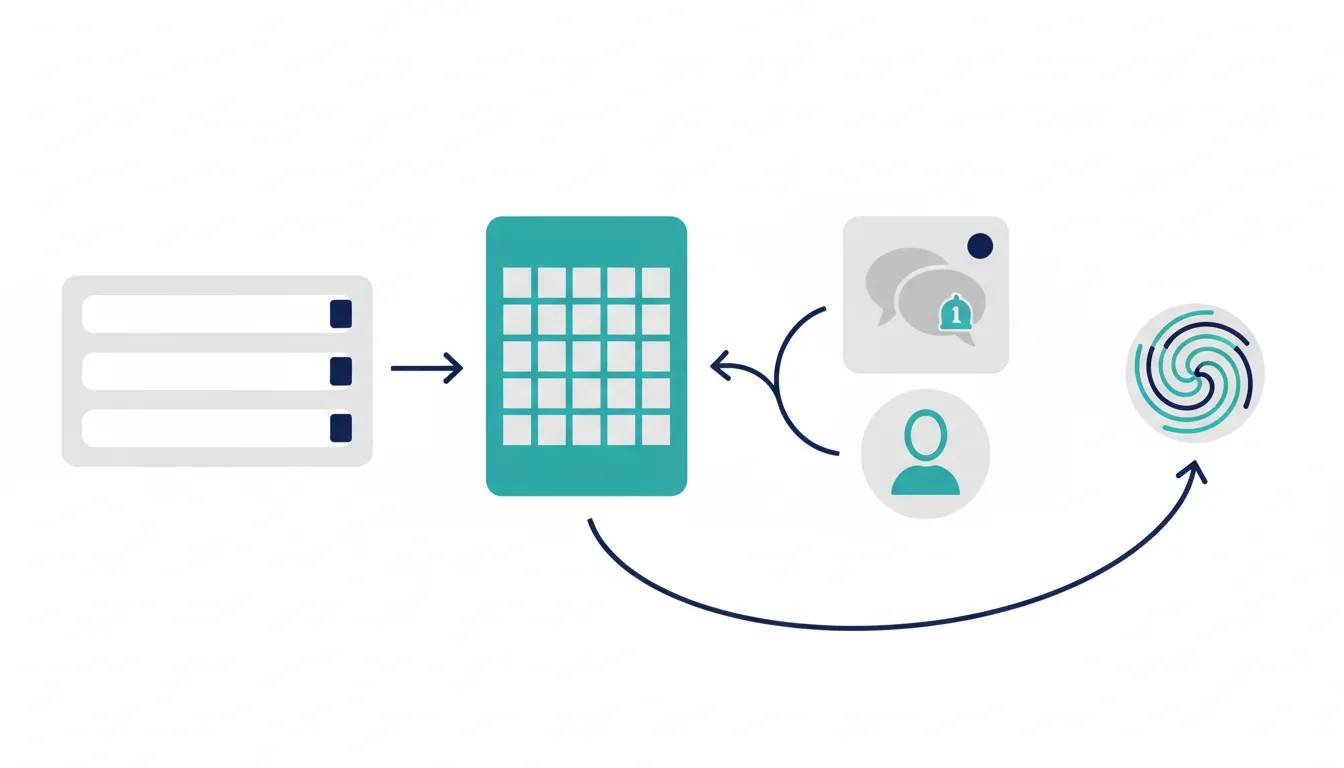
- フォーム回答は、受付番号、担当者、状態、初動期限を持つSheetsやCRMの台帳に落とすと対応状況を追いやすくなります。
- 担当通知には、問い合わせ種別、担当候補、初動期限、回答元リンク、台帳リンクを入れると初動が速くなります。
- 未対応リマインドは台帳の状態と期限を起点に出し、担当者への再通知から責任者へのエスカレーションまで段階化します。
4段階で役割を分ける
最初に決めるのは、フォーム回答、台帳化、担当通知、未対応リマインドの4段階です。ここを分けると、どの処理を自動化し、どこを人が確認するかが明確になります。
| 段階 | 起点 | 残す情報 | 次の動き |
|---|---|---|---|
| フォーム回答 | Google Forms送信 | 問い合わせ内容、会社名、連絡先、種別 | 受付台帳へ追加する |
| 台帳化 | SheetsやCRMへの行追加 | 受付番号、担当者、状態、初動期限 | 担当候補を決める |
| 担当通知 | 担当者決定 | 要約、期限、台帳リンク、回答元リンク | Chatでメンションする |
| 未対応リマインド | 状態が未対応のまま期限接近または超過 | 経過時間、担当者、エスカレーション先 | 再通知または責任者へ上げる |
Google Formsは、問い合わせを受け付ける入口として使いやすいツールです。回答はSheetsに集められますが、そのままでは担当者への通知や初動管理が弱くなります。
Google Chatは、問い合わせ発生を担当者に知らせ、初動を促す場所として使います。正式な受付台帳はSheetsやCRMに残し、顧客への回答はGmailやCRMから行います。
| ツール | 役割 | 注意点 |
|---|---|---|
| Forms | 問い合わせ受付 | 入力項目を増やしすぎない |
| Sheets | 受付台帳 | 担当、状態、期限、リマインド条件を持つ |
| Chat | 担当通知と初動確認 | 通知対象を絞る |
| CRM/Gmail | 正式対応と履歴 | 回答結果を戻す |
Chat通知に入れる情報
問い合わせ通知には、フォーム回答をすべて貼るより、初動に必要な情報を絞って入れる方が使いやすくなります。長文の問い合わせは要約し、原文や台帳へのリンクを付けます。
通知には、問い合わせ種別、会社名や顧客識別情報、緊急度、担当候補、初動期限、受付台帳リンクを入れます。担当者がChatだけで完了判断をしないように、対応を始めたら台帳の状態を「対応中」へ変える運用もセットにします。個人情報の扱いには注意し、必要以上に広いSpaceへ流さないようにします。
- 問い合わせ種別
- 緊急度
- 担当候補
- 初動期限
- 受付台帳やCRMへのリンク
- 現在の状態と更新すべき項目
担当者振り分けの考え方
担当者振り分けは、最初から完全自動にしなくても構いません。問い合わせ種別や顧客属性から担当候補を出し、Chatで当番や責任者が確定する形でも効果があります。
問い合わせ量が増えたら、フォーム項目やCRM情報を使って、自動振り分けの条件を増やします。重要なのは、担当未設定の問い合わせを見逃さないことです。担当者が確定しないものは、個人ではなく責任者や当番Spaceへ通知し、一定時間後に再確認できるようにします。
SLAと初動期限を管理する
問い合わせ対応では、受付後の初動時間が重要です。Chat通知には初動期限を入れ、期限を過ぎそうな場合は再通知やエスカレーションを行います。
SheetsやCRM側には、受付時刻、担当者、状態、初動期限、初動時刻、完了時刻を残します。ChatだけでSLAを追うのではなく、台帳側で状態を見られるようにします。
| 状態 | リマインド条件 | 通知先 |
|---|---|---|
| 担当未設定 | 受付から30分経過 | 一次受付Spaceまたは責任者 |
| 未対応 | 初動期限の1時間前 | 担当者 |
| 未対応 | 初動期限を超過 | 担当者と責任者 |
| 対応中 | 次回アクション日を超過 | 担当者 |
小規模運用からCRM連携へ進める
問い合わせ件数が少ないうちは、Forms、Sheets、Chatの組み合わせで十分な場合があります。しかし、件数が増え、顧客履歴や商談化、担当別分析が必要になったらCRM連携を検討します。
Chatは初動通知の場として残し、問い合わせの正本、顧客履歴、商談化の判断はCRM側に集約すると、スケールしても崩れにくくなります。
よくある質問
Google Formsの回答をGoogle Chatに通知できますか?
できます。Apps Scriptや連携ツールを使い、フォーム回答やSheetsへの追加をトリガーにChatへ投稿できます。
問い合わせ通知には何を入れるべきですか?
問い合わせ種別、緊急度、担当候補、初動期限、受付台帳やCRMへのリンクを入れると、担当者がすぐ動きやすくなります。
Chatだけで問い合わせ管理できますか?
初動確認には使えますが、管理台帳としては弱いです。SheetsやCRMに状態、担当者、期限、対応結果を残すべきです。
未対応リマインドは何を条件に出すべきですか?
台帳の状態と初動期限を条件にします。担当未設定、未対応、対応中のまま期限を過ぎたものを抽出し、担当者への再通知と責任者へのエスカレーションを分けると運用しやすくなります。
問い合わせが増えたらどうすればよいですか?
Chat通知の条件を絞り、CRMで顧客履歴や優先度を管理します。Chatには対応が必要なものだけを戻す設計が向きます。
関連ページと関連記事
このテーマは単独で見るより、関連ページとあわせて見る方が判断しやすくなります。
- Google ChatにApps Scriptで通知する方法:Forms通知の実装入口を確認できます。
- Google Chat通知ルールの作り方:問い合わせ通知が埋もれない設計を確認できます。
- Google Workspace CRMとは?:問い合わせをCRMへつなぐ考え方を確認できます。
- Googleスプレッドシートで営業リストの消し込みを自動化:Sheetsを台帳として使う運用イメージを確認できます。
問い合わせ受付から初動通知まで整えたい場合
Forms、Sheets、Chatを組み合わせると小さく始められますが、担当者、SLA、CRM記録、未対応リマインドまで設計すると対応漏れを減らせます。ファネルAiでは、Google Workspace起点の問い合わせ対応設計を支援しています。
