
Workspace StudioでNotebookLMを使う方法|ノートブックを業務フローの知識ソースにする設計
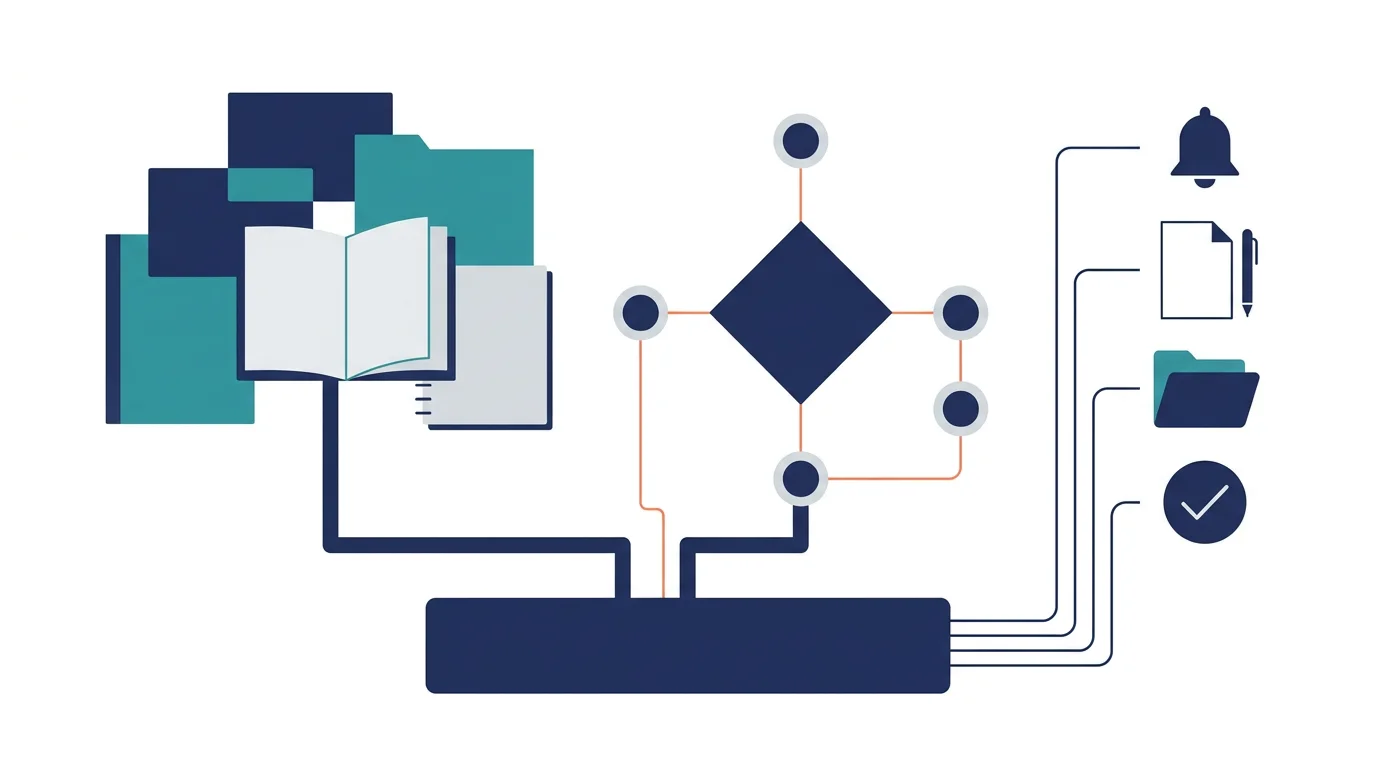
NotebookLMは、資料を読み込ませて要約やQ&Aを行うだけのツールとして見られがちです。しかしWorkspace StudioからNotebookLMを呼び出せるようになると、ノートブックを業務フローの知識ソースとして使う設計が現実的になります。
たとえば、営業資料、FAQ、議事録、提案書、製品仕様をNotebookLMにまとめ、問い合わせ対応や営業フォローの自動化フローから参照する形です。重要なのは、AIに「全部任せる」ことではなく、どのノートブックを、どの業務で、どの出力まで使ってよいかを先に決めることです。
Workspace StudioでNotebookLMを使う場合は、Ask NotebookLMステップを「回答生成の根拠を持つ中間処理」として扱います。ノートブックは用途別に分け、回答はChat通知、メール下書き、確認タスク、CRM記録候補にとどめると、業務利用しやすくなります。

本記事のポイント
- Workspace StudioのAsk NotebookLMステップは、既存ノートブックの要約・調査・FAQを自動化フローの回答材料として使うための入口です。
- 業務利用では、営業提案、問い合わせ回答、社内FAQなど用途ごとにノートブックを分け、ソース範囲と更新責任を固定すると運用が安定します。
- NotebookLMの回答をそのまま外部送信せず、Chat通知、下書き、確認タスク、CRM記録候補として扱うと、生成AIの便利さとガバナンスを両立しやすくなります。
Workspace StudioでNotebookLMを使うとはどういうことか
Google Workspace Updatesでは、2026年5月12日にWorkspace StudioへNotebookLMを統合し、既存のノートブックをAI knowledge sourceとして自動化に使えるようにしたと案内されています。新しいAsk NotebookLMステップは、ノートブック内の要約、調査、インサイトをもとに、フロー内で根拠に沿った回答を生成するためのものです。
これにより、NotebookLMは「人が開いて質問する場所」だけでなく、「Studioの自動化が参照する知識ベース」に近づきます。営業、カスタマーサポート、採用、社内ヘルプデスクのように、回答の根拠となる資料が決まっている業務では相性があります。
| 使い方 | NotebookLMの役割 | Workspace Studioの役割 |
|---|---|---|
| 営業フォロー | 提案書、事例、FAQをもとに論点を整理する | 商談後の要約から次回メール下書きやChat通知を作る |
| 問い合わせ対応 | 製品資料やヘルプ文書から回答候補を作る | FormsやGmailの入力を受け、担当者確認へ回す |
| 社内FAQ | 規程、手順書、研修資料を参照する | 質問を受け、回答候補と参照ノートブックを通知する |
| 会議後処理 | 関連資料と過去議事録を踏まえて要点を補う | Meet出力やCalendar予定を起点にタスク化する |
最初に決めるべきノートブック設計
NotebookLMをStudioに接続する前に、ノートブックの単位を決めます。1つの巨大な全社ノートブックを作るより、用途ごとに分けた方が回答の範囲、更新責任、アクセス権限を管理しやすくなります。
営業なら「サービス別の提案ナレッジ」「業界別の事例」「よくある反論と回答」を分けます。問い合わせ対応なら「製品FAQ」「料金・契約」「障害・トラブル対応」を分けます。Studio側では、どのフローがどのノートブックを参照するかを固定します。
- 1ノートブック1用途に寄せ、関係ない資料を混ぜない
- ソース資料の更新責任者と確認頻度を決める
- 外部送信してよい回答と、社内確認が必要な回答を分ける
- NotebookLMの回答を正本にせず、根拠付きの候補として扱う
業務フローに組み込むときの設計順
StudioフローにNotebookLMを入れる順番は、入力、参照、出力、確認、記録の5つで考えると整理しやすくなります。先にAsk NotebookLMを置くのではなく、どの業務イベントを起点にし、どの回答候補が必要かを定義します。
- 起点を決める: Gmail受信、Forms回答、Chat投稿、Meet出力、Calendar予定など
- 参照するノートブックを決める: 業務、顧客、製品、社内FAQなどの単位で固定する
- 出力形式を決める: 要約、回答候補、確認リスト、メール下書き、対応方針など
- 確認者を決める: 担当者、マネージャー、法務、管理者など
- 記録先を決める: Sheets、Drive、CRM、Chatスレッド、タスク管理など
特に外部顧客に返す文章は、NotebookLMの回答をそのまま送らない方が安全です。Studioでは、Chatに回答候補を通知する、Gmailの下書きを作る、CRMのメモ候補を作る、といった「人が確認してから使う」出力に寄せると導入しやすくなります。
向いている業務と向いていない業務
Ask NotebookLMステップは、資料に根拠があり、回答の型がある業務に向いています。一方で、契約判断、価格例外、法務判断、与信、採用合否のように責任が重い判断を自動で確定する用途には向きません。
| 向いている | 理由 | 注意点 |
|---|---|---|
| 営業資料の要点抽出 | 提案書や事例を根拠にしやすい | 顧客ごとの条件は担当者が確認する |
| 問い合わせ回答候補 | FAQやヘルプ文書から候補を出せる | 最終送信前に人が確認する |
| 社内ナレッジ検索 | 規程や手順書の参照に向く | 最新版管理を怠ると誤回答になる |
| 研修・オンボーディング | 資料の要約と質問対応に向く | 部署固有ルールの混在を避ける |
反対に、回答の根拠が社内に存在しない業務や、都度の商談判断が中心の業務では、NotebookLMだけで完結しません。CRM、商談履歴、担当者の判断、承認フローと組み合わせる必要があります。
管理者が確認すべき設定
Googleの案内では、Ask NotebookLMステップはGemini for Google Workspace stepsを許可している場合にデフォルトで利用できるとされています。また、Rapid ReleaseとScheduled Releaseの両方で、2026年5月12日から1から3日で展開されるフルロールアウトと案内されています。
ただし、実際に業務へ展開する前には、管理者がWorkspace Studio、Gemini、NotebookLM、対象アプリのアクセスを確認する必要があります。Business Starter、Standard、Plus、Enterprise Standard、Enterprise Plusなど対象エディションは広い一方、組織の設定によって見え方は変わります。
- Workspace StudioでGemini関連ステップを許可しているか
- NotebookLMを対象ユーザーが利用できるか
- ノートブックのソースに機密情報や不要な共有資料が混ざっていないか
- Chat、Gmail、Drive、Sheetsなど出力先アプリの権限が揃っているか
- 回答候補のレビューとログ確認の担当者が決まっているか
公式情報は、Google Workspace Updatesの「Use NotebookLM in your Google Workspace Studio flows」、Workspace Studioヘルプ、Ask NotebookLMステップのヘルプで確認できます。
よくある質問
Workspace StudioでNotebookLMを使うと何が変わりますか?
NotebookLMで整理した資料やノートブックを、Studioの自動化フロー内で回答材料として使いやすくなります。手動でNotebookLMを開いて質問するだけでなく、Gmail、Forms、Chat、Meetなどを起点にした業務フローへ接続できる点が変化です。
Ask NotebookLMステップは回答を自動送信してよいですか?
最初から自動送信に使うのは避けた方が安全です。まずはChat通知、Gmail下書き、CRMメモ候補、確認タスクのように、人が確認してから外部に出す設計にします。
ノートブックは全社共通で1つにまとめるべきですか?
まとめすぎない方が運用しやすくなります。営業、問い合わせ、社内FAQ、研修など用途ごとに分けると、回答範囲、更新責任、権限管理が明確になります。
NotebookLMとGeminiの使い分けはどう考えればよいですか?
NotebookLMは、指定したソースに基づく要約やQ&Aに向いています。Geminiはメール下書き、文書作成、分類、会話型の補助に向きます。Studioでは、NotebookLMを根拠付き回答の材料、Geminiや他ステップを出力整形や通知に使うと整理しやすくなります。
関連ページと関連記事
Workspace StudioとNotebookLMの活用は、単独機能ではなく、Google Workspace全体の運用設計として見ると判断しやすくなります。
- Google Workspace Studioとは?:Studioの基本機能、日本語対応、始め方を確認できます。
- NotebookLMで営業ナレッジを整理する方法:ノートブック設計と営業活用の土台を確認できます。
- Workspace Studioでメール対応を自動化する方法:Gmail起点の分類、下書き、担当通知を確認できます。
- Workspace Studioで問い合わせ振り分けを自動化する方法:Forms、Sheets、Chatを使った問い合わせ対応設計を確認できます。
Google WorkspaceのAI活用を業務に落とし込みたい方へ
NotebookLM、Workspace Studio、Gmail、Drive、Chatをつなぐには、機能の有効化だけでなく、業務ごとの知識ソース、確認者、記録先を設計する必要があります。ファネルAiでは、Google Workspaceを起点にした営業・問い合わせ対応・社内ナレッジ活用の整理を支援しています。
