
Google Workspace CRMとは?Gmail起点で顧客管理を整える考え方
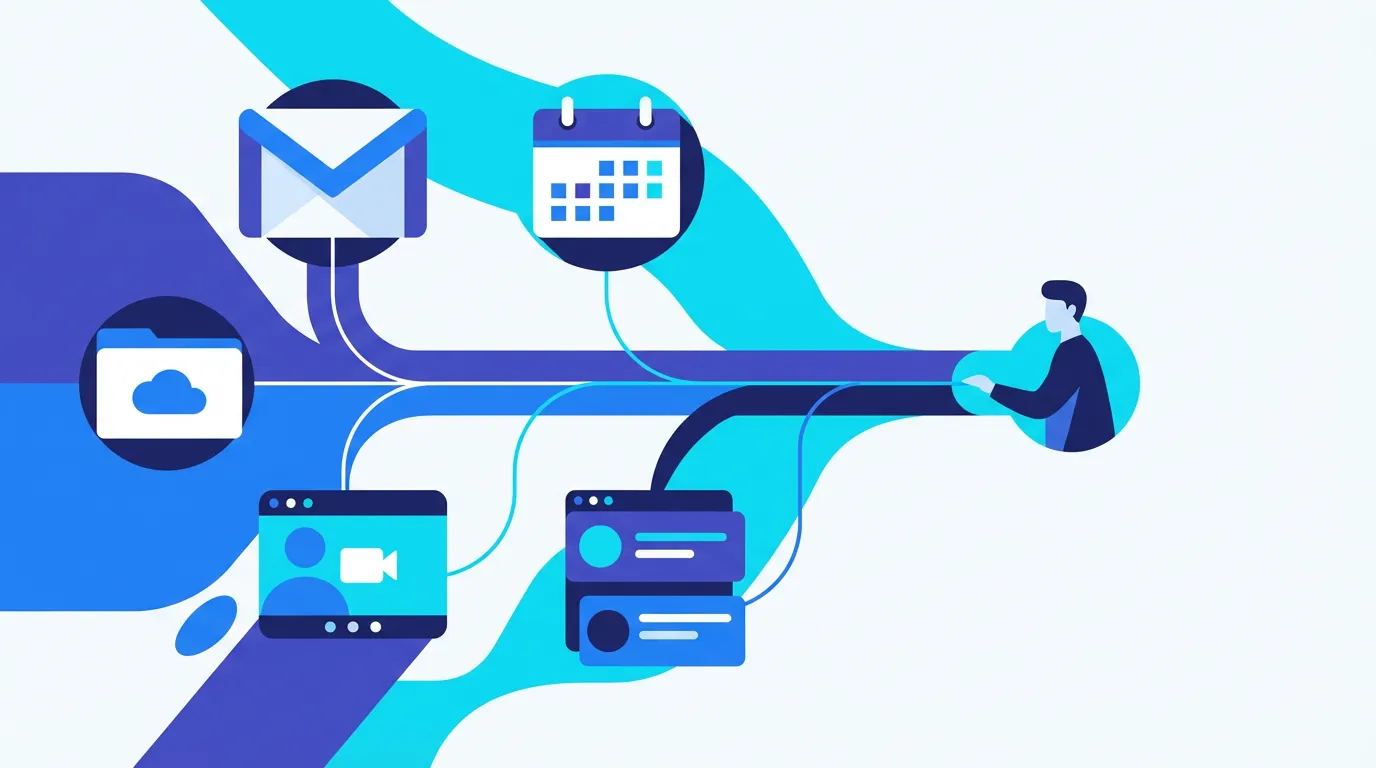
Google Workspace CRMを検討している企業向けに、Gmail、Calendar、Drive、Meetを起点にした顧客管理の考え方、連携型とネイティブ型の違い、選定ポイントを整理します。
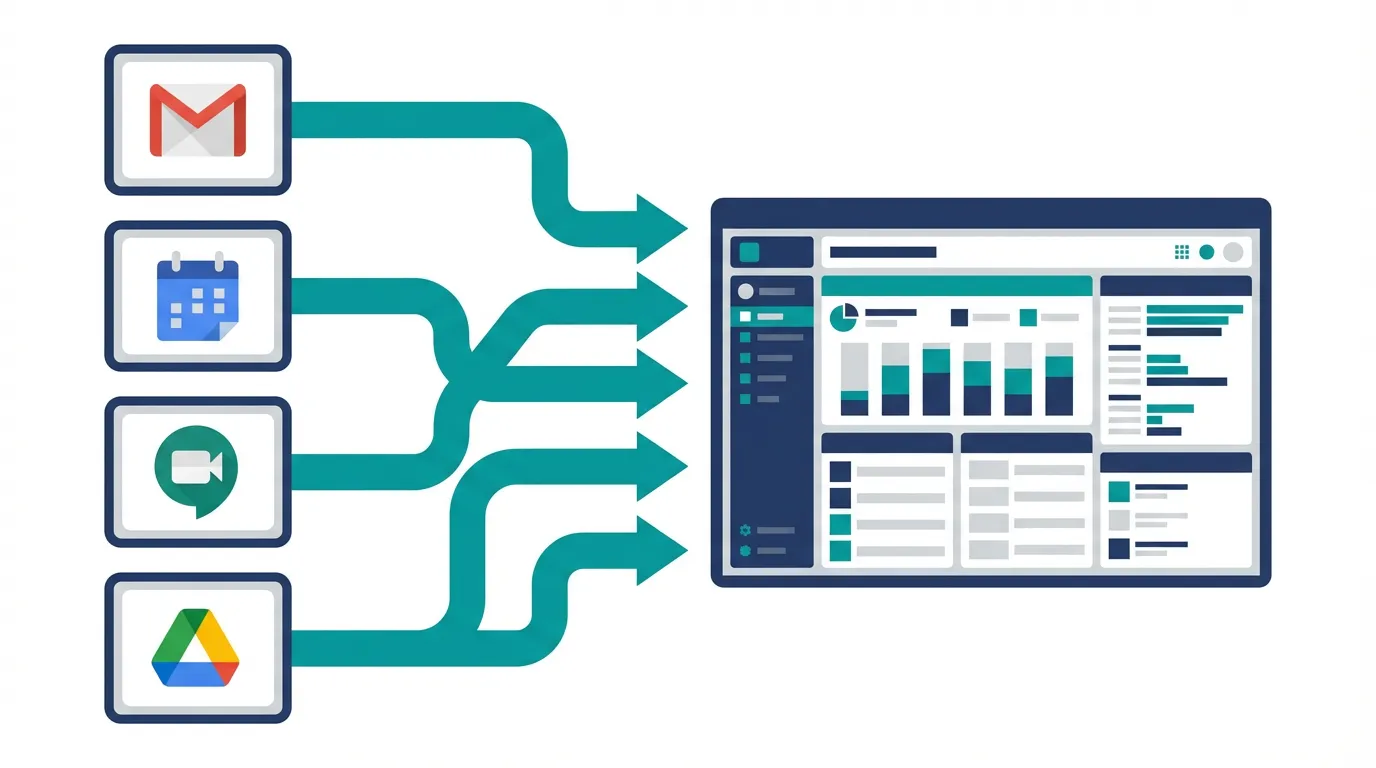
Google Workspace CRMとは、Google Workspaceと連携するCRMの総称というより、Gmail、Calendar、Drive、Meetなど日常業務の文脈を顧客管理へ自然につなぐ設計思想です。一般的なCRM(顧客管理システム)の役割を前提に、比較ではAPI連携の有無より、担当者がどれだけ転記せずに済むか、活動履歴がどこまで一本化されるか、管理者が見たい情報が自動で更新されるかを見るべきです。
本記事のポイント
- Google Workspace CRMの価値は、ツール連携の数ではなく、GmailやGoogleカレンダーを中心にした現場動線を崩さないことにある。
- スプレッドシート管理、外部CRM連携、Google起点での一体運用は、似て見えて運用コストが大きく違う。
- Google環境に強いCRMを選ぶなら、『転記が減るか』『履歴がつながるか』『日程調整まで一気通貫か』を見るべき。
なぜ Google Workspace でCRMを探す会社が増えているのか
Google Workspaceを使う会社では、実務上の重要な情報がすでにGmail、Googleカレンダー、Drive、Meetに散らばっています。問題は、『顧客管理だけ別の場所でやる』ことにあります。
たとえば、メールの往復はGmailに残る。商談予定はGoogleカレンダーに入る。提案資料や議事メモはDriveに置かれる。にもかかわらず、CRMには別途ステータスやメモを転記しなければならない。この二重管理が積み重なると、入力漏れと最新情報のズレが起こりやすくなります。
そのためGoogle Workspace CRMを探す会社は、『Googleとつながるツールがほしい』というより、『普段のGoogle業務を顧客管理と分断したくない』という実務課題を持っています。
よくある3つの運用パターン
Google Workspace周辺での顧客管理は、実際には次の3パターンに分かれます。
スプレッドシート中心で回す
導入は早いが、履歴が散らばりやすく、メールや予定の文脈が顧客単位で残りにくい。担当者依存が強くなりやすい。
ただし、スプレッドシートを完全に捨てる必要はありません。Gemini in Sheetsを使えば、問い合わせや営業リストを要約・分類し、CRMへ戻す前の更新候補を作れます。まず機能全体を確認するなら GoogleスプレッドシートとGeminiでできること完全ガイド、スプレッドシートを正本ではなく前処理層として使う考え方は GoogleスプレッドシートとGemini統合の最新整理 で詳しく解説しています。
外部CRMとGoogleを連携する
標準連携やZapierなどでつなぐ方法。一定の効果はあるが、設計次第では結局別画面での入力や確認が残る。
Google起点で一体運用する
Gmail、予定、資料、活動履歴が顧客文脈の中で一本につながる。転記や確認の摩擦を最小化しやすい。入力が日常業務の一部になるため、入力率が高止まりするのも特徴です。
『Googleとつながる』だけでは不十分です。営業担当の手数が減るかどうかまで見ないと、運用負荷は残ります。
連携型とネイティブ型の違い
比較時に見落としやすいのが、表面的な連携可否と実運用での一体感は別物だという点です。
| 観点 | Google連携型CRM | Google起点のネイティブ運用 | 見るべき質問 |
|---|---|---|---|
| 活動ログ | 一部同期される | 日々のやり取りが顧客文脈に近い形で残りやすい | メールや予定の履歴が後から探しやすいか |
| 入力負荷 | 別画面入力が残りやすい | 現場の入力を最小限にしやすい | 営業担当がどこで更新するのか |
| 管理者視点 | 項目は揃うが温度感は抜けやすい | 文脈と要点をつかみやすい | 停滞案件の理由まで見えるか |
| 運用変更コスト | 連携設計と例外処理が必要 | Google運用の延長で始めやすい | 追加の教育コストがどれだけ発生するか |
Google Workspace CRMで押さえるべき設計ポイント
ツールを比較する前に、どういう設計なら実務に乗るのかを押さえておくと判断が楽になります。
- Gmailを活動の起点として扱う
担当者が一番長く触るのはメールです。メール文脈を顧客履歴へつなげられる設計が重要です。 - Googleカレンダーで次アクションを明確にする
予定がCRMと分離していると、追客漏れが起きやすくなります。『次回接点』が自然に見えることが重要です。 - Drive上の資料や議事メモを顧客文脈へ戻す
提案書や議事録がファイル置き場で孤立すると、引き継ぎの質が落ちます。顧客や案件単位で見返せる設計が望ましいです。 - Meetや商談後の要点整理までつなぐ
オンライン商談が増えるほど、会話の要点と次アクションのまとめ直しが重要になります。対面商談まで含めるなら、Google Meetの対面議事録AIをSFA/CRM更新へつなぐ考え方も見ておくと、Meetの記録を活動履歴と次アクションに戻す設計が具体化しやすくなります。
ファネルAiが向いているケース
Google Workspaceを主戦場にしている会社では、ファネルAiのようにGoogle起点で顧客・案件・活動履歴をつなげて考えられる設計と相性が良くなります。
特に、GmailやGoogleカレンダーを日々の業務の中心に置いており、営業だけでなくマーケ側もGoogle環境で動いている会社では、『わざわざCRMへ転記する』という摩擦を減らしやすくなります。
Google Workspace CRMを比較するときは、ファネルAiのようなGoogle統合型の選択肢を含めて、『現場が普段使う画面からどれだけ離れずに済むか』で評価するのが実務的です。
Google Workspace CRMの比較で最も重要なのは、連携メニューの多さではなく、営業担当が『普段通り』の業務でどこまで顧客管理が進むかです。
導入前に準備しておくこと
Google Workspace CRMは既存環境を活かす選択肢ですが、導入前に最低限整えておくべき前提があります。準備を飛ばして入れると『思ったより使えない』という印象が早期に広まり、定着前に頓挫します。
共有ラベル・共有ドライブの整理
個人Gmailのラベル管理や個人Driveに案件情報が散らばっていると、CRM側が拾える情報が限定されます。組織として共有ラベルや共有Driveの運用ルールを決めてから導入する方が、初期のデータ統合が円滑です。
権限設計と管理者ロールの明確化
Google Workspace管理者権限とCRM側の権限、どちらで顧客情報を制御するかを先に決めます。『営業担当全員が全顧客を見られる』のか、『担当顧客のみ』なのか、データ保護方針と合わせて意思決定が必要です。
既存データの棚卸しとクレンジング
過去の顧客リスト、商談履歴、メールデータを一度棚卸ししてから投入する方が、名寄せの乱れと重複レコードを減らせます。クレンジングには想像より工数がかかるため、導入スケジュールに1〜2ヶ月分のデータ整備期間を組み込んでおくと安全です。
Google Workspace CRM導入でよくある落とし穴
Google環境と相性の良いCRMを選んだはずなのに、定着に苦戦する会社には共通するパターンがあります。
落とし穴1: 連携機能の多さで選んでしまう
カタログ上の連携機能が多いほど選びがちですが、実際に現場が使う連携は3〜5個程度です。使わない連携機能は運用の複雑さを増やすだけなので、『どの連携を日常的に使うか』を絞ってから選定した方が失敗しにくくなります。
落とし穴2: 管理者が見たいレポートを優先しすぎる
管理者側の要望に寄せた項目設計をすると、現場の入力負荷が上がり、入力率が下がります。結果として管理者も『データが古くて使えない』状態に陥ります。最初は『現場が入力する価値を感じる項目』に絞り、レポートはそのデータから作れる範囲で設計する方が現実的です。
落とし穴3: Google環境の変更に追随できない設計
Googleは年単位でWorkspaceの機能アップデートを出します。連携型CRMを選んだ場合、Google側の仕様変更で連携が一時的に止まることがあります。運用設計時に、連携障害時のフェイルセーフ手順(手動入力ルートの明文化など)を決めておくと、トラブル時の混乱が最小化されます。
よくある質問
Google Workspace CRMはスプレッドシート運用と何が違いますか?
違いは、顧客文脈がメール、予定、資料とつながるかどうかです。スプレッドシートは一覧管理には向きますが、活動履歴や次アクションの連続性を保つのは苦手です。月間リード100件程度までならスプレッドシートでも回せますが、それを超えるとセル参照の複雑化や更新漏れの頻度が増え、本格的なCRMへの移行検討が必要になります。
外部CRMとGoogle連携でも十分ではないですか?
十分な場合もあります。ただし、現場が別画面で入力し直す運用が残ると、定着率は下がりやすくなります。現場動線の中で完結するかを確認すべきです。特にSalesforceやHubSpotのような汎用CRMは機能豊富ですが、Google Workspaceユーザーにとっては『別世界の画面』になりやすく、導入後に使われない項目が大量に残るパターンが多くなります。
Google Workspace CRMは営業だけの話ですか?
いいえ。マーケティング、日程調整、資料共有、商談後フォローまで含む運用の話です。営業だけで完結させると情報はまた分断します。CS(カスタマーサクセス)やサポート部門まで同じCRMで顧客情報を見られる設計にすると、受注後の状態がマーケへフィードバックされ、施策改善のサイクルが回るようになります。
Google Workspace中心の会社なら最優先で検討すべきですか?
少なくとも比較候補には必ず入れるべきです。既存環境に逆らわない選択の方が、教育コストと運用負荷を抑えられるからです。加えて、Google側の認証基盤(Google SSO)との統合がスムーズなため、セキュリティ管理の面でも運用負荷が下がります。
Google Workspace CRMの費用感はどれくらいですか?
製品によって幅がありますが、ユーザーあたり月額2,000〜8,000円が一般的なレンジです。重要なのはライセンス費用だけでなく、『導入初期の設定・データ移行費用』『運用教育費用』『連携が壊れたときの対応コスト』を含めた3年間の総コストで比較することです。安価な製品でも、運用定着に時間がかかれば実質コストは上がります。
Google Workspace CRMは日本語サポートが弱いことが多いと聞きます。
海外製品の場合、日本語サポートが限定的なケースは確かに存在します。選定時は『UIの日本語対応』『ドキュメントの日本語化』『サポート窓口の日本語対応時間帯』『ユーザーコミュニティの日本語活動』の4点を確認してください。国内ベンダーや日本語に特化したGoogle連携型CRMも選択肢に入れる方が、運用トラブル時の対応速度が安定します。
2026-04時点の再確認
本記事の内容は、2026-04時点で次の観点で再確認しました。
- Google Workspace 本体プラン(Business Starter〜Enterprise Plus)と Gemini 追加ライセンスの2層料金構造
- スマート機能・Gemini入出力・DLP・監査ログの管理コンソール設定
- エンタープライズ向け「ユーザー入力をモデル学習に使わない」前提と確認手順
- OU/グループ単位の段階展開と監査運用の標準
AI検索面での評価軸は、AEOとはとゼロクリック時代のBtoB SEOで示した3層指標(AI引用・比較検討・商談前行動)を併用するのが現実的です。
