
Google Workspace営業支援AIとは?Gmail・Calendar・Drive・Meetを営業基盤にする方法
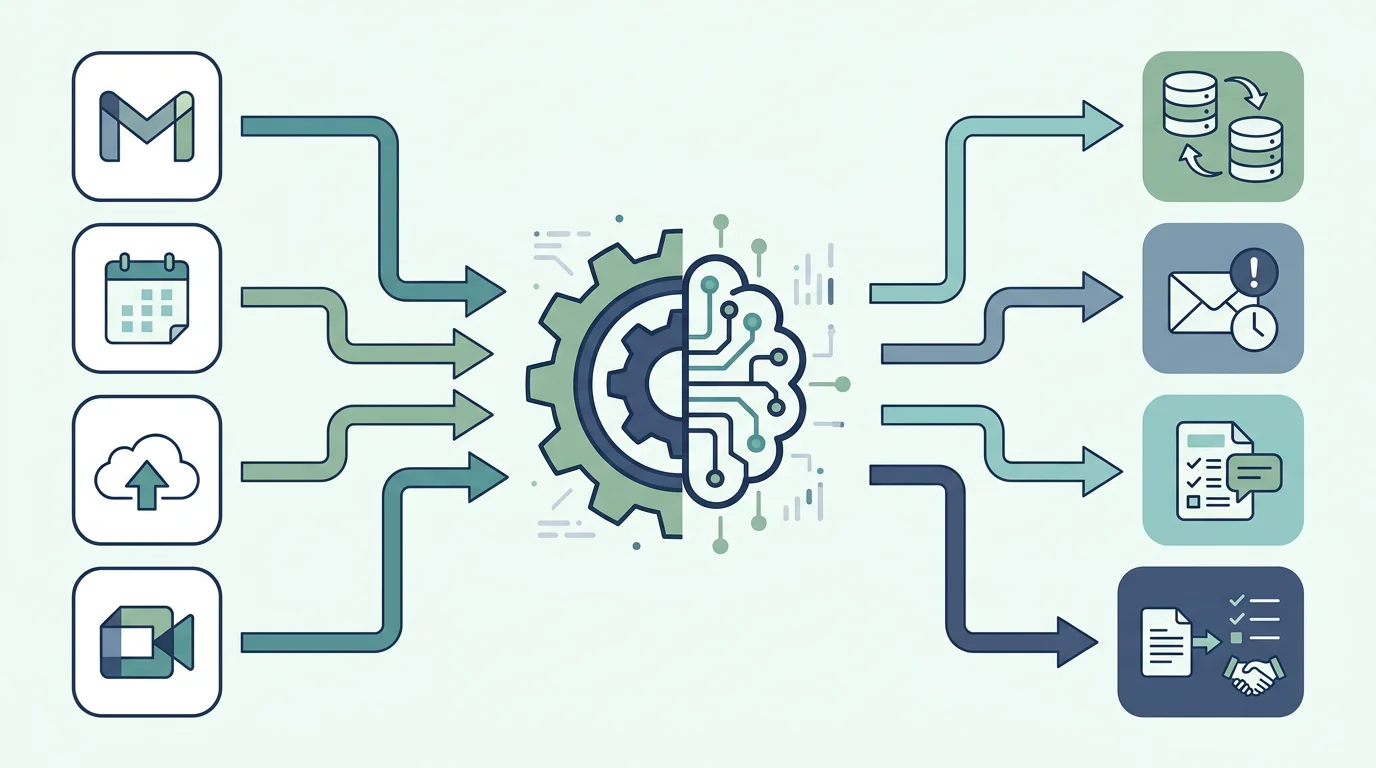
Google Workspace営業支援AIは、Gmail、Calendar、Drive、Meetを個別ツールとして使うのではなく、顧客、案件、活動履歴、次アクションへつなげる営業基盤として扱う考え方です。既存業務を変えずに営業管理を整えやすい点が特徴です。
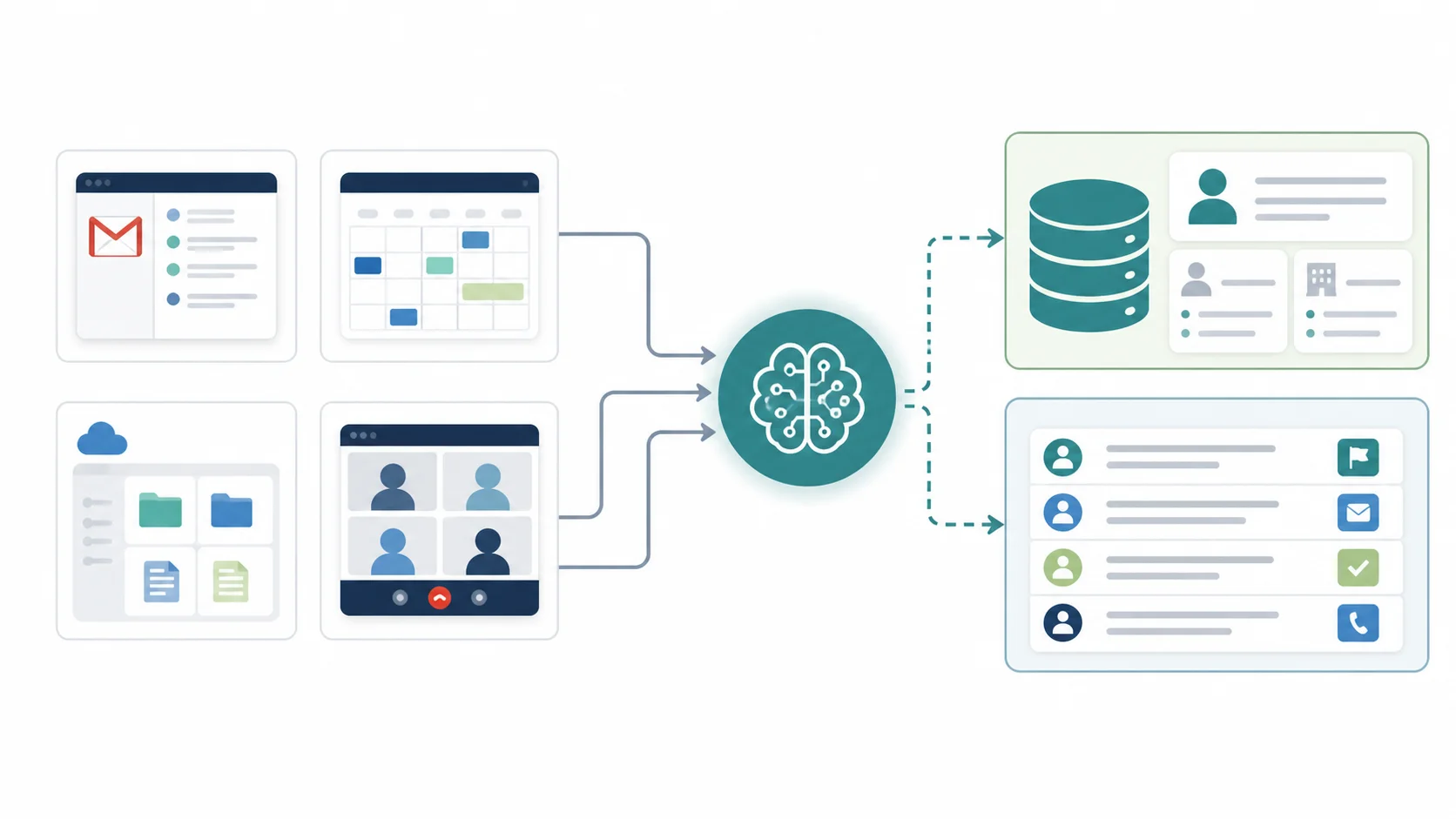
結論から言うと、Google Workspace営業支援AIは、Gmail、Calendar、Drive、Meetの接点を顧客・案件・活動履歴へつなげる設計です。 未返信検知、商談ブリーフ、会議後フォロー、資料閲覧、CRM自動入力を組み合わせると、営業担当の実行負荷を減らせます。
本記事のポイント
- Google Workspace営業支援AIは、Gmail、Calendar、Drive、Meetの接点を顧客・案件・活動履歴へつなげる設計です。
- 未返信検知、商談ブリーフ、会議後フォロー、資料閲覧、CRM自動入力を組み合わせると、営業担当の実行負荷を減らせます。
- 導入時は、Google Workspaceを正本にする範囲と、CRMで管理する範囲を分けると二重管理を避けやすくなります。
Google Workspace営業支援AIとは何か
Google Workspace営業支援AIとは、Gmail、Googleカレンダー、Drive、Meetなど、日常的に使っている業務ツールの情報を営業活動へ変換する仕組みです。メール、予定、資料、会議メモを個別に見るのではなく、顧客、案件、活動履歴、次アクションとして扱います。
営業支援ツールを導入しても、現場が別画面へ入力しなければならない状態では定着しにくくなります。Google Workspaceを日常業務の中心にしている組織では、既に発生しているメールや予定を活かす方が、入力負荷を抑えやすいです。
AIの役割は、散らばった接点を読み取り、営業担当が次に何をすべきか分かる形に整理することです。CRMを置き換えるというより、Google Workspace上の接点をCRMで使える営業文脈へ変換する考え方です。
Gmail・Calendar・Drive・Meetの役割
Gmailは顧客とのやり取り、質問、温度感、未返信を含みます。営業支援AIでは、受信箱を単なるメール置き場ではなく、対応が必要な顧客接点として扱います。未返信検知、返信下書き、追客候補の抽出に使えます。
Googleカレンダーは商談予定と次回接点の正本になりやすい場所です。予定の参加者、会議種別、次回日程をCRMとつなげると、会議前後の営業活動が見えるようになります。Driveは送付資料や提案書、Meetは会議内容や宿題を持っています。
これらを個別に使っているだけでは、営業担当の頭の中でしかつながりません。AIとCRMを組み合わせることで、顧客ごとの履歴、案件ごとの進捗、次に必要な行動へ整理できます。
CRMとの役割分担を決める
Google Workspaceは日常接点の発生場所、CRMは顧客・会社・案件・活動履歴を管理する場所として分けると整理しやすくなります。GmailやMeetに情報があっても、案件単位で見られなければ営業管理には使いにくいです。
一方で、CRMへすべての細かいメールやファイル操作を流し込むとノイズになります。CRMには、営業判断に使える要約、重要な活動、次アクション、案件更新だけを残す方が読みやすくなります。
役割分担を決めると、二重管理を避けられます。日常の入力はGoogle Workspace上で自然に発生し、CRMにはAIが整理した活動履歴や確認済みの情報が残る。この流れを目指すと、現場の負担を増やさず営業管理を整えやすくなります。
最初に始めやすい5つの業務
最初に始めやすいのは、未返信メール検知です。Gmail上の対応漏れを拾い、担当者へ通知し、返信下書きや次アクションへつなげます。次に、カレンダー予定とCRMの紐づけです。商談予定を活動履歴や会議前ブリーフに変換します。
3つ目は会議後フォローです。Meet議事録やメモから宿題、送付資料、次回日程を抽出します。4つ目はDrive上の提案資料や送付資料の管理です。どの顧客にどの資料を送ったかを残します。5つ目はフォームやメール配信反応との接続です。
これらを一度に始める必要はありません。営業担当が毎日困っている業務、たとえば未返信、会議後フォロー、CRM入力のいずれかから始めると、価値を実感しやすくなります。
導入時の注意点と成功条件
注意点は、Google Workspaceの権限と共有範囲です。AIがメール、予定、Drive資料を扱う場合、誰のデータをどこまで参照できるかを明確にする必要があります。営業支援の便利さだけでなく、権限、監査、同意、管理者設定を確認します。
次に、AIが出す提案をどこまで自動化するかを決めます。返信送信、案件更新、タスク作成など、顧客や営業管理に影響する操作は、人の確認を残す方が安全です。AIは下書きと候補提示から始め、信頼が高い領域だけ自動化を広げます。
ファネルAiのようにGoogle Workspace統合型の営業基盤では、日常業務から営業データを作り、CRM、メール配信、商談ブリーフ、フォローまで接続できます。新しい入力作業を増やさず、既存の業務導線を営業基盤に変えることが成功条件です。
導入判断で見るべき3つの観点
Google Workspace営業支援AIとは?Gmail・Calendar・Drive・Meetを営業基盤にする方法を検討するときは、機能名だけで判断しないことが大切です。第一に、現場のどの作業が止まっているのかを確認します。入力が止まる、返信が遅れる、会議後の宿題が残らない、マーケ反応が営業に渡らないなど、症状が違えば必要な設計も変わります。
第二に、既存の業務導線をどこまで活かせるかを見ます。新しいツールへ入力し直す設計は、短期的には整って見えても、営業担当の負担が増えると続きません。Gmail、Googleカレンダー、Drive、Meet、既存CRM、メール配信など、すでに使っている接点から情報を拾えるかを確認します。
第三に、AIの出力を誰が確認し、どこに記録するかを決めます。AIが候補を出しても、確認者、期限、記録先が曖昧だと運用は止まります。下書き、通知、優先順位、CRM更新をそれぞれ誰の判断で確定するのかを決めることで、便利機能ではなく営業プロセスとして定着しやすくなります。
導入前に確認したい運用設計
Google Workspace営業支援AIを導入する前には、Workspace上のどの情報を営業正本として扱うかを決めます。Gmailは顧客の会話、Calendarは予定、Driveは資料、Meetは会議内容を持っていますが、そのままでは案件単位に整理されません。どの情報をCRMへ渡し、どの情報はWorkspace側に残すかを決めると、二重管理を避けやすくなります。
運用開始後は、営業担当の入力時間が減ったか、対応漏れが減ったか、会議後タスクが残るようになったかを見ます。AI機能の利用回数だけを追うと、便利機能の評価で止まります。Gmail、Calendar、Drive、Meetの接点が顧客・案件・活動履歴へ変換され、次アクションにつながっているかを見ることで、Google Workspaceを営業基盤として使えているか判断できます。
よくある質問
Google WorkspaceだけでCRMの代わりになりますか?
小規模なら一部代替できますが、顧客、会社、案件、活動履歴を継続管理するにはCRMの役割が必要です。Workspaceは接点の発生場所、CRMは管理基盤として分けると整理しやすくなります。
Gmailの内容をAIが見るのは安全ですか?
権限、管理者設定、利用範囲、監査ログを確認する必要があります。営業支援では、必要な範囲に絞って参照し、人の確認を残す設計が重要です。
どの業務から始めるべきですか?
未返信メール検知、カレンダーとCRM連携、会議後フォロー、CRM自動入力のいずれかが始めやすいです。現場の負担が大きい業務から選びます。
既存CRMと併用できますか?
併用できます。Google Workspace上の接点をAIで整理し、既存CRMに活動履歴や次アクションとして渡す形にすると段階的に始められます。
