
Google Workspaceで営業管理を行う方法|Gmail起点で案件と活動をつなぐ
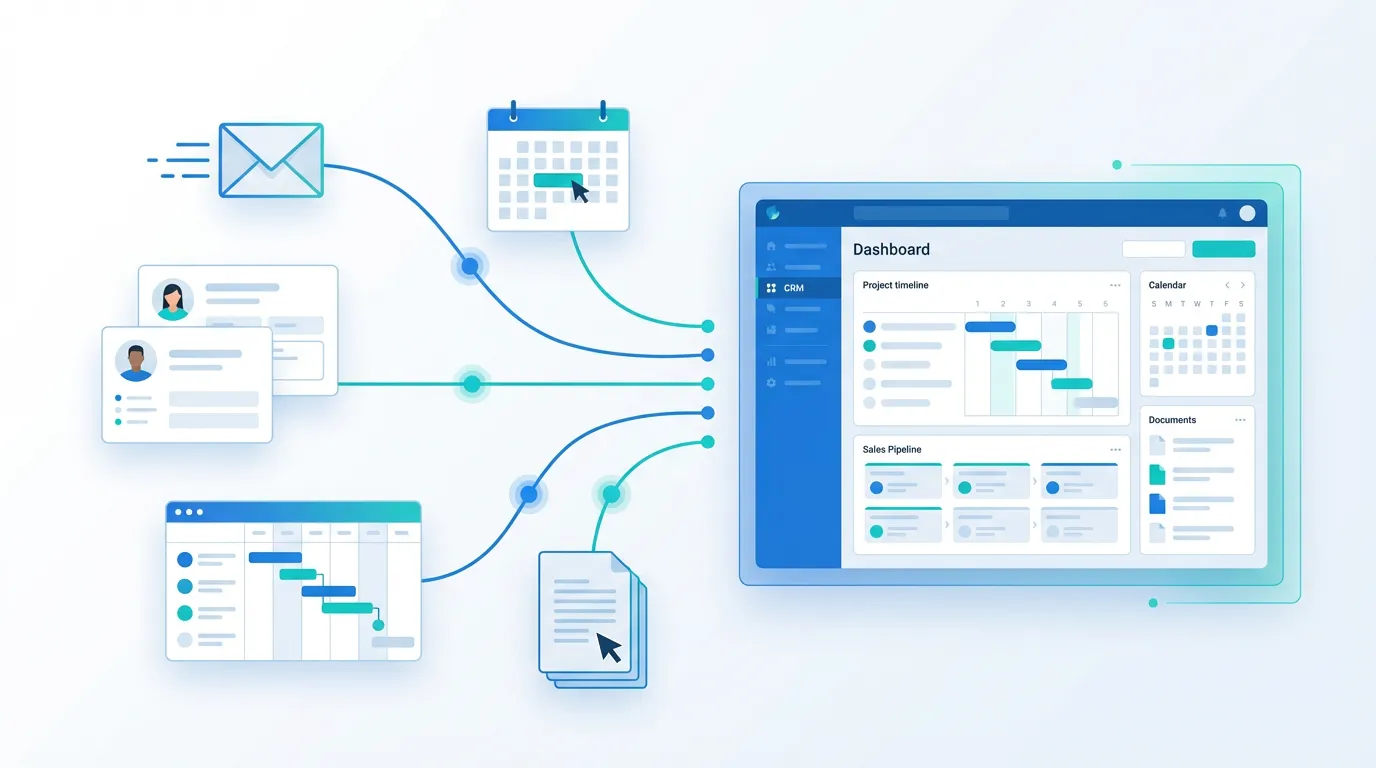
Google Workspaceで営業管理を行う企業向けに、Gmail、Calendar、Drive、Meetを起点にした管理の考え方、スプレッドシート運用の限界、CRMへ進む判断軸を整理します。
Google Workspaceで営業管理を行うなら、Gmail、Googleカレンダー、Drive、Meetに散った情報を『顧客』『案件』『活動履歴』『次アクション』としてつなげる必要があります。スプレッドシートだけで管理できる範囲を超えているなら、Google環境と相性の良いCRM設計へ進む方が運用は安定します。
本記事のポイント
- Google Workspaceで営業管理をする最大の利点は、現場がすでに使っている導線の中で情報をつなげられること。
- スプレッドシートは一覧には強いが、活動履歴と次アクションの継続管理には限界がある。
- 営業管理で本当に必要なのは、顧客一覧ではなく、誰が何を抱え、次に何をするかが止まらず見えること。
Google Workspaceの営業管理で起きがちなこと
多くの会社では、Gmail、予定表、スプレッドシート、個人メモが分かれたまま営業管理を行っています。
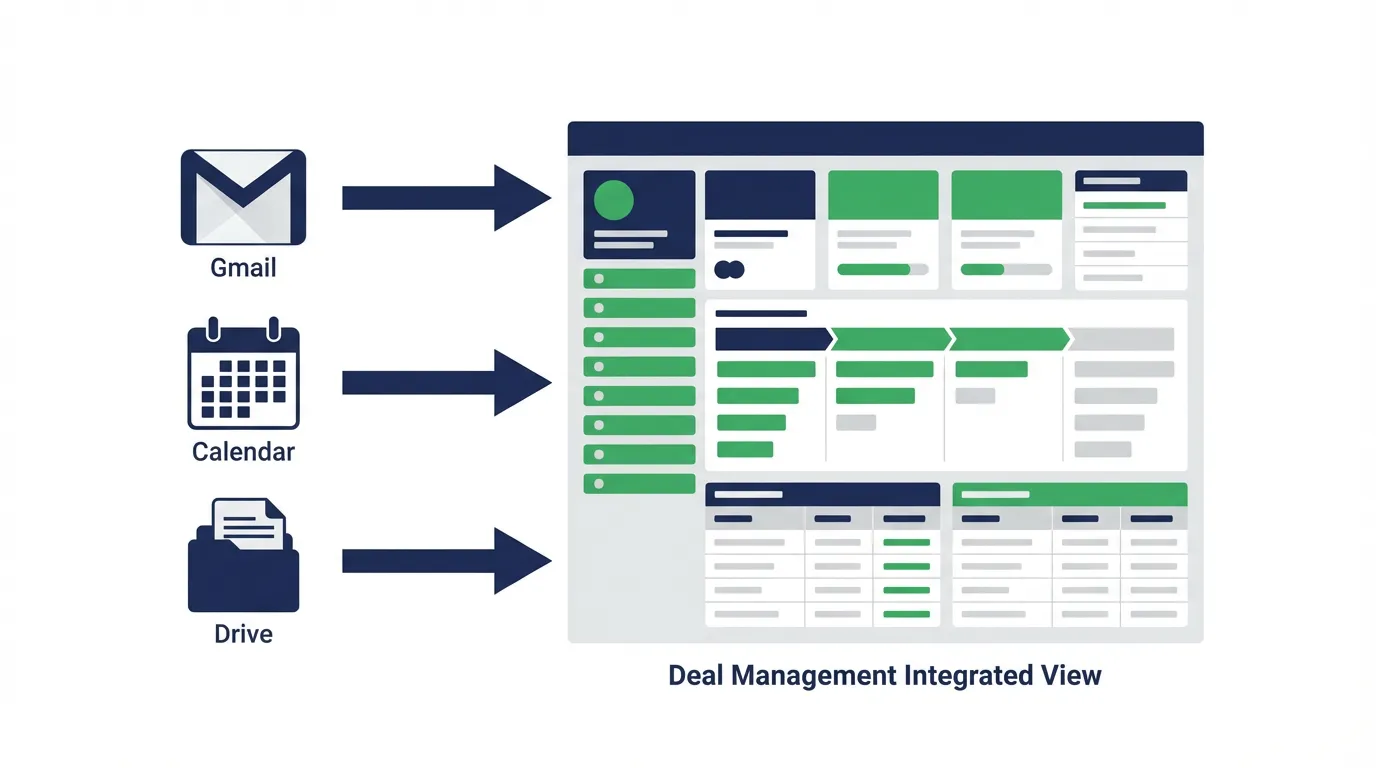
この状態でも短期的には回ります。しかし、案件数や担当者数が増えると、どこに最新情報があるのかが曖昧になり、追客漏れや引き継ぎ漏れが起きやすくなります。
特に問題になるのは、メールはGmail、予定はGoogleカレンダー、顧客一覧はスプレッドシート、議事メモはDriveという分散です。営業管理に必要な文脈が一つの画面や単位に戻ってこないため、判断のたびに探し直す必要が出ます。
最低限必要な設計
Google Workspaceで営業管理を成り立たせるなら、少なくとも次の4つは必要です。
顧客マスタ
会社、担当者、優先度、担当者など、動かない情報を揃える。
案件の現在地
商談段階、金額、失注理由など、進捗と次の判断に必要な情報を持つ。
活動履歴
メール、会議、メモの要点が、顧客や案件単位で見返せる状態を作る。
次アクション
誰がいつ何をするのかを、Googleカレンダーなど日常運用とつなげて止めない。
スプレッドシート運用の限界
スプレッドシートは悪いのではなく、得意領域が違います。
| できること | スプレッドシートが得意 | 苦手になりやすいこと |
|---|---|---|
| 一覧管理 | 顧客一覧、案件一覧、担当別集計 | 活動履歴の文脈管理 |
| 共有 | チームで同じ表を見る | 誰が最新情報を入れたかの意味づけ |
| 簡易分析 | 関数、ピボット、可視化 | 次アクションの継続管理 |
| 柔軟性 | 自由に列を追加できる | 設計が崩れると誰も信用しなくなる |
営業管理で問題になるのは、一覧を作れないことではなく、『行動につながる文脈が一覧から抜けること』です。
管理者が本当に見たいもの
管理者が見たいのは、単純な件数だけではありません。
どの案件が止まっているのか。誰が次アクションを持っているのか。直近接点の温度感はどうか。こうした情報が見えないと、レビューもコーチングも精度が落ちます。
そのため、Google Workspaceで営業管理を整えるときは、単にスプレッドシートを立派にするのではなく、GmailやGoogleカレンダーの文脈を管理者視点で引き上げられるかを考える必要があります。Gemini が個人文脈をどう扱うかの基本を先に押さえたい場合は、Gemini のパーソナル インテリジェンスの解説もあわせて読むと、個人向けの便利機能と業務向け運用設計の違いを整理しやすくなります。
CRMへ進むべきタイミング
次の症状が出始めたら、スプレッドシート中心の営業管理だけでは限界に近いと考えた方がよいです。
見直しサイン
- 追客漏れや返信漏れが月に何度も起きる
- 担当者しか状況を説明できない案件が増える
- 管理者が案件レビューのたびに聞き直している
- Gmail、予定、議事メモが顧客単位でつながらない
次の判断軸
- Google Workspace起点で履歴を自然に集められるか
- 現場の入力負荷を増やさないか
- 活動履歴から次アクションへつながるか
- 管理者が停滞理由まで見えるか
Gmailラベルとフィルタの設計
Google Workspaceで営業管理を強化する最も低コストな一手が、Gmailのラベルとフィルタの統一設計です。個人が自由にラベルを作ると管理が崩れるため、組織として以下の3層で設計するのが目安です。
レイヤー1: 顧客ステータス
『リード』『商談中』『受注』『失注』『休眠』の5つ程度のシンプルなステータスラベル。全メンバーが同じ定義で使うことで、顧客状態を横断的に把握できるようになります。
レイヤー2: 案件フェーズ
『初回接触』『ヒアリング中』『提案中』『クロージング中』などのフェーズラベル。顧客ステータスと組み合わせると、『商談中の提案フェーズ』のように案件の現在地がフィルタで抽出できます。
レイヤー3: アクション要否
『要フォロー』『返信待ち』『保留』などのアクションラベル。受信箱を流すだけでは処理すべきメールが埋もれますが、アクションラベルを運用すると抜け漏れを防げます。
Googleカレンダーを営業管理の中核に据える
Googleカレンダーは日程調整ツールとして使われがちですが、営業管理の中核に据えると、次アクションの見える化と追客リズムの設計が大きく改善します。
営業活動用カレンダーの分離
個人の予定と営業活動を同じカレンダーで管理すると、管理者が見たいときに営業活動だけ抽出しにくくなります。『顧客対応』専用の共有カレンダーを作り、商談、フォローアップ、ルート訪問を記録する運用に切り替えると、チーム全体の活動量が可視化されます。
次アクションをすべてカレンダーに落とす
『電話しよう』『資料送ろう』といった次アクションは、その場でカレンダーの予定として15〜30分枠で登録する運用に統一します。予定として入ると、忘れたら通知が来るため、追客漏れが構造的に起きづらくなります。
定期レビューの時間をブロックする
マネージャーとメンバーの1on1、週次パイプラインレビュー、月次振り返りなど、営業運用に必要な定例もすべてカレンダーで事前ブロックします。ブロックされていない時間は商談や現場活動に使える設計にすると、マネジメントコストが下がります。
Google Workspace運用で先に分ける論点
Google Workspace 系の記事では、機能そのものより、共有、権限、監査、例外承認をどこで分けるかが実務の安定性を左右します。Drive、Sheets、Contacts、Gemini のどれも、正本ファイルと閲覧用、編集権限と依頼窓口を分ける方が事故を減らしやすくなります。
また、専用 CRM を入れる前段階の軽量運用として使う場合でも、分類ラベル、識別キー、共有範囲、監査ログの見方を本文でそろえておくと、後続記事への接続が強くなります。
| 運用テーマ | 先に決めること | 起きやすい失敗 |
|---|---|---|
| 共有設計 | 誰が閲覧し、誰が編集するか | 便利さ優先で正本が曖昧になる |
| 識別ルール | 会社名、顧客 ID、ラベルの持ち方 | 名寄せできず比較や集計が崩れる |
| AI 利用統制 | 分類ラベルと例外承認の境界 | 禁止と許可の二択になり現場が止まる |
| 監査と見直し | 誰がログを見て、何を改善するか | 記録だけ残って運用改善につながらない |
運用を止めないための進め方
Google Workspace は小さく始めやすい一方で、共有のしやすさがそのまま統制の弱さにもつながります。本文では、便利に見える運用ほど、正本、閲覧用、申請導線をどう分けるかを明確にする方が重要です。
特に顧客管理や Gemini 利用のテーマでは、CRM や DLP に移る前の前提として、最小限のルールを visible text にしておくと判断材料になりやすくなります。とくに Gemini をめぐる話題は、個人向けのパーソナル インテリジェンスと、組織向けの統制や承認設計を分けて読む方が誤解を減らせます。
見直し時に確認したいチェックリスト
- 共有と編集の境界が、役職ではなく運用役割で定義されているか。
- 顧客やファイルの識別キーが本文で説明されているか。
- AI 利用の禁止項目だけでなく、要承認項目が整理されているか。
- 監査ログや定例レビューの持ち方まで書けているか.
よくある質問
Google Workspaceだけで営業管理はできますか?
小規模なら可能ですが、案件数や担当者数が増えると活動履歴と次アクションの管理が難しくなります。目安として、同時進行する案件が30件を超え始めたら、Google Workspace単独での管理には限界が見え始めます。それ以前でも、担当者間の引き継ぎが頻繁にある組織では早めに補完ツールの検討が有効です。
スプレッドシートをやめるべきですか?
必ずしもやめる必要はありません。集計や一覧には強いので、役割を絞って使うのが現実的です。顧客マスタはスプレッドシート、案件進捗と活動履歴はCRMといった具合に、データ種類ごとに役割分担する設計が扱いやすくなります。完全移行を焦ると、既存のスプレッドシートで回せていた部分まで乱れる場合があります。
Google Workspace中心ならCRMは不要ですか?
不要ではありません。むしろGoogle環境を前提にしたCRM設計の方が、現場の定着率を上げやすくなります。Google Workspace非対応のCRMを選ぶと、導入後に『営業はGmailで仕事、CRMは転記作業』という二重運用に陥りがちです。CRMを選ぶ時点で、Googleとの連携深度を最優先の評価軸に置く方が定着します。
営業管理で最も大事な指標は何ですか?
件数だけではなく、最終接点日、次アクション設定率、停滞期間の3つを最低限見られる状態を作ることが重要です。特に『停滞期間』は案件を放置せずに回すうえで最も効く指標で、2週間以上更新がない案件をアラートする仕組みを入れるだけで、受注機会の取りこぼしが目に見えて減ります。
Google Workspaceで営業管理をするときのセキュリティ設計はどうすべきですか?
Google Workspace の管理コンソールで、『データ共有範囲』『外部共有の制限』『退職者のアクセス権失効プロセス』の3つを押さえる必要があります。特に顧客情報を含むスプレッドシートや Drive ファイルは、個人所有のままだと退職時に情報資産が残り続けるリスクがあります。共有ドライブ運用への移行と、顧客関連ファイルの定期監査を組織ルールに組み込む方が安全です。
営業チームのトレーニングはどう進めればよいですか?
ツール操作より先に、『どの情報をどこに残すか』の運用ルール研修が必要です。操作は OJT で徐々に覚えられますが、『ラベル命名』『案件ステータスの定義』『次アクションの書き方』といった運用ルールは、最初に統一しないと組織全体で情報品質が揃いません。半日〜1日の集合研修で、ルールと演習をセットで行うのが効果的です。
2026-04時点の再確認
本記事の内容は、2026-04時点で次の観点で再確認しました。
- Google Workspace 本体プラン(Business Starter〜Enterprise Plus)と Gemini 追加ライセンスの2層料金構造
- スマート機能・Gemini入出力・DLP・監査ログの管理コンソール設定
- エンタープライズ向け「ユーザー入力をモデル学習に使わない」前提と確認手順
- OU/グループ単位の段階展開と監査運用の標準
AI検索面での評価軸は、AEOとはとゼロクリック時代のBtoB SEOで示した3層指標(AI引用・比較検討・商談前行動)を併用するのが現実的です。
