
Google WorkspaceとMicrosoft 365徹底比較|料金・AI・セキュリティ・移行・会社タイプ別の選び方
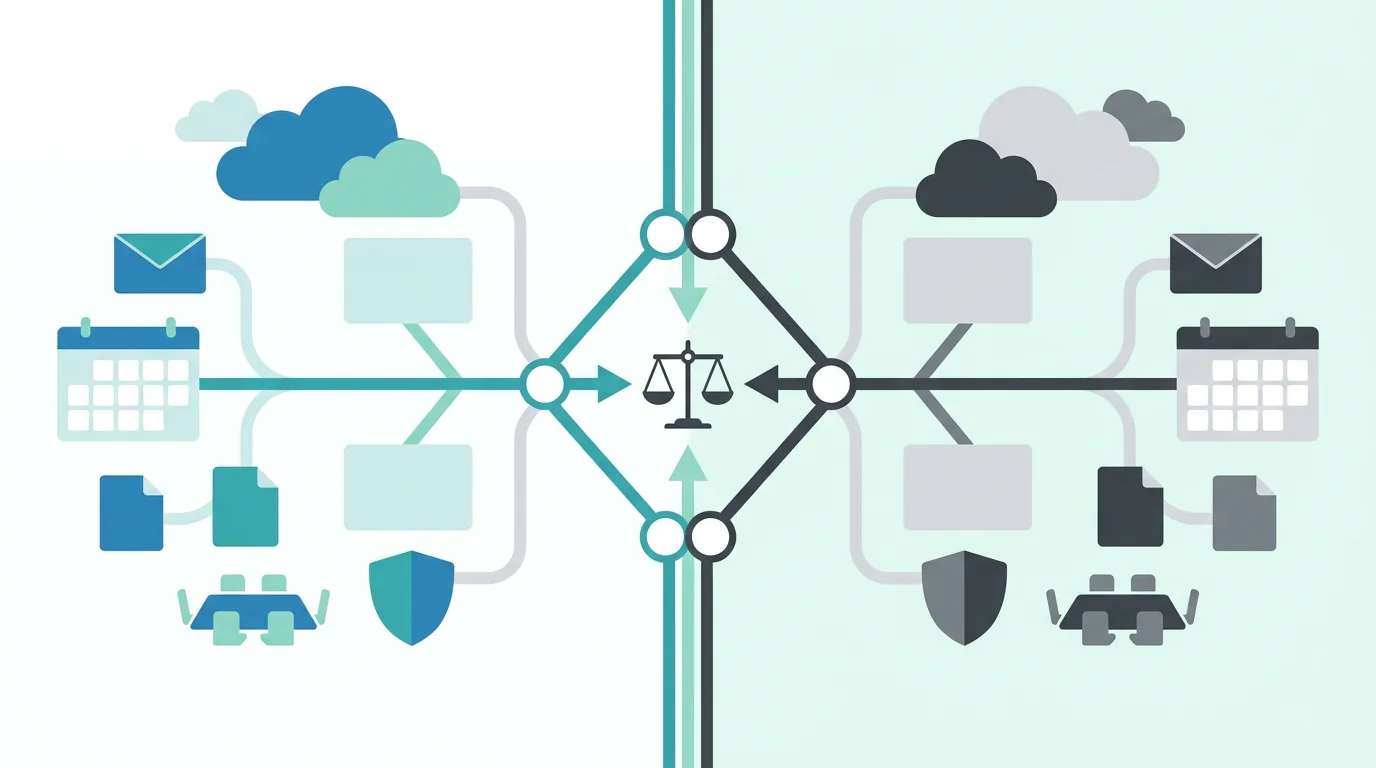
Google WorkspaceとMicrosoft 365は、どちらもメール、カレンダー、ファイル共有、文書作成、表計算、会議、チャット、管理者機能をまとめて提供する業務基盤です。そのため、料金表だけを見ても「結局どちらを選ぶべきか」は判断しにくくなります。
本記事は、2026年6月7日時点の Google Workspace公式料金ページ、Google Workspace Businessエディション情報、Microsoft 365 Business公式料金ページ、および両社のAI・セキュリティ公開情報をもとに、導入判断で見るべき論点を実務目線で整理します。
結論からいうと、Gmail、Google Drive、Google Meet、共同編集を中心に軽く運用したい会社はGoogle Workspaceが合いやすく、Outlook、Teams、Office、SharePoint、Windows端末管理を深く使う会社はMicrosoft 365が合いやすくなります。AI時代の選定では、GeminiとCopilotの機能差だけでなく、AIが参照するファイル権限、監査ログ、DLP、退職者データ、移行後の正本設計まで含めて比較することが重要です。
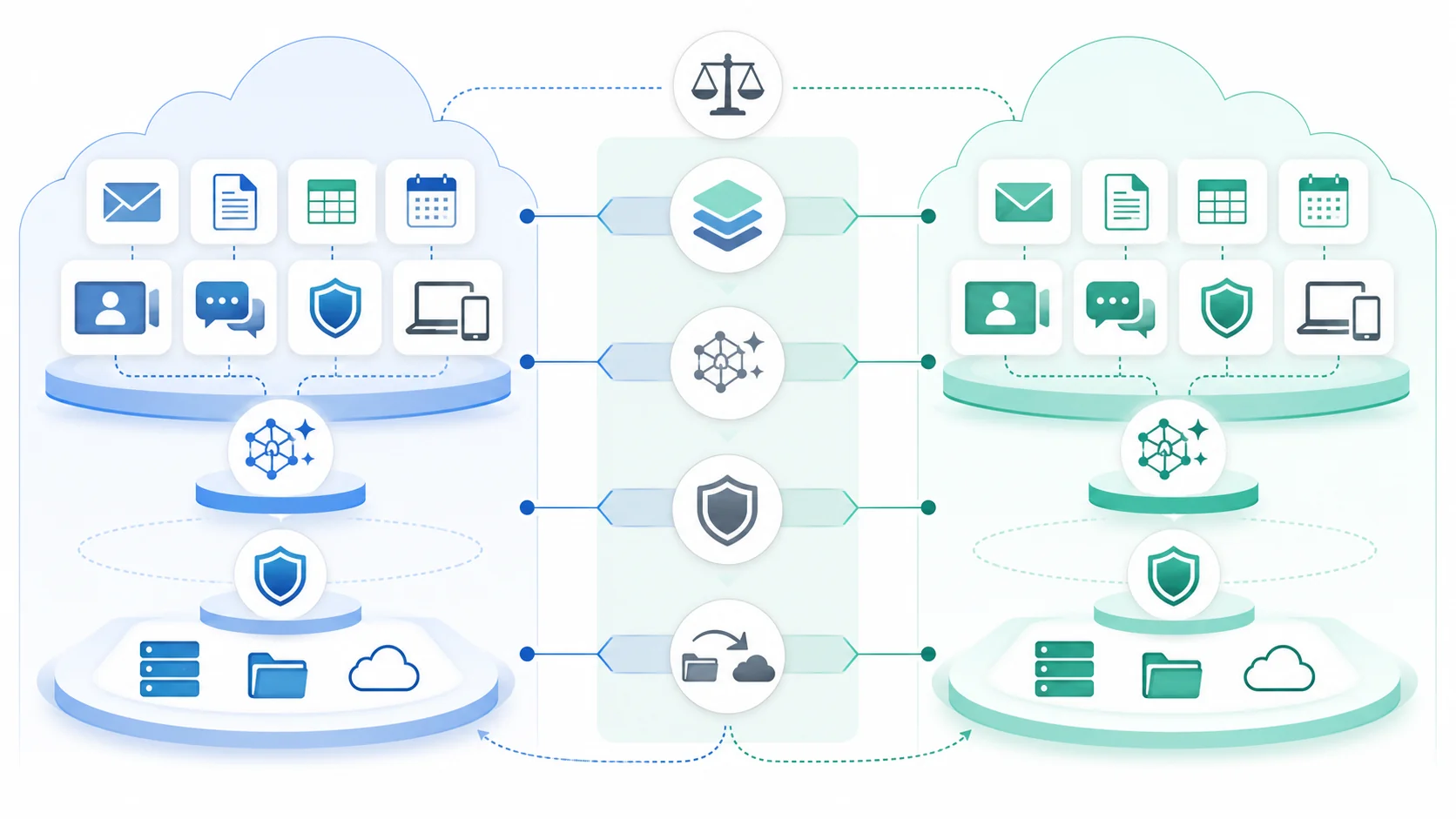
本記事のポイント
- Google WorkspaceとMicrosoft 365は、安さよりもメール、ファイル、会議、文書の正本がどちらにあるかで選ぶべきです。
- AI活用ではGeminiとCopilotの機能差だけでなく、DriveやSharePointの権限、DLP、監査ログの整備が成果を左右します。
- 乗り換え前にはメール移行、共有リンク、退職者ファイル、端末管理、ユーザー教育をチェックリスト化する必要があります。
Google WorkspaceとMicrosoft 365の違いを一言でいうと
Google Workspaceは、ブラウザ中心で共同編集しながら、Gmail、Google Drive、Google Calendar、Google Meet、Google Chat、Docs、Sheets、Slidesを軽くつなぐ設計です。ファイルをローカルに持ち出すより、クラウド上の正本を複数人で同時に編集する体験が強みです。
Microsoft 365は、Outlook、Teams、Word、Excel、PowerPoint、OneDrive、SharePoint、Exchange、Entra ID、Intune、Defender、Purviewまでを含む、Office文書とWindows端末管理に強い基盤です。既存のExcel資産、PowerPoint提案書、社内PC管理、Teams会議が業務の中心なら、Microsoft 365の方が自然に定着しやすくなります。
| 比較軸 | Google Workspace | Microsoft 365 |
|---|---|---|
| 業務の入口 | Gmail、Drive、Calendar、Meet、Chat | Outlook、Teams、Office、OneDrive、SharePoint |
| 文書文化 | クラウド共同編集、軽い共有、リンク中心 | Office文書、Excel資産、PowerPoint資料、ファイル管理中心 |
| AIの入口 | Gemini in Workspace、Geminiアプリ、NotebookLM | Microsoft 365 Copilot、Copilot Chat、Teams会議要約 |
| 管理の強み | Google管理コンソール、Drive共有、Gmail、Vault、Workspace Intelligence | Entra ID、Intune、Defender、Purview、SharePoint、Teams管理 |
| 向きやすい会社 | クラウド前提で軽く始めたい会社、Gmail文化の会社 | Office資産、Windows端末、Teams会議が中心の会社 |
どちらが絶対に優れている、という比較ではありません。重要なのは、社内で最も多く開かれている画面がどこか、正式な記録がどこに残るか、AIがどの情報を安全に参照できるかです。たとえば表計算AIの細かな違いは Gemini in SheetsとCopilot in Excelの違い でも整理していますが、実務では「表計算機能の比較」だけでなく「会社の正本がSheets側かExcel側か」を見る方が失敗しにくくなります。
料金・アプリ・AI機能を比較する
料金比較では、1ユーザーあたりの月額だけを見ると判断を誤ります。Google Workspace公式ページはBusiness Starter、Business Standard、Business Plusを最大300ユーザーまで利用できるプランとして示し、ストレージはStarterが30GB、Standardが2TB、Plusが5TBのプール型です。Microsoft 365 BusinessもBasic、Standard、Premiumが最大300ユーザー向けで、公式ページでは各プランに1TBのクラウドストレージが含まれます。
| 項目 | Google Workspace | Microsoft 365 |
|---|---|---|
| 小規模向け主要プラン | Business Starter、Business Standard、Business Plus | Business Basic、Business Standard、Business Premium |
| 標準価格の見方 | 公式日本語ページはUSD表示。Starter $7、Standard $14、Plus $22が標準価格として示される | 公式日本語ページは円表示。Basic 899円、Standard 1,874円、Premium 3,298円が年払い月額相当として示される |
| ユーザー上限 | Business各プランは最大300ユーザー。Enterpriseは上限なし | Business各プランは最大300ユーザー |
| ストレージ | 30GB、2TB、5TBのプール型 | 各Businessプランで1TB/ユーザー |
| デスクトップアプリ | 基本はブラウザ・モバイル中心。Drive for desktopなどで補完 | Standard以上でWord、Excel、PowerPoint、Outlookのデスクトップ版が中心 |
| AIの考え方 | Workspace内のGemini機能と、追加AI機能・Gemini系サービスを組み合わせる | Copilot Chatを入口に、Microsoft 365 Copilot Businessを追加してOffice/Teams上で使う |
Google Workspaceの料金は、プロモーション、契約形態、販売代理店、日本円換算によって見え方が変わります。Microsoft 365もTeams有無、Copilot有無、月契約・年契約、代理店契約によって総額が変わります。したがって、記事上の単価はあくまで比較の入口であり、実際には「必要なプラン」「AI追加費用」「移行費」「教育費」「管理者運用費」まで足した3年総額で見るべきです。
主要アプリの対応表
| 業務 | Google Workspace側 | Microsoft 365側 | 判断ポイント |
|---|---|---|---|
| メール | Gmail | Outlook / Exchange | Gmail検索とラベル運用か、Outlook予定表・Exchange管理か |
| 予定 | Google Calendar | Outlook Calendar | 社外招待、会議室、代理予定管理の慣れ |
| ファイル | Google Drive / 共有ドライブ | OneDrive / SharePoint | 共有リンク中心か、サイト・ライブラリ中心か |
| 文書 | Google Docs | Word | 同時編集の軽さか、細かな書式・契約書文化か |
| 表計算 | Google Sheets | Excel | 共同編集とクラウド連携か、高度なExcel資産か |
| 資料 | Google Slides | PowerPoint | 共同編集資料か、営業提案書・既存PPT資産か |
| 会議 | Google Meet | Microsoft Teams | シンプルな会議か、チャット・会議・ファイル統合か |
| 自動化 | Apps Script / AppSheet | Power Automate / Power Apps | 軽量自動化か、社内アプリ・承認フローまで含めるか |
AI比較では、機能名よりデータ境界を見る
Google WorkspaceのGeminiは、Gmail、Docs、Sheets、Drive、Meetなどの文脈で要約、下書き、表作成、会議支援を行います。Googleの 生成AIプライバシーハブ では、Workspaceの対象エディションでGeminiを使う場合、プロンプトやWorkspaceコンテンツ、生成された回答を、許可なく生成AIモデルのトレーニングに使わない方針が説明されています。
Microsoft 365 Copilotは、Word、Excel、PowerPoint、Outlook、TeamsなどのアプリとMicrosoft Graphを組み合わせ、ユーザーがアクセス権を持つメール、チャット、文書、会議情報を使って回答を生成します。Microsoft Learnの Data, Privacy, and Security for Microsoft 365 Copilot では、プロンプト、応答、Microsoft Graph経由でアクセスされるデータは基盤LLMのトレーニングに使われないと説明されています。
つまりAI比較で見るべきなのは、「GeminiとCopilotのどちらが賢いか」だけではありません。AIが参照できるファイルやメールが整理されているか、退職者の資料が個人ドライブや個人OneDriveに残っていないか、社外共有リンクが広がりすぎていないか、管理者が監査ログを追えるかが重要です。AI議事録や会議要約の比較は AI議事録ツール比較 もあわせて見ると、会議運用の違いまで整理しやすくなります。
メール・ファイル・会議・セキュリティの運用で比較する
導入後に差が出るのは、料金表に出る機能よりも日常運用です。特にメール、ファイル共有、会議、チャット、セキュリティ管理は、数年単位で現場の生産性と管理者負荷に影響します。
メールと予定管理
Gmailは検索、ラベル、スレッド、Google Calendarとの自然な連携が強みです。問い合わせ対応、商談調整、社外との軽いやり取りをGmail中心に回している会社では、Google Workspaceを選ぶと現場の学習負荷を抑えやすくなります。
OutlookとExchangeは、予定表、共有メールボックス、代理アクセス、会議室、組織的なメール管理に強みがあります。すでにOutlookを長年使っている会社では、メール文化そのものを変えるより、Microsoft 365上でTeamsやSharePointと連動させる方が現実的です。
営業・CS観点では、どちらを使う場合でも「メール履歴がCRMに残るか」「担当変更時に過去経緯を追えるか」「個人メールボックスに顧客情報が閉じないか」を設計します。Google Workspace起点の顧客管理は Google Workspace CRM比較、Microsoft 365起点の営業管理は Microsoft 365連携CRM比較 が隣接テーマになります。
ファイル管理と共有設計
Google Driveは、共有ドライブを使うことで、部署や案件ごとの資料を個人所有から切り離しやすくなります。共同編集とリンク共有が速いため、少人数チームや外部パートナーとの資料作成では扱いやすい一方、共有リンクの棚卸しや退職者データの整理を怠ると、情報の所在が曖昧になります。
Microsoft 365では、OneDriveは個人作業、SharePointはチーム・部門・プロジェクトの正本として使い分けます。Teamsの各チームやチャネルに紐づくファイルもSharePoint側に保存されるため、会議、チャット、ファイルの体験はまとまりやすい一方、サイト構造やライブラリ設計を放置すると、どこに何を置くべきか分かりにくくなります。
どちらの場合も、AI活用前に最初にやるべきことはファイル整理です。AIに探させる前に、共有範囲、所有者、命名、保存場所、削除・保持ルールを決める必要があります。AIが便利になるほど、過去の権限ミスや共有しすぎが表に出やすくなります。
会議とチャット
Google Meetは、Google Calendarから会議を作り、GmailやDriveとつなぐシンプルな会議体験に向いています。Google Chatは、Workspace内の通知や軽い相談をまとめる用途に向きます。Slackを併用している会社では、Google Chatを無理に全社チャットへするより、通知・承認・社内問い合わせなど用途を絞る選択もあります。
Teamsは、会議、チャット、ファイル、チャネル、アプリ連携が強く一体化しています。Microsoft 365中心の会社では自然な選択肢ですが、Teamsを入れるだけで情報共有が整うわけではありません。チームの作りすぎ、チャネルの乱立、会議録画の保存先、ゲスト参加のルールを整えないと、かえって情報が分散します。
チャット基盤単体の選び方は Google Chat・Slack・Teamsの違い で詳しく整理しています。この記事では、グループウェア全体の正本という観点で見ると、Google WorkspaceならGoogle Chat、Microsoft 365ならTeamsが自然な第一候補になります。
セキュリティと管理者機能
Google Workspaceは、Google管理コンソール、2段階認証、グループ管理、エンドポイント管理、Drive共有制御、Vault、監査ログ、DLPなどを組み合わせて統制します。Business Plus以上やEnterprise領域では、保持、eDiscovery、より高度な制御を含めた設計が重要になります。
Microsoft 365は、Entra ID、Intune、Defender、Purview、SharePoint管理、Teams管理、Exchange管理を組み合わせ、ID、端末、メール、ファイル、情報保護を横断して管理します。Windows PCを多く持ち、端末管理や情報保護の要件が強い会社では、Microsoft 365 Business Premium以上の価値が出やすくなります。
| リスク | Google Workspaceで見る点 | Microsoft 365で見る点 |
|---|---|---|
| 外部共有の広がり | Drive共有、共有ドライブ、リンク公開範囲 | SharePoint、OneDrive、Teamsゲスト、共有リンク |
| 退職者データ | 個人マイドライブから共有ドライブへ移す設計 | OneDrive所有者、SharePoint保存、メールボックス保持 |
| AIの過剰参照 | Workspace権限、Gemini利用範囲、Vaultと監査ログ | Microsoft Graph権限、SharePoint権限、Purview、監査ログ |
| 端末紛失 | エンドポイント管理、アカウント停止、リモートワイプ | Intune、条件付きアクセス、Defender、デバイス準拠 |
| 内部統制 | グループ、DLP、Vault、管理者ロール | Entra ID、Purview、DLP、監査、保持ポリシー |
会社タイプ別にどちらを選ぶべきか
実務では、会社規模、文書文化、端末管理、既存ツール、AI活用の優先順位によっておすすめが変わります。以下は最初の判断表です。
| 会社タイプ | おすすめ | 理由 |
|---|---|---|
| 10名未満でGmail中心 | Google Workspace | 学習負荷が低く、共同編集と共有を軽く始めやすい |
| Excel・PowerPoint資産が多い | Microsoft 365 | 既存ファイルの互換性とデスクトップOfficeの価値が大きい |
| 社外パートナーと資料を共同編集する | Google Workspace | ブラウザ共同編集とリンク共有の運用が軽い |
| Teams会議とWindows端末管理が重要 | Microsoft 365 | Teams、Intune、Defender、Entra IDを一体運用しやすい |
| 情シス不在で早く始めたい | Google Workspace寄り | 初期運用は軽いが、共有ルールだけは先に決める必要がある |
| セキュリティ・端末・情報保護要件が強い | Microsoft 365寄り | Premium以上で端末管理や情報保護をまとめやすい |
| 部門ごとにGoogleとMicrosoftが混在 | 業務単位で正本を分ける | 全社一括統一より、メール、ファイル、会議の責任分界を先に決める |
Google Workspaceが向く会社
Google Workspaceが向くのは、Gmailを日常の入口にしていて、Drive上で資料を共同編集し、Meetで会議し、ブラウザ中心で業務を進めたい会社です。少人数から中規模まで、複雑な端末管理よりもスピードと共同編集を優先する場合に合いやすくなります。
営業・マーケティングの現場で、Googleフォーム、スプレッドシート、Gmail、Calendarを使っている会社もGoogle Workspaceとの相性が良いです。ただし、スプレッドシートが顧客管理の正本になりすぎると、担当変更、活動履歴、案件ステージ、権限管理で限界が出ます。Google Workspaceで営業管理を考える場合は Google Workspaceで営業管理を行う方法 もあわせて確認すると、CRMへ進む境界が見えます。
Microsoft 365が向く会社
Microsoft 365が向くのは、Outlook、Excel、PowerPoint、Teams、Windows PCがすでに業務の中心にある会社です。特にExcel帳票、PowerPoint提案書、SharePoint上の社内ポータル、Teams会議、Windows端末管理が深く根付いている場合、Google Workspaceへ移るよりMicrosoft 365を整理する方が早いことがあります。
管理者観点では、ID、端末、メール、ファイル、情報保護をまとめて見たい会社に向きます。Microsoft 365だけで顧客管理を始める方法やCRMが必要になる境界は、Microsoft 365 CRMとは で詳しく確認できます。
併用が現実的な会社
現実には、Google WorkspaceとMicrosoft 365を完全にどちらかへ寄せられない会社もあります。たとえば、営業部門はGmailとGoogle Drive、管理部門はExcelとTeams、経営資料はPowerPoint、外部パートナーとはGoogle Docsというように、部門ごとの文化が分かれているケースです。
併用する場合は、ツールを増やす前に「メールの正本」「ファイルの正本」「会議の正本」「顧客情報の正本」「AIが参照してよい正本」を決めます。決めずに両方使うと、同じ顧客資料がDriveとSharePointに分かれ、会議録画がMeetとTeamsに分かれ、AI検索の回答も不安定になります。
乗り換え・併用・AI活用で失敗しないチェックリスト
Google WorkspaceからMicrosoft 365へ移る場合も、Microsoft 365からGoogle Workspaceへ移る場合も、単なるデータ移行では終わりません。ユーザーが毎日使う入口、過去データの参照、外部共有、アプリ連携、AIの参照範囲まで変わるためです。
| チェック項目 | 確認すること | 放置した場合のリスク |
|---|---|---|
| メール移行 | 過去メール、ラベル、フォルダ、共有メール、送信ドメイン、SPF/DKIM/DMARC | 過去経緯が追えない、メール到達率が落ちる |
| 予定表移行 | 定例会議、会議室、外部招待、代理予定、予約ページ | 会議欠席、二重予約、顧客との調整漏れ |
| ファイル移行 | Drive、共有ドライブ、OneDrive、SharePoint、所有者、フォルダ構造 | リンク切れ、重複ファイル、退職者データ消失 |
| 外部共有 | 社外ゲスト、共有リンク、期限、ダウンロード可否 | 機密資料の過剰共有、AIによる意図しない参照 |
| 端末管理 | PC、スマホ、BYOD、MDM、リモートワイプ、条件付きアクセス | 紛失端末からの情報漏えい、認証運用の不統一 |
| 業務自動化 | Apps Script、AppSheet、Power Automate、Power Apps、Webhook | 既存自動化が止まる、現場が手作業へ戻る |
| AI利用ルール | 入力禁止情報、参照可能フォルダ、議事録保存先、ログ確認 | 便利だが危ないAI利用、回答品質のばらつき |
| ユーザー教育 | メール、ファイル、会議、チャット、検索、AIの使い方 | ツール移行後に現場が前の運用へ戻る |
移行プロジェクトでは、先に全データを動かすのではなく、代表部門で「新しい正本の置き方」を試すのが安全です。営業部門なら、問い合わせ、商談、提案資料、会議録、CRM更新までを1つの業務単位として移行します。管理部門なら、契約書、稟議、承認、監査、保存年限をまとめて確認します。
AI活用を目的に乗り換える場合は、さらに慎重に見るべきです。AIは整理されたデータの上では強力ですが、権限が乱れたファイル群の上では、過去の混乱を増幅します。まずは、AIに読ませたいフォルダ、読ませたくないフォルダ、議事録の保存場所、顧客情報の正本を決めることが先です。
よくある質問
Google WorkspaceとMicrosoft 365はどちらが安いですか?
単純な月額だけでは判断できません。Google WorkspaceはBusiness Starterが低価格で始めやすく、Microsoft 365 Business Basicも低価格です。一方で、デスクトップOffice、端末管理、AI追加費用、移行費、教育費を含めると総額は変わります。3年総額で比較するのが現実的です。
中小企業にはどちらがおすすめですか?
GmailとDrive中心で、クラウド共同編集を軽く始めたい中小企業にはGoogle Workspaceが合いやすいです。Excel、PowerPoint、Outlook、Teams、Windows PC管理が中心ならMicrosoft 365が合いやすくなります。社員数だけでなく、普段開いている画面で判断します。
GeminiとMicrosoft 365 Copilotはどちらが使いやすいですか?
Google Workspace中心ならGemini、Microsoft 365中心ならCopilotが自然です。使いやすさはAI単体ではなく、AIが参照するメール、文書、会議録、権限がどちらの基盤に整っているかで決まります。
Excelをよく使う会社はMicrosoft 365一択ですか?
高度なExcelマクロ、複雑な帳票、既存のPowerPoint提案書が多い会社はMicrosoft 365が有利です。ただし、軽い共同編集や外部共有を優先する部門ではGoogle Sheetsを併用する選択もあります。全社一律ではなく、業務単位で正本を決める方が現実的です。
Google WorkspaceとMicrosoft 365は併用できますか?
併用は可能です。ただし、メール、ファイル、会議、顧客情報、AI参照データの正本を決めないと、情報が二重化します。併用するなら、部門別または業務別に責任範囲を明確にします。
セキュリティが強いのはどちらですか?
どちらも企業向けの管理機能を備えています。Google WorkspaceはDrive共有、Vault、管理コンソール、GeminiのWorkspace権限連動が重要です。Microsoft 365はEntra ID、Intune、Defender、Purview、SharePoint権限が重要です。強さは製品名ではなく、設定と運用で決まります。
関連ページと関連記事
Google WorkspaceとMicrosoft 365の比較は、用途別の記事とあわせて読むと判断しやすくなります。
- Google Chat・Slack・Teamsの違い:会議・チャット基盤を比較したい場合に役立ちます。
- Gemini in SheetsとCopilot in Excelの違い:AI表計算の比較を深掘りできます。
- Google Workspace CRM比較:GmailやDrive起点の顧客管理を検討できます。
- Microsoft 365連携CRM比較:OutlookやTeams起点の営業管理を検討できます。
- AI議事録ツール比較:Meet、Teams、Zoomなどの会議AIを比較できます。
Google WorkspaceとMicrosoft 365の選定を整理したい場合
Google WorkspaceとMicrosoft 365の選定は、単なるツール比較ではなく、メール、ファイル、会議、顧客情報、AI活用の正本を決める作業です。ファネルAiでは、Google WorkspaceやMicrosoft 365を起点に、営業・マーケティング・顧客対応の情報設計、AI活用、CRM連携まで含めて整理できます。
