
GeminiのGemsからSkillsへ移行する方法|TakeoutとSKILL.mdの実務手順
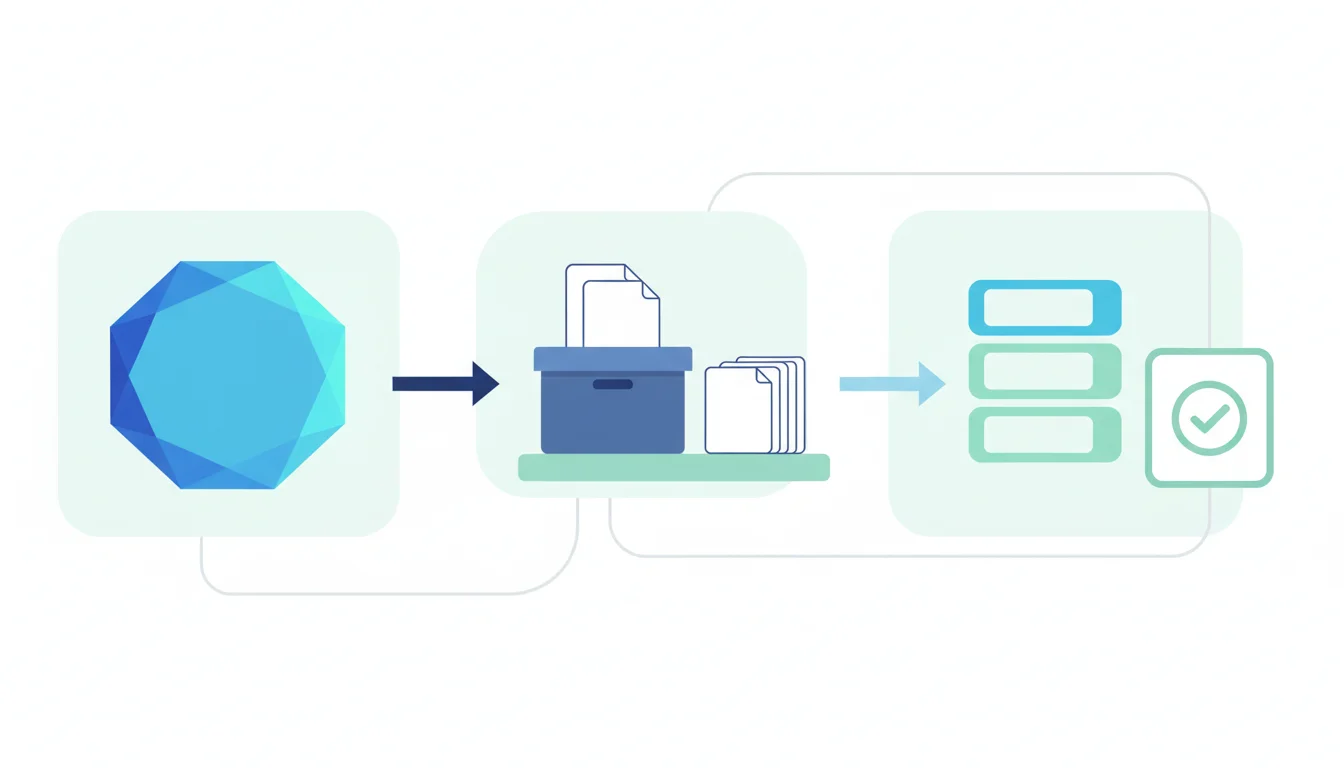
GeminiのGemsに、役割、口調、回答形式、参照資料まで作り込んでいると、Sparkの「Skills」が登場したときに、今のGemをそのまま移せるのか、どちらを使い続けるべきかが分かりにくくなります。特に業務用Gemは、画面上の指示だけでなく、Driveの資料、共有範囲、過去の調整結果まで含めて運用されているため、単純なコピーでは再現できません。
結論として、2026年8月10日時点で、GemsをSparkのSkillsへ一括変換する公式の移行機能は案内されていません。移行は、Google TakeoutでGemと利用履歴を保全し、指示・知識・テスト例を棚卸しして、1つの仕事に絞ったSKILL.mdへ再設計する作業です。Gemsの終了も公式発表されていないため、移行後の品質を確認できるまではGemを残し、並行運用するのが安全です。
本記事のポイント
- GemsからSparkのSkillsへ変換する公式の一括移行機能はなく、指示と知識をSKILL.mdへ再構築する必要があります。
- 移行前にGoogle TakeoutでGem本体とGemini Apps Activityを別々に選び、チャットやアップロードも含めて保全します。
- 仕事・学校用アカウントではSkillsを利用できないため、企業データを個人アカウントへ移す前に利用規程と権限を確認します。
GemsからSkillsへ直接移行できる?現状の結論
GoogleのSkillsの作成・管理に関する公式ヘルプには、手動作成、Geminiによる作成、SKILL.mdまたはZIPのアップロード手順が掲載されています。一方、既存Gemを選んでSkillへ変換する操作、移行ウィザード、一括変換APIは案内されていません。そのため、現時点の「移行」はデータ転送ではなく、Gemに蓄積した運用知識をSkill形式へ組み直す作業と考えるのが正確です。
また、Gemsの公式ヘルプは現在も作成・利用方法を掲載しています。Gemsの廃止情報と現状で整理しているとおり、Skillsの登場だけを根拠にGemsが直ちに廃止・統合されるとは判断できません。まずは両者の役割を分けます。
| 比較軸 | Classic Gems | Gemini SparkのSkills |
|---|---|---|
| 主な役割 | 特定の役割・知識・口調を持つ対話相手 | 反復業務の進め方、書式、判断基準を再利用する手順 |
| 使う場所 | 通常のGeminiチャットや対応するGoogleサービス | Gemini Sparkのタスクやスケジュール |
| 組み合わせ | 原則として1つのGemを選んで対話 | 1つのタスクで複数Skillを組み合わせられる |
| 作成方法 | Gemini WebのGem編集画面で指示と知識を設定 | 手動、Geminiとの会話、SKILL.mdまたはZIPのアップロード |
| 既存データの移行 | GemsからSkillsへ直接変換する公式手順は未掲載 | |
ここでいうSkillsは、Chromeで保存プロンプトを呼び出す機能とは別です。違いを確認したい場合はGemini Skills in Chromeの解説を参照してください。本記事は、Gemini Sparkで使うSKILL.md形式のSkillsへの移行を対象にしています。
移行前に確認する条件と引き継げないもの
最初に確認するのは、Skillを作れるアカウントかどうかです。公式ヘルプでは、18歳以上、個人Googleアカウント、対象のGoogle AIサブスクリプション、アクティビティの保存が必要とされています。英語版の現行ヘルプは、米国ではGoogle AI ProまたはUltra、米国外ではUltraを要件として案内しています。したがって、日本で作業する場合は個人GoogleアカウントとGoogle AI Ultraを前提にし、実際のアカウントでSparkとSkillsが表示されることを確認してから移行作業を始めます。
Gemini Sparkの公式ヘルプによると、仕事用・学校用Googleアカウントでは現時点でSparkとSkillsを利用できません。Workspaceで運用しているGemの資料を、許可なく個人アカウントへ持ち出してはいけません。顧客情報、社内限定資料、契約情報を含む場合は、移行可否、保存先、削除条件、責任者を先に決めます。
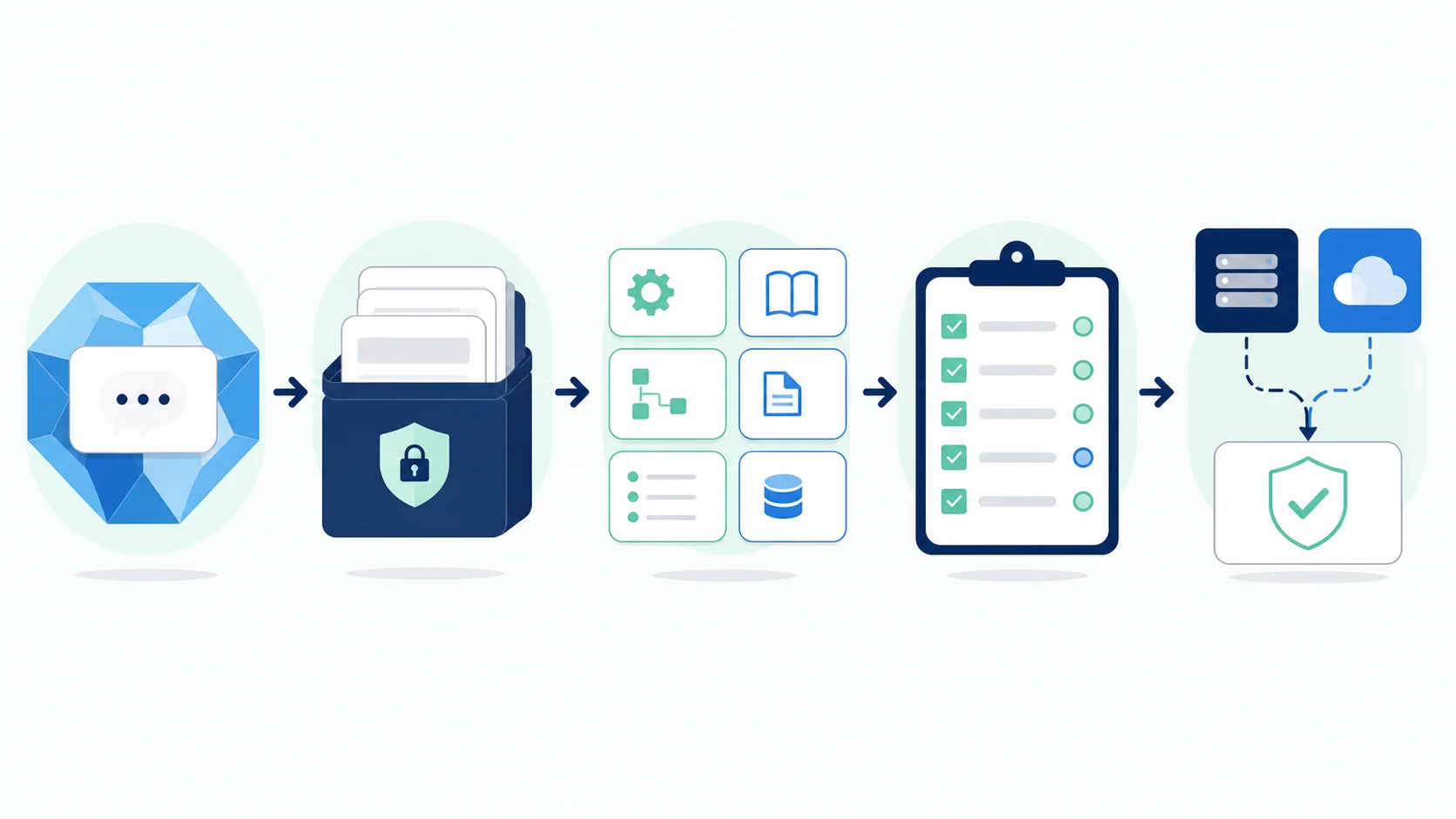
移行前後の対応関係は次のように整理できます。重要なのは、移せる項目と、別途再設定が必要な項目を分けることです。
| Gem側の要素 | Skill側での扱い | 注意点 |
|---|---|---|
| Gem名 | SKILL.mdのnameへ再設定 | すべて小文字、単語はハイフンで区切る |
| 説明・用途 | descriptionへ再設計 | 何をするかだけでなく、いつ使うかを具体的に書く |
| 指示文 | Markdown本文の手順・制約・出力形式へ分解 | 長い人格設定をそのまま貼らず、実行手順へ直す |
| Gemの知識ファイル | 対応するプレーンテキストへ変換してZIPに同梱 | PDF、Word、Excel、画像はSkillへのアップロード対象外 |
| 過去のチャット | テストケースや良い出力例だけを抽出 | 会話履歴そのものがSkillの知識として自動移行されるわけではない |
| 共有設定・アクセス権 | 移行先で再設計 | 既存Gemの共有範囲やDrive権限が自動で引き継がれる案内はない |
| 定期実行 | Sparkのタスクとスケジュールで別途設定 | Skillは「どう進めるか」であり、実行時刻そのものではない |
GemsからSkillsへ移行する7ステップ
1. 対象アカウントと移行範囲を確定する
Gemの所有アカウント、利用者、用途、参照資料、機密区分を一覧にします。個人用GemとWorkspace用Gemを混ぜず、移行対象を「個人アカウントで扱ってよい情報」に限定します。組織データが含まれるGemは、Sparkが仕事用アカウントに対応するまで継続利用する、別の管理可能な仕組みへ移す、といった判断も必要です。
2. Google TakeoutでGemと利用履歴を保全する
Geminiアプリデータのダウンロード手順に沿って、Google Takeoutでいったん全選択を解除します。Gemのデータは「Gemini」を選び、チャット、生成メディア、アップロードを残す場合は「マイ アクティビティ」内の「Gemini アプリ」も選びます。この2つは役割が異なるため、Geminiだけを選んで終わらないようにします。
Takeoutはバックアップであり、Skillへのインポートファイルを直接生成する機能ではありません。アーカイブ受領後は、元のGem名、指示、参照資料、重要な会話例を照合できる状態で保管します。ダウンロードを依頼してからアーカイブ作成までの変更が含まれない場合もあるため、移行直前にGemの画面上の指示も確認します。
3. 指示・知識・会話例を棚卸しする
Gemの内容を、目的、入力、処理手順、出力形式、禁止事項、参照知識、テスト例に分けます。過去チャットはすべて詰め込まず、期待どおりだった回答、失敗した回答、情報不足時に確認してほしい質問だけを抽出します。曖昧な「いい感じに」「専門家として」といった表現は、確認可能なルールへ置き換えます。
4. 1つの仕事ごとにSkillを分ける
1つのGemが「調査、要約、メール作成、会議設定」まで担っている場合、巨大なSkillへコピーせず、仕事単位に分割します。Skillsは複数を組み合わせられるため、たとえば「顧客情報を要約するSkill」と「営業メールを作るSkill」を分けた方が、再利用と検証がしやすくなります。Skillを単なるプロンプト集にしない設計はAIエージェントにおけるハーネスとスキルの違いでも整理しています。
5. 知識ファイルを対応形式へ変換する
公式ヘルプでアップロード対象とされるのは、.txt、.md、.rst、.rtf、.tex、.log、.py、.sh、.json、.yaml、.csv、.toml、.xml、.env、.sql、.html、.css、.svg、Makefile、Dockerfileなどのプレーンテキストです。PDFはMarkdown、ExcelはCSV、WordはMarkdownまたはテキストへ変換し、見出しや表の意味が失われていないか確認します。
ZIP全体は100MB以下にし、ルートにSKILL.mdを置きます。.DS_Storeや.pycなどの隠しバイナリは除外します。.envは形式上サポートされていますが、APIキー、パスワード、アクセストークンを入れてはいけません。秘密情報はSkillの外で管理します。
6. SKILL.mdを書き、アップロードする
効果的なSkillsの公式ガイドでは、1つの仕事に絞ること、nameとdescriptionで利用場面を明確にすること、出力テンプレート、よくある失敗、情報不足時の対応、チェックリストを書くことが推奨されています。GoogleのAntigravity向けSkills作成Codelabで示されるYAMLフロントマターを出発点にすると、次のように整理できます。
---
        name: draft-b2b-sales-email
        description: Drafts Japanese B2B sales emails from approved notes. Use when a user asks to create a first-contact or follow-up sales email.
        ---

        # Goal
        承認済みの商談メモから、日本語のBtoB営業メールを作成する。

        # Workflow
        1. 宛先、目的、次のアクション、期限を確認する。
        2. 不足情報があれば推測せず質問する。
        3. 件名、本文、確認事項の順で出力する。

        # Output rules
        - 事実は入力資料の範囲に限定する。
        - 本文は400字以内を目安にする。
        - 送信は行わず、必ず下書きとして提示する。

        # Common mistakes
        - 未確認の実績や料金を補わない。
        - 顧客の個人情報を別の案件へ流用しない。
補助資料を同梱する場合は、次のように分けます。アップロード画面ではZIPを開いたあと、name、description、instructionsが意図どおり読み込まれたかを確認してから作成します。
draft-b2b-sales-email/
        ├── SKILL.md
        ├── references/
        │   ├── brand-voice.md
        │   └── approved-examples.md
        └── tests/
└── cases.mdGoogleの複数製品がSKILL.mdを採用していることは、Skillの記述形式が共通化へ向かう材料にはなります。ただし、GemsとSkillsという製品自体の統合や、各製品で完全に同じ挙動になることを保証するものではありません。Sparkへアップロードしたあと、name、description、instructions、補助ファイルが意図どおり認識されたかを必ず確認します。
7. 明示呼び出し、自動適用、並行運用の順で検証する
最初はSparkのタスクで「/」を入力してSkillを明示的に選び、正常ケース、情報不足、禁止事項、長い入力、誤った前提を含むケースを試します。次にSkillを有効にした状態で、nameとdescriptionだけから適切に自動選択されるかを確認します。自動適用が広すぎる場合はdescriptionを狭め、使われない場合は利用場面を具体化します。
既存GemとSkillに同じテスト質問を与え、事実性、形式、確認質問、禁止事項、所要時間を比較します。合格基準を満たすまでGemは削除しません。切替後はSkillsページからSkillをZIPでダウンロードし、版、更新日、テスト結果と一緒に保管します。Spark全体のタスク・スケジュール・接続アプリとの関係はGemini Sparkの機能と使い方で確認できます。
移行でつまずきやすいポイントと対策
| つまずき | 原因 | 対策 |
|---|---|---|
| Gemの長い指示をそのまま貼る | 人格、知識、処理手順が混在している | 目的、手順、出力、禁止、テストへ分解する |
| 1つの巨大Skillにまとめる | 1つのGemを1つのSkillに対応させようとする | 1 Skill=1つの反復業務に分け、必要時に組み合わせる |
| PDFや画像をZIPへ入れる | Gemの知識ファイルと同じ形式で移せると思う | MarkdownやCSVへ変換し、図表の意味を本文で補う |
| 自動適用が暴発する | nameやdescriptionが「helper」のように曖昧 | 動詞、対象、利用場面、除外場面を具体化する |
| スクリプトが外部サイトへ接続できない | Skills内のスクリプトには外部リクエスト制限がある | 外部操作はSparkの接続アプリや承認された仕組みへ分離する |
| 履歴まで移ったと思い込む | TakeoutとSkillインポートを同じ機能だと捉える | 履歴は保全用、Skillには再利用価値のある例だけを入れる |
| 会社のGemを個人アカウントへ移す | Skillsが個人アカウント限定である点を見落とす | データ管理者の許可がない限り移さず、Workspace側で継続する |
移行の成否は、ファイルをアップロードできたかではなく、同じ条件で期待する判断と出力を再現できるかで決まります。Gemの外に原本、テスト、合格条件を残しておけば、今後Google側の仕様が変わっても再構築しやすくなります。
よくある質問と次に確認する記事
Gemsは将来Skillsへ統一されるのですか?
2026年8月10日時点で、GoogleはGemsを廃止してSkillsへ統一する計画を公式発表していません。Gemsは対話相手、SkillsはSparkで使う再利用手順という役割差があるため、現時点では置き換えではなく使い分けとして考えるのが妥当です。
GemsからSkillsへワンクリックで変換できますか?
公式ヘルプには、そのような変換機能は掲載されていません。GemをTakeoutで保全し、指示、知識、出力例を取り出して、SKILL.mdと対応するプレーンテキスト資料へ再構築します。
Gemに登録したPDFやWord、Excelはそのまま移せますか?
Skillsのアップロード要件では、PDF、DOCX、DOC、XLSX、JPG、PNGなどは非対応です。PDFやWordはMarkdown、ExcelはCSVなどへ変換し、表や見出しが正しく保たれているか確認してください。Drive上の原本をSparkタスクから参照する場合も、接続アプリの権限と利用規程を別途確認します。
Google Workspaceの仕事用アカウントで移行できますか?
現時点の公式要件では、SparkとSkillsは仕事用・学校用アカウントに対応していません。WorkspaceのGemにある業務データを個人アカウントへ移すことは、技術上の移行ではなく組織データの持ち出しになります。許可がない場合は実施しないでください。
移行後に元のGemを削除してよいですか?
同じテストケースでSkillの出力を確認し、必要な利用者、データ、共有、再現性を満たすまでは削除しない方が安全です。SkillのZIP、元のTakeout、変換前資料、テスト結果をそろえてから切り替えます。
関連ページと関連記事
- GeminiのGemsは廃止される?:Gemsの提供状況、Classic GemsとLabs版の違い、備え方を確認できます。
- Gemini Sparkとは?:タスク、スケジュール、Skills、接続アプリの関係を整理できます。
- Gemini Skills in Chromeとは?:SparkのSkillsとは別の、Chrome上の保存プロンプト機能を確認できます。
- AIエージェントにおけるハーネスとスキルの違い:Skillを再利用可能な仕事の型として設計する考え方を確認できます。
確認したGoogle公式情報
- GeminiアプリのSkillsを作成、管理する:利用条件、アップロード方法、対応ファイル、100MB上限、外部リクエスト制限。
- Write effective skills for Gemini Apps:name、description、手順、出力テンプレート、失敗例の書き方。
- Geminiアプリデータをダウンロードする:GemとGemini Apps ActivityをGoogle Takeoutで保全する方法。
- Use Gemini Spark to manage tasks and workflows:Sparkのアカウント、地域、サブスクリプション要件。
Gemini活用を業務フローとして整えたい方へ
GemsやSkillsを業務で安定して使うには、指示文の移し替えだけでなく、参照データ、アクセス権、テスト、承認、ロールバックまで設計する必要があります。ファネルAiでは、Google Workspaceと生成AIを使う業務の棚卸しから、再利用できる手順、管理者設定、運用ルールづくりまで支援しています。
