
Gemini Skills in Chromeとは?使い方・利用条件・注意点
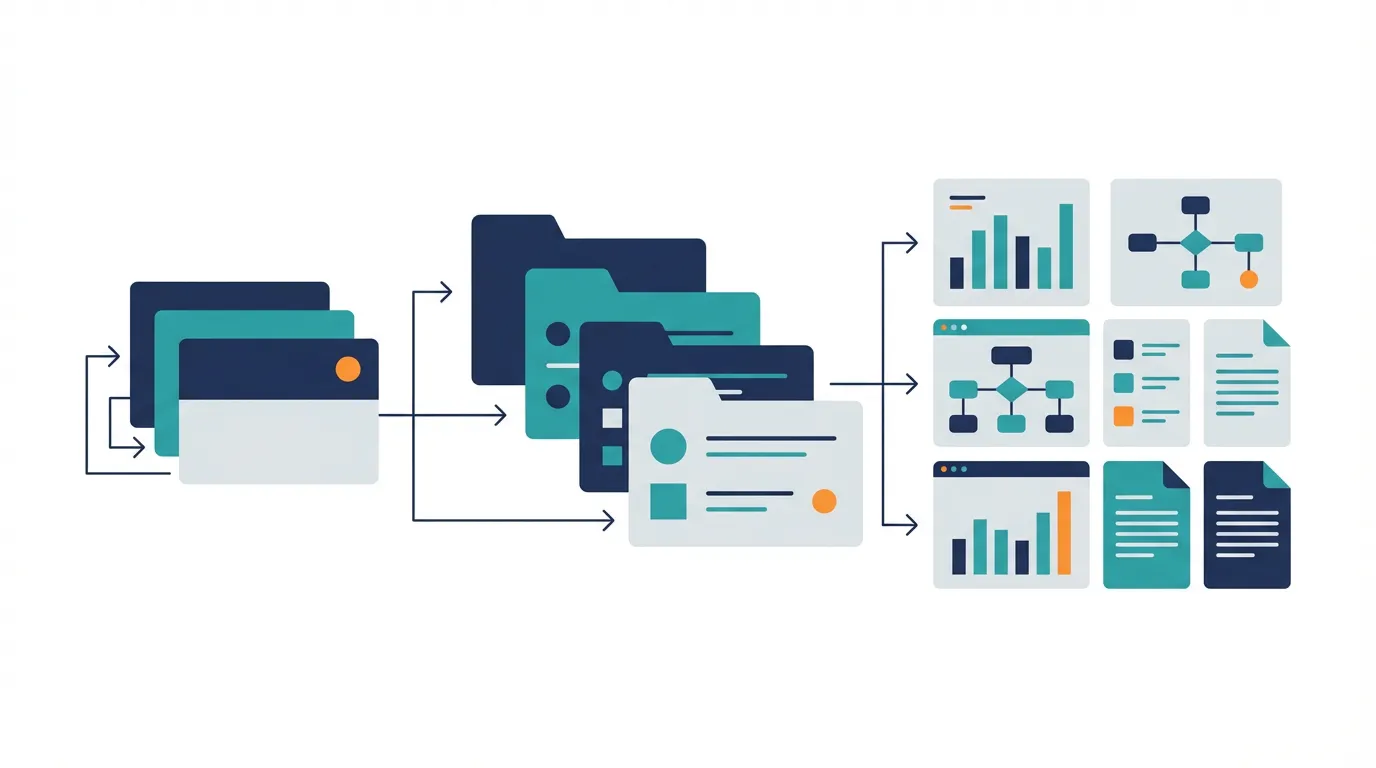
Gemini Skills in Chromeは、ChromeのGeminiパネルでよく使う指示を保存し、今見ているページや選択したタブに対して繰り返し実行できる機能です。Googleは2026年4月14日に「Skills in Chrome」を発表し、AIに同じ依頼を何度も打ち直す手間を減らす仕組みとして説明しています。
結論から言うと、Gemini Skills in Chromeは「ブラウザ業務の保存プロンプト」です。Geminiのパネルで「/」を入力して保存したSkillを選ぶと、今見ているページや共有したタブに同じ指示を実行できます。2026年10月24日時点では、Chromeの言語が英語(米国)、個人のGoogleアカウントであることが利用条件で、仕事用アカウントでは管理者が有効にした場合に限られます。要約、比較、チェックのような定型作業に向き、購入や予約のような複数ステップの操作は auto browse という別の機能の範囲です。
本記事のポイント
- Gemini Skills in Chromeは、よく使う指示を保存し、「/」で呼び出して今のページや共有タブに実行する機能です。
- 利用にはChromeの言語を英語(米国)にした個人アカウントが必要で、仕事用アカウントは管理者が有効にした場合に限られます。
- Skillsは読み取り・整理・比較の定型化に使い、送信や購入を伴うauto browseとは運用ルールを分けて扱います。
Gemini Skills in Chromeとは何か
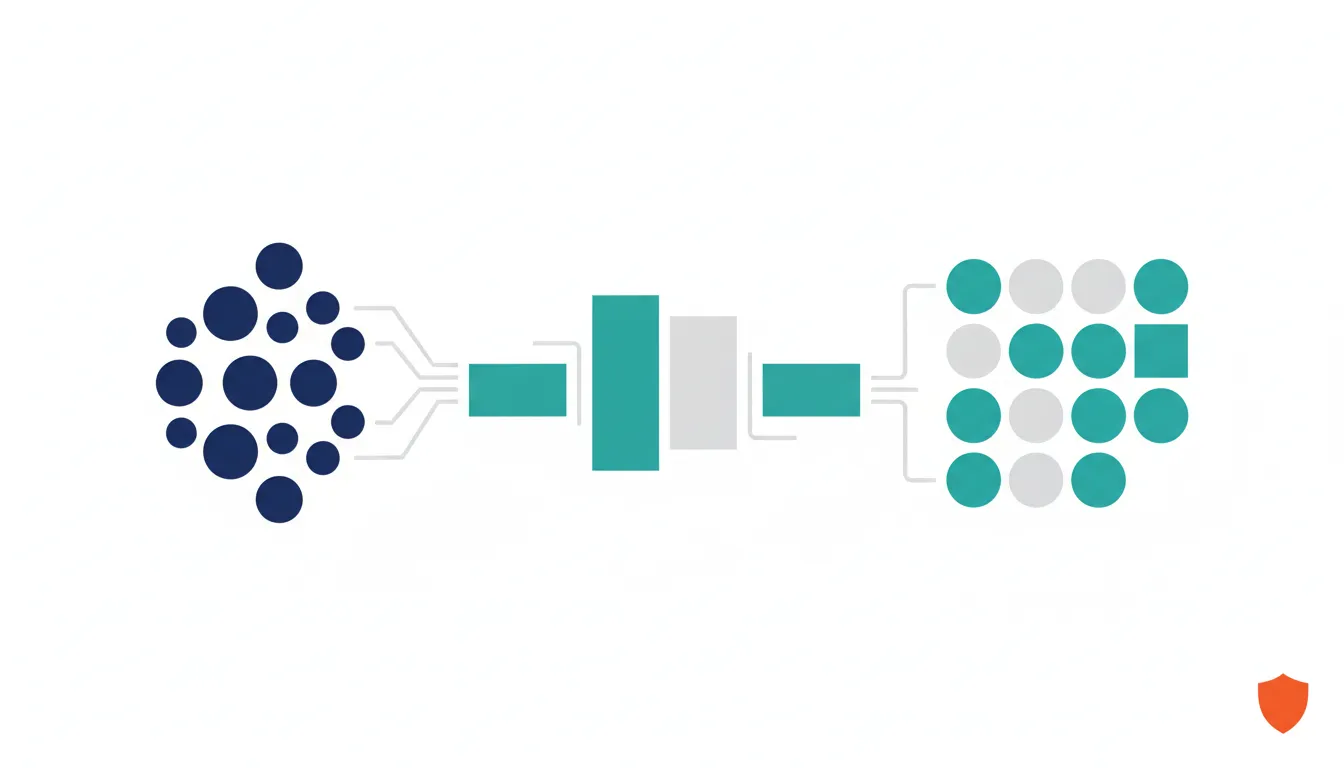
Google公式ブログでは、Skills in Chromeを「よく使うAIプロンプトを保存し、ワンクリックで再利用する機能」と説明しています。たとえば、レシピページを開くたびに栄養素を計算する、複数の商品ページを並べて仕様を比較する、長い文書から重要情報を抜き出す、といった作業を毎回ゼロから指示しなくてよくなります。
使い方の基本はシンプルです。Gemini in Chromeで一度プロンプトを書き、再利用したい指示をSkillとして保存します。次回からはGeminiパネルでスラッシュ(/)を入力して保存済みSkillを選ぶと、そのSkillが現在のページや選択したタブに対して実行されます。
この機能の価値は、AIの性能そのものより「同じ仕事を同じ型で頼める」ことにあります。営業担当者が競合ページを見るたびに同じ比較表を作る、マーケ担当者がLPを見るたびに訴求・CTA・証拠の不足を点検する、管理部門が長い規約ページを読むたびに注意点を抜き出す、といった使い方です。
| 見る観点 | Gemini Skills in Chromeの位置づけ | 実務での意味 |
|---|---|---|
| 本質 | 保存して呼び出せるプロンプト | 繰り返し使う指示を業務ショートカット化できる |
| 文脈 | 現在ページと選択したタブ | ページ内容をコピーせず、その場で要約・比較できる |
| 呼び出し | /(Skillsメニュー) | ブラウザ作業中に定型処理をすぐ実行できる |
| 管理 | 保存済みSkillを編集・作成できる | チームのよく使う確認観点を標準化しやすい |
ここで重要なのは、Skillsが「新しいAIアプリ」ではなく、Gemini in Chromeの中にある再利用レイヤーだという点です。Gemini in Chrome自体は、現在のタブや最大10個の共有タブの内容を使って回答できます。Skillsは、その能力に対して「毎回同じ頼み方をする」ための仕組みです。
日本で使えるか:利用条件
Gemini in Chrome自体は、2026年4月20日から日本のデスクトップ版Chromeでも提供が始まり、日本語でも使えます(iOS版は日本では対象外)。一方、Skillsには追加の条件があり、2026年10月24日時点のChromeヘルプでは次のように案内されています。
| 条件 | 内容 |
|---|---|
| 端末 | Chromebook Plus、Mac、Windowsのパソコン |
| Chrome | 最新版。Gemini in Chromeがオンになっていること |
| 言語 | Chromeの言語が英語(米国) |
| アカウント | 個人のGoogleアカウント。仕事用(管理対象)アカウントでは、組織の管理者が有効にした場合のみ |
| 提供状況 | 段階的に展開中。表示されない場合は、Chrome 147以上でchrome://flagsの「Skills」を有効にして再起動する方法も案内されています |
つまり、日本語設定のChromeや会社の管理対象アカウントでは、Gemini in Chromeは使えてもSkillsが表示されないことがあります。社内で試す場合は、個人アカウントでの検証と、仕事用アカウントでの管理者設定の確認を分けて進めます(Customize your Gemini in Chrome experience、Gemini in Chromeのアジア太平洋地域への拡大、Use Gemini in Chrome)。
何ができるか:営業・マーケ・管理業務での使いどころ
Gemini Skills in Chromeが向いているのは、ブラウザ上で情報を見ながら、同じ型で判断材料を作る作業です。特にBtoBでは、Webページ、PDF、商品ページ、競合サイト、ヘルプセンター、採用ページ、イベントページなどを何度も読むため、読み方をSkill化するだけで作業のばらつきが減ります。
営業リサーチ
営業では、企業サイト、採用ページ、プレスリリース、サービスページを見ながら、商談仮説を作る場面があります。ここで「この企業の直近変化、想定課題、初回商談で聞くべき質問を整理する」というSkillを作れば、担当者ごとの読み方をある程度そろえられます。
ただし、Skillの出力をそのまま営業メールに使うのは危険です。ページにない情報を補ってしまう可能性があるため、出力は仮説として扱い、CRMへの登録や顧客送付文面は人が確認する前提にします。営業データとAIの接続全体は、Google Workspace CRM や AI CRM の設計とあわせて考えると整理しやすくなります。
マーケティングとLPレビュー
マーケティングでは、LP、広告遷移先、競合ページ、イベント告知ページを見比べる作業が多くあります。たとえば「このページのターゲット、訴求、証拠、CTA、FAQ不足を表にして出す」というSkillを作ると、LPレビューの初動が速くなります。
AI検索やLLMOの観点でも、ページが質問に短く答えているか、FAQが足りているか、会社名・製品名・カテゴリ名が一貫しているかを点検できます。これは AI検索に引用される企業サイト設計チェックリスト や AEOの考え方 と相性が良い使い方です。
文書チェックと社内ナレッジ整理
長いヘルプページ、規約、仕様ページ、社内向け公開資料を読むときもSkillsは役立ちます。毎回「前提条件、制限、例外、実務上の注意点、未確認事項を分けて出す」というSkillを呼び出せば、単なる要約ではなく、判断に使える読み方に寄せられます。
Google Workspaceを使う組織では、Drive、Docs、Sheets、Meet議事録、Gmailなどに情報が分散します。Geminiを業務に入れるなら、単発の便利機能として使うより、Google Workspace AIガバナンス や Gemini for Workspaceのプライバシー設定 とセットで整える方が安全です。
Gemini Skillsとauto browseの違い
混同しやすいのが、Skillsとauto browseです。公式情報に沿って分けると、Skillsは保存プロンプト、auto browseは複数ステップのWeb作業支援です。
| 項目 | Gemini Skills in Chrome | auto browse |
|---|---|---|
| 主な役割 | よく使う指示を保存して再実行する | Web上の複数ステップ作業を進める |
| 典型例 | 要約、比較、チェック、抽出 | 商品検索、予約、カート追加、予定調整 |
| 操作の性質 | ページ文脈に対する回答生成が中心 | ページ移動、入力、クリックなどの作業を含む |
| 注意点 | 出力の根拠確認とデータ入力範囲 | 誤操作、個人情報共有、重要操作前の確認 |
Skillsだけなら、まずは「同じ読み方を保存する」機能として理解するのが安全です。たとえば「このページから営業仮説を作る」「競合ページを比較する」「法務上の注意点を抜き出す」といった読み取り・整理系の作業です。
一方、auto browseはGemini in ChromeがWeb上で複数ステップのタスクを進める機能です。Googleのヘルプでは、旅行先の宿泊施設探し、レストラン予約、商品比較、チケット検索、オンライン事務作業などが例示されています。こちらは便利な反面、Geminiがサイトを選び、必要に応じて個人情報をサイトに共有する可能性があるため、確認と監視の重要度が上がります。
企業で導入するなら、まずSkillsを「読み取り・整理・比較」の範囲で使い、送信、購入、予約、データ更新のような行為は別ルールに分けるのが現実的です。AIエージェントの権限境界は、AIエージェントの権限設計 や Human in the loop の論点と同じです。
使い方の基本手順
Gemini Skills in Chromeを使う流れは、個人の作業ショートカットとしては難しくありません。ただし、チームで使う場合は、Skill名と出力形式をそろえないと、便利な個人プロンプト集で終わります。
- ChromeでGemini in Chromeのパネルを開く。
- 入力欄に「/」を入力してSkillsメニューを開き、「Add Skill」を選ぶ。
- Skillの名前と、繰り返し使いたい指示(プロンプト)を入力して保存する。
- 使うときは、対象のページを開いた状態で「/」を入力し、保存したSkillを選ぶ。比較したい場合は複数のタブを共有してから実行する。
- 編集・削除はSkillsメニューの「Browse Skills」から行う。自分のSkill一覧は chrome://skills/yourSkills、Googleが用意したSkillも含む一覧は chrome://skills/browse で確認できる。
Googleが用意したSkillのライブラリもあり、種類で絞り込んだり名前で検索したりできます。自作する前に、近いSkillがないか確認すると手間を減らせます。
Skillを作るときは、「何をして」だけでなく、「何を出さないか」「根拠が弱い場合はどう表示するか」まで入れると安定します。たとえば営業リサーチなら、ページ内に根拠がない推測は「仮説」と明記させる、顧客に送る文章は作らず社内メモ形式にする、未確認事項を最後に分ける、といった指定です。
営業リサーチ用Skillの例
このページをBtoB営業の事前調査として読みます。
        次の5項目に分けて整理してください。
        1. 事業内容
        2. 直近変化
        3. 想定される業務課題
        4. 初回商談で聞くべき質問
        5. ページ内根拠が弱い仮説

        顧客に送る文面は作らず、社内メモとして使える短い箇条書きにしてください。
LPレビュー用Skillの例
このLPをBtoBマーケティングの観点でレビューしてください。
        ターゲット、主要訴求、証拠、CTA、FAQ不足、商談化を妨げる不安の6項目に分けてください。
        断定できない内容は推測として分け、改善案は優先度順に並べてください。
このように、Skillは短い命令よりも「出力の型」を固定するほど効果が出ます。組織で使うなら、営業、マーケ、CS、管理部門ごとに3つ程度の標準Skillから始めるのが扱いやすいです。
企業利用で先に決める注意点
Gemini Skills in Chromeは便利ですが、企業で使う場合は「Chromeで使えるか」だけでは不十分です。どのアカウントで使うか、どのタブを共有するか、個人情報や契約情報を含むページに使ってよいか、出力をどこへ保存するかを決める必要があります。
提供条件とロールアウト
Skillsの利用条件は、上の「日本で使えるか:利用条件」のとおりです。Gemini in Chrome自体の提供条件も、地域、年齢、端末、Chromeのバージョン、ログイン状態、管理者設定に左右されます。検証時は、個人アカウントと仕事用アカウント、Chromeの言語、管理対象ブラウザ、Workspace管理者設定を分けて確認します。
共有タブと入力データ
Gemini in Chromeは、現在のタブや選択した複数タブの内容を文脈として使えます。これは便利ですが、機密情報、顧客情報、契約情報、社内管理画面を含むタブまで共有してよいかは別問題です。
最初は、公開Webページ、競合サイト、公開資料、社外公開済みLPなどに用途を限定するのが安全です。Gmail、Drive、CRM、管理画面のように社内データや顧客データを含むページは、管理者設定、DLP、監査、利用ルールを確認してから段階的に広げます。
出力の保存と監査
Skillの出力は、その場で便利でも、業務判断に使うなら保存先と責任者を決める必要があります。営業メモならCRM、LPレビューならタスク管理やGoogle Docs、調査メモならDriveなど、出力の置き場を決めておかないと、AIが出した判断材料が散らばります。
また、Geminiの回答は常に正しいとは限りません。特にページ上の見えない要素、ログイン後ページ、JavaScriptで動く画面、長いPDFなどでは読み取りが不完全になる可能性があります。重要な判断に使う場合は、根拠URL、参照タブ、確認者、最終判断を残す運用にします。
よくある失敗パターン
Gemini Skills in Chromeの失敗は、機能そのものより運用設計で起きます。保存プロンプトを増やしすぎる、名前が人によって違う、出力形式がバラバラ、確認しないまま顧客対応に使う、といった問題です。
| 失敗パターン | 起きる問題 | 対策 |
|---|---|---|
| Skillを個人任せで増やす | 同じ業務でも出力が揺れる | 部門ごとに標準Skillを3つから始める |
| 送信・購入まで同じルールで扱う | 誤操作や責任分界の問題が起きる | 読み取り系と実行系を分ける |
| 根拠確認をしない | ページにない推測が業務判断に混ざる | 根拠あり、推測、未確認を分けて出力させる |
| 機密ページにいきなり使う | データ取り扱いの説明ができなくなる | 公開ページから検証し、DLPと管理者設定を確認する |
AI機能は、最初のデモほど簡単に見えます。しかし、チームで使うなら「誰が、どのページで、何を出し、どこへ保存し、誰が確認するか」まで決める必要があります。この設計がないまま使うと、作業は速くなっても、判断の再現性は上がりません。
よくある質問
Gemini Skills in Chromeとは何ですか?
Chrome内のGeminiで、よく使うプロンプトをSkillとして保存し、現在のページや選択したタブに対して繰り返し実行できる機能です。要約、比較、抽出、レビューのような定型作業に向いています。
Gemini Skillsは自動操作ツールですか?
Skills自体は、主に保存プロンプトを再利用する仕組みです。Web上で複数ステップの作業を進める機能はauto browse側の論点であり、重要操作には確認や引き継ぎが必要になります。
日本でも使えますか?
Gemini in Chromeは2026年4月から日本のデスクトップ版Chromeでも使え、日本語にも対応しています。ただしSkillsは、2026年10月24日時点でChromeの言語が英語(米国)であることが利用条件です。日本語設定のChromeではSkillsのメニューが表示されない場合があります。
仕事用アカウントで使う場合の注意点は何ですか?
Skillsは、管理対象の仕事用アカウントでは、組織の管理者が機能を有効にした場合だけ使えます。あわせて、管理者がGemini in Chromeを有効化しているか、入力データや共有タブの扱いが組織方針に合っているかを確認します。顧客情報や契約情報を含むページで使う場合は、DLP、監査ログ、利用ルールまで含めて整える必要があります。
Skillsはどこで作成・編集できますか?
Gemini in Chromeのパネルで「/」を入力し、「Add Skill」から名前と指示を入力して保存します。編集や削除は同じメニューの「Browse Skills」から行い、自分のSkillの一覧はアドレスバーに chrome://skills/yourSkills と入力して開けます。
最初に作るならどんなSkillがよいですか?
公開Webページを対象にした読み取り系から始めるのが安全です。営業リサーチ、LPレビュー、競合比較、長文ページの注意点抽出のように、送信や更新を伴わないSkillから試すと運用ルールを作りやすくなります。
関連ページと関連記事
Gemini Skills in Chromeは、単体の便利機能として見るより、Google Workspace、AIエージェント、AI検索時代の情報設計とつなげて考えると実務に落とし込みやすくなります。
- GemsからSparkのSkillsへ移行する方法:Takeout、SKILL.md、対応ファイル、並行切替の実務手順を確認できます。
- Gemini app for Macとは?:ブラウザ外のGemini利用や、デスクトップ文脈での使い方を確認できます。
- Geminiのパーソナル インテリジェンスとは?:Googleアプリ横断で個人文脈を使う方向性を整理できます。
- Gemini for Workspaceの入力データは学習に使われる?:企業利用でのデータ保護とプライバシー確認に役立ちます。
- AIエージェントにおけるハーネスとスキルの違い:スキルを単なるプロンプト集で終わらせない考え方を確認できます。
- AIエージェント ガバナンスとは?:権限、監査ログ、承認フローまで含めた運用設計を整理できます。
参照した公式情報
2026年10月24日時点の公開情報に基づきます。提供条件や画面表示は段階的に変わるため、実際に導入するときは最新のHelp Centerも確認してください。
- Turn your best AI prompts into one-click tools in Chrome:GoogleによるSkills in Chromeの公式発表です。
- Use Gemini in Chrome:Gemini in Chromeの基本条件、共有タブ、設定項目を確認できます。
- Customize your Gemini in Chrome experience:Skillsの利用条件、作成・編集・削除の手順を確認できます。
- We're expanding Gemini in Chrome to users in Asia Pacific:日本を含むアジア太平洋地域でのGemini in Chromeの提供開始に関する公式発表です。
- Ask Gemini in Chrome to complete tasks for you with auto browse:auto browseの使い方、制限、確認フロー、リスク説明を確認できます。
- Architecting Security for Agentic Capabilities in Chrome:Chromeのエージェント機能に対するセキュリティ設計の説明です。
Geminiを業務に入れる前に運用ルールを整える
Gemini Skills in Chromeは、ブラウザ業務を軽くする実用的な機能です。一方で、企業で成果につなげるには、Skillの作り方、共有タブの範囲、出力の保存先、確認者、禁止用途を先に決める必要があります。
ファネルAiでは、Google Workspace、CRM、営業・マーケティング業務、AIエージェント活用をつなげて、現場で使える運用ルールと業務フローの設計を支援しています。GeminiやChrome内AIを便利機能で終わらせず、営業管理やマーケティング改善まで接続したい場合は、まず現状の業務導線から整理できます。
