
ウェビナーの定員・キャンセル待ち管理|満席時の受付と繰り上げ案内を設計する方法
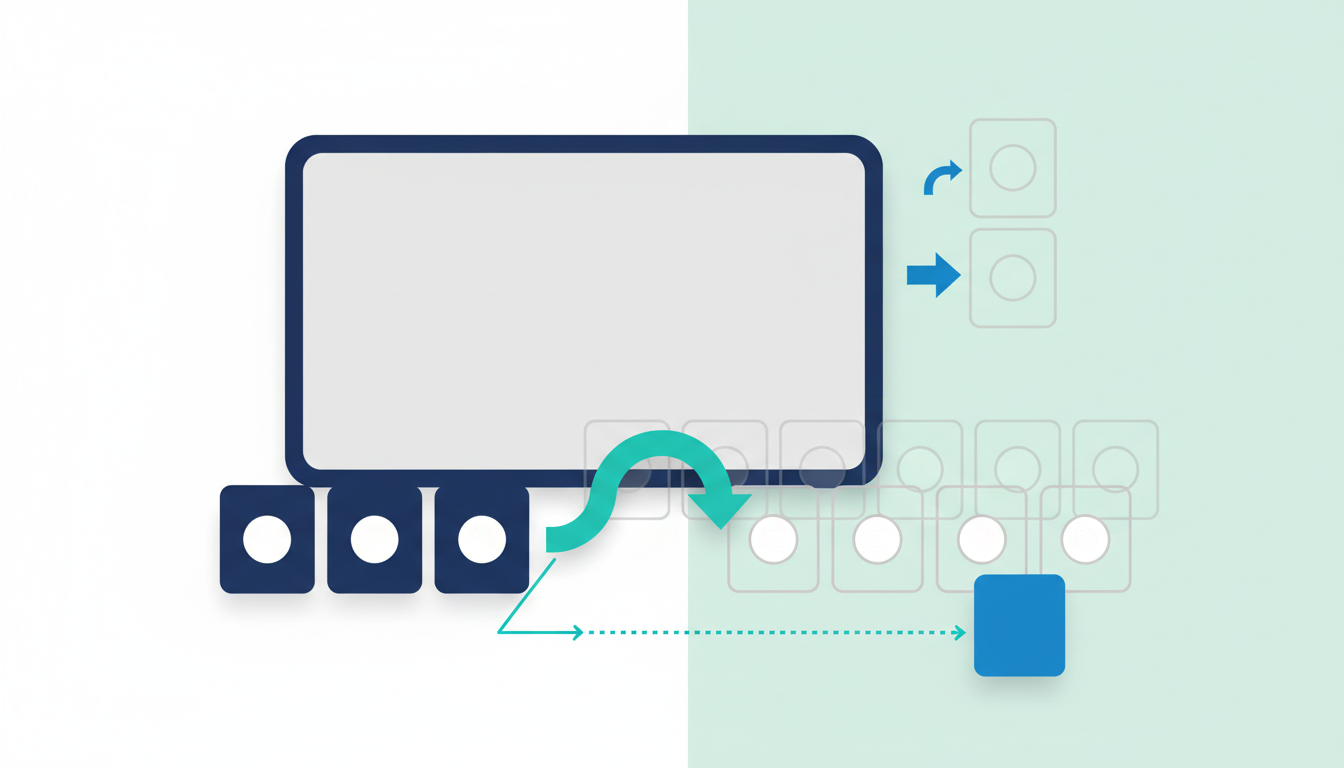
ウェビナーが満席になった後も申込フォームを開けておきたい一方で、誰を参加確定にし、誰をキャンセル待ちにするかが曖昧だと、定員超過、二重案内、繰り上げ漏れが起きます。申込数だけを見ていると、キャンセル済みの枠、回答待ちの枠、当日参加できる枠を区別できません。
必要なのは、配信プラットフォームの上限と申込定員を分け、受付状態を一つの台帳で更新することです。満席表示、キャンセル受付、繰り上げ案内、回答期限、失効後の次順位への案内までを同じルールでつなぐと、申込者に説明できる定員管理になります。
結論として、ウェビナーの申込定員は、配信のハード上限、運営担当が対応できる人数、本人確認やQ&Aなど参加条件上の上限のうち最も小さい数から、登壇者・運営者・障害対応用の予備枠を引いて決めます。満席後は受付完了時刻を基本に待機順を固定し、空席が出たら一人ずつ回答期限付きで案内します。定員管理は「申込フォームを閉じた時」ではなく、「空席を一人ずつ再配分し、全員の受付状態と次の案内を説明できた時」に完了します。
本記事のポイント
- 申込定員は集客目標ではなく、配信上限・運営体制・参加条件のうち最も小さい上限から予備枠を引いて決める。
- キャンセル待ちは受付完了時刻を基本の順番にし、繰り上げ案内の回答期限、失効条件、次順位への移行を事前に明示する。
- 当日欠席を見込む超過受付は、確定者を入場拒否する危険があるため、ハード上限を超えず停止条件と救済策を持てる場合に限る。
ウェビナーの定員は3つの上限から決める
最初に、配信上限、申込定員、運営上限を同じ数字にしないことが重要です。配信上限はライセンスやイベント形式で決まる「当日入場できる最大数」です。申込定員は参加確定を出す人数、運営上限は受付、問い合わせ、Q&A、本人確認、フォローを無理なく処理できる人数です。
| 上限 | 決める材料 | 超えたときの問題 |
|---|---|---|
| 配信のハード上限 | 製品、契約プラン、ライセンス、イベント形式、同時参加者数 | 参加確定者でも当日入れない、追加費用や入場制限が発生する |
| 申込定員 | 確定枠、スポンサー枠、登壇者・運営者枠、予備枠、キャンセル待ちへの切替点 | 満席判定と案内対象がずれ、二重に枠を出す |
| 運営上限 | 問い合わせ対応、本人確認、Q&A、承認審査、サポート担当数 | 受付遅延、質問放置、誤承認、参加者対応の品質低下が起きる |
申込定員は「目標申込数」ではありません。例えば配信上限が500人でも、当日のQ&Aを2人で管理し、個別の参加確認が必要なら、500人を確定枠にすることが適切とは限りません。反対に、視聴だけの大規模配信で運営負荷が低くても、契約上限を超える確定は出せません。
Zoom Webinarsでは、当日参加できる人数はウェビナーライセンスで決まります。Microsoft Teamsでは、イベントまたはウェビナーの登録設定で定員を置き、満席後に待機リストを有効化できます。製品名だけで上限を判断せず、利用プラン、登録機能、承認方式、待機リスト、レポートをウェビナーツールの機能要件に沿って開催前に確認してください。
実務では、まずハード上限を確認し、そこから登壇者、主催者、配信監視、緊急対応など確実に必要な枠を分けます。その残りと運営上限を比較し、小さい方を一般申込の確定枠にします。イベントの目的、対象者、形式が決まっていないと必要な運営体制も決められないため、定員設定はウェビナー企画の進め方と同時に行います。
キャンセル待ちは受付時刻と資格条件で順番を固定する
キャンセル待ちを公平に運用する基本は、申込フォームの送信時刻ではなく、必須項目と同意を含む待機受付が完了した時刻を順番の基準にすることです。対象者を限定するイベントでは、参加資格を満たすことを確認してから待機順へ入れます。資格確認前の人と確認済みの人を同じ列で扱うと、後から順番を入れ替える必要が生じます。
| 受付状態 | 意味 | 次の処理 |
|---|---|---|
| 参加確定 | 確定枠を一つ消費し、参加方法の案内が完了している | キャンセル期限と取消方法を案内する |
| キャンセル待ち | 待機受付は完了しているが、確定枠は消費していない | 順位、案内方法、連絡先、繰り上げ期限を保持する |
| 繰り上げ案内中 | 空席を一時的に一人へ提示し、回答を待っている | 回答期限まで枠を予約し、重複案内を止める |
| 繰り上げ確定 | 期限内の回答または登録完了により、空席を確定した | 待機列から外し、参加確定案内を送る |
| 辞退・期限切れ | 本人が辞退した、または回答期限までに手続きしなかった | 枠を解放し、次順位へ一度だけ案内する |
| キャンセル | 確定後に参加を取り消し、参加枠を返した | 空席発生日を記録し、待機列へ再配分する |
順番を変える例外があるなら、受付開始前に対象と優先順位を明記します。契約顧客枠、スポンサー招待枠、同一企業からの人数制限、資格取得に必要な受講枠などです。申込後に重要顧客だけを割り込ませると、待機者へ説明できず、営業担当ごとに判断が分かれます。招待枠と一般枠を最初から別枠にし、一般枠の待機順を後から崩さない設計が安全です。
Microsoft TeamsのEventsアプリでは、満席後の待機者は先着順で移動すると公式に説明されています。一方、Eventbriteでは運営者が待機者を選んで枠を解放でき、提示後は設定した回答時間内に登録が必要です。ツールの動作が異なっても、自社の台帳には受付完了時刻、現在順位、案内時刻、回答期限、確定・失効時刻を残します。
待機順位を毎回知らせる必要はありません。キャンセル件数や招待枠の戻り方で順位が変動するため、「現在3番です」のような表示が確約に見えることがあります。代わりに、繰り上げが確定ではないこと、案内方法、回答期限、開催何時間前まで案内するかを明示します。
満席時のフォームとメールは受付状態ごとに分ける
満席になったらフォームを消すだけでは、需要を把握できず、キャンセル発生時に再募集する相手も残りません。キャンセル待ちを受け付けるなら、通常申込フォームをそのまま使わず、送信後に「参加確定」と誤認させない画面とメールへ切り替えます。
| 場面 | 画面・メールに必要な内容 | 避ける表現 |
|---|---|---|
| 通常受付 | 定員、対象、参加条件、確定方法、キャンセル期限、問い合わせ先 | 審査や承認があるのに「申込完了=参加確定」と見せる |
| 満席・待機受付 | キャンセル待ちであること、参加は未確定、受付順の基準、案内終了時刻 | 「ほぼ参加できます」「必ず繰り上がります」と期待させる |
| 繰り上げ案内 | 回答期限、確定に必要な操作、期限切れ条件、参加URLを送る時期 | 空席を複数人へ同時に確約する、返信だけで確定か不明な文面 |
| 期限切れ・辞退 | 枠が次順位へ移ったこと、再受付の可否、問い合わせ先 | 案内済み枠を保持したまま次順位にも確定を出す |
| 受付終了 | 待機受付も終了したこと、録画・次回開催・関連情報の有無 | フォームを突然消し、何が起きたか説明しない |
繰り上げ案内には、期限の年月日と時刻、タイムゾーン、必要な操作を入れます。「本日中」ではなく「7月30日17:00(日本時間)までに登録を完了」のように書き、期限を過ぎたら自動的に次順位へ移ることを示します。返信、専用フォーム、チケット取得など確定方法を一つにし、営業担当への口頭連絡を別経路の確定として扱わないようにします。
フォーム側の在庫表示と台帳更新に時間差があると、最後の1枠へ複数の申込が重なります。Eventbriteの公式案内でも、処理中の注文が枠を保持している間は待機リストが表示され、処理が完了しなければ通常受付へ戻る場合があると説明されています。決済や外部フォームを使うときは、送信開始ではなく確定処理の完了で枠を減らし、処理中の一時確保に有効期限を置きます。
満席前の申込率を高める施策と、満席後の待機運用は目的が異なります。広告や営業招待を止める時刻、満席表示へ切り替える条件、待機者へ次回案内を送る同意範囲まで含め、ウェビナー集客の導線設計と受付台帳をつなげてください。
6段階で確定枠と待機枠を一つの台帳にする
定員管理は、申込数を数えるだけではなく、枠を確定・保留・解放・再配分する処理です。運営者がメール、フォーム、配信ツール、表計算に別々の人数を持つと、どれが最新か分からなくなります。管理対象を一つの台帳へ集め、各処理に担当と時刻を持たせます。
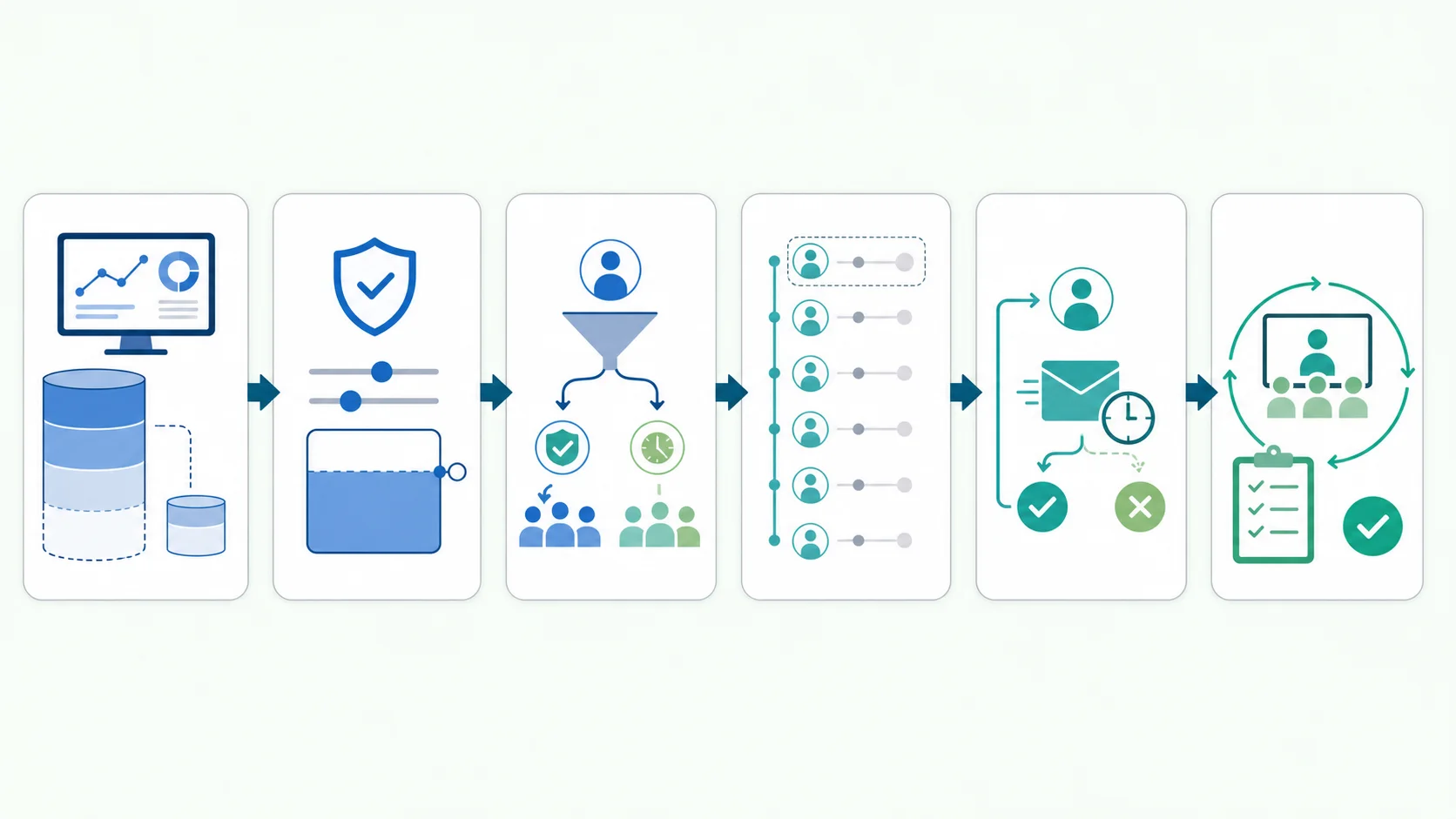
- 配信と運営の上限を確定する
ライセンス、イベント形式、登壇者・運営者枠、受付、Q&A、本人確認、問い合わせ対応を確認し、一般申込へ出せる確定枠を決めます。 - 枠の種類と優先ルールを公開前に固定する
一般枠、招待枠、スポンサー枠、社内枠、予備枠を分けます。待機順は受付完了時刻を基本にし、例外がある場合は適用条件を記載します。 - 申込時に確定と待機を分岐する
確定枠が残っていれば参加確定、満席ならキャンセル待ちとして受け付けます。資格審査や手動承認が必要なら「審査中」を別状態にし、確定枠をいつ確保するか決めます。 - キャンセルを受けて空席を一つだけ作る
本人の取消処理、返金、有料チケット、参加URLの無効化を確認し、確定者数を一人減らします。同じキャンセルをフォームとメールで二重計上しないよう、申込IDで処理します。 - 次順位へ回答期限付きで提示する
待機列の先頭を「案内中」に変え、その一人にだけ枠を一時確保します。期限内に確定すれば参加者へ移し、辞退・期限切れなら失効させて次順位へ進みます。 - 開催後に予測と実績を照合する
確定者、参加者、当日欠席、待機者、繰り上げ提示数、承諾数、失効数を残します。次回は実績を使って予備枠と案内期限を見直します。
台帳には、申込ID、受付時刻、枠種別、現在状態、待機順位、案内時刻、回答期限、確定時刻、取消時刻、担当、送信した文面の版を持たせます。メールアドレスだけを識別子にすると、同じ人の再申込、代理申込、アドレス変更で重複しやすいため、申込ごとのIDで枠を管理します。
待機者の情報を次回開催へ自動転用するかは、申込時の案内と同意範囲を確認します。今回の待機連絡に必要なデータと、今後のマーケティング配信に使うデータは目的が異なります。保管期間、削除、CRM転記まで含む扱いはイベントリードの保存期間と削除ルールと合わせて決めてください。
当日欠席を見込んだ超過受付はハード上限を超えない
過去の当日参加率が70%だから、配信上限500人に対して700人を確定すればよい、とは限りません。当日参加率はテーマ、開催時間、無料・有料、招待経路、リマインド、対象者によって変わります。予測が外れたとき、参加確定者を入場拒否する結果になるなら、超過受付の便益より信頼毀損が大きくなります。
| 運用 | 判断 | 必要な条件 |
|---|---|---|
| ハード上限まで確定し、以後は待機 | 基本形として推奨 | 満席後の受付、繰り上げ順、案内期限を運用できる |
| 社内目標を超えて確定するが、ハード上限内に収める | 実績が十分ある場合に検討 | チャネル別参加率、停止条件、運営増員、当日監視を持つ |
| 製品が認めるオーバーセル機能を使う | 入場できない人が出る危険を理解した場合のみ | 製品条件、費用、参加者案内、代替視聴、返金・救済を確認する |
| ライセンス上限を超える人数へ参加確定を出す | 避ける | 上位ライセンス、別配信、追加回へ切り替えてから確定する |
Zoomの一部イベント機能では、無料イベントで定員を超える登録を許可する設定がありますが、満席時には一部の登録者が参加できない可能性があると公式に注意されています。この機能の存在は、無制限に参加確定を出してよいことを意味しません。通常のZoom Webinars、Zoom Events、Teamsなど、製品と契約によって扱いが異なるため、自社が利用する画面とプランで確認します。
超過受付を検討する場合は、少なくとも同じ形式・同じ時間帯・同じ集客チャネルの複数回実績を使います。全体平均だけでなく、営業招待、広告、既存顧客、パートナー送客ごとに参加率を分け、開催前の参加意思確認で上限到達前に止めます。申込数、参加率、商談化率をつなぐ見方はウェビナーKPIの設計で整理できます。
重要顧客向け、有料、研修・資格、個別相談枠付き、入場順で体験が変わるイベントでは、当日欠席を見込んだ超過確定を避ける方が安全です。満席のときは追加回、録画視聴、別日相談などの代替を用意し、確定者の参加権を削らずに需要を受け止めます。
よくある質問
ウェビナーの定員はどう決めますか?
配信プラットフォームと契約のハード上限、運営担当が対応できる人数、本人確認やQ&Aなど参加条件上の上限を確認し、最も小さい数から登壇者・運営者・障害対応用の予備枠を引いて一般申込の確定枠を決めます。
キャンセル待ちはどの順番で繰り上げますか?
必須項目と同意を含む待機受付が完了した時刻の早い順を基本にします。参加資格がある場合は資格確認後に列へ入れ、契約顧客枠などの例外は受付前に別枠として明示します。営業判断で後から順番を変えないことが重要です。
満席時の申込フォームと案内メールはどう設計しますか?
通常申込からキャンセル待ち受付へ表示を切り替え、参加は未確定であること、繰り上げ案内の方法、回答期限、案内終了時刻、問い合わせ先を示します。繰り上げ時は一人にだけ枠を一時確保し、期限切れ後に次順位へ案内します。
当日欠席を見込んで定員を超えて受け付けてもよいですか?
配信や会場のハード上限を超える参加確定は避けます。製品が超過登録を認める場合も、参加できない人が出る危険、追加費用、停止条件、代替視聴、返金・救済を確認し、同条件の参加率実績が十分にある場合だけ限定的に判断します。
繰り上げ案内の回答期限は何時間にすべきですか?
開催までの日数と次順位へ案内できる回数から逆算します。開催1週間前なら24時間、前日なら2〜4時間など、次の人が準備できる時間を残します。期限は年月日・時刻・タイムゾーンで示し、期限後は自動失効することを案内します。
キャンセル待ちの順位を申込者へ表示すべきですか?
順位が参加確約に見える場合は、固定表示を避けても構いません。招待枠の返却や資格審査で動く可能性があるなら、現在順位よりも、繰り上げが未確定であること、連絡方法、回答期限、案内終了時刻を明確にする方が誤解を減らせます。
製品仕様を確認できる公式情報
待機リストや参加上限の機能・提供条件は変わるため、2026年7月26日時点の公開情報を確認し、実際に利用する契約と管理画面で最終判断してください。
- Microsoft Support:Manage event registration in the Microsoft Teams Events appでは、待機リストの容量が登録定員と同じであること、満席後の待機者が先着順で移動することを確認できます。
- Microsoft Support:Manage webinar registration in Microsoft Teamsでは、登録定員、手動承認、待機リスト、登録期間と、空席発生時の状態遷移を確認できます。
- Zoom Support:Getting started with Zoom Webinarsでは、ウェビナー参加者の最大数がライセンスで決まり、登録者へ固有の参加リンクが送られることを確認できます。
- Zoom Support:Managing recurring sessions Registration Settingsでは、登録上限、超過登録、満席後メッセージ、上限到達通知と、超過時に参加できない人が出る注意点を確認できます。
- Eventbrite Help Center:How to release tickets to the waitlistでは、待機者への枠の解放、回答時間、確定・期限切れの状態と、手動で総定員を超え得る注意点を確認できます。
- Eventbrite Help Centre:How to set up an event waitlistでは、待機リストの開始条件、最大人数、回答期限、自動返信と枠解放メッセージの設定項目を確認できます。
