
ウェビナー受講証明書の発行ルール|出席判定・本人確認・再発行をどう管理するか

オンライン研修や顧客向けウェビナーの終了後、「会社へ提出する受講証明書がほしい」「出席したことを示す書類を再発行してほしい」と依頼されることがあります。申込者一覧から機械的に発行すると、欠席者、短時間だけ接続した人、共有された参加リンクで入った人まで対象になり、証明書の信頼性が下がります。
結論から言うと、ウェビナー受講証明書は、開催前に示した発行条件を満たした申込者について、本人確認情報と参加ログを照合して発行します。最低出席時間、必須セッション、遅刻・途中退出、通信障害、オンデマンド視聴の扱いを先に決め、証明番号、判定根拠、発行版、訂正・再発行履歴を一つの台帳へ残すことが重要です。
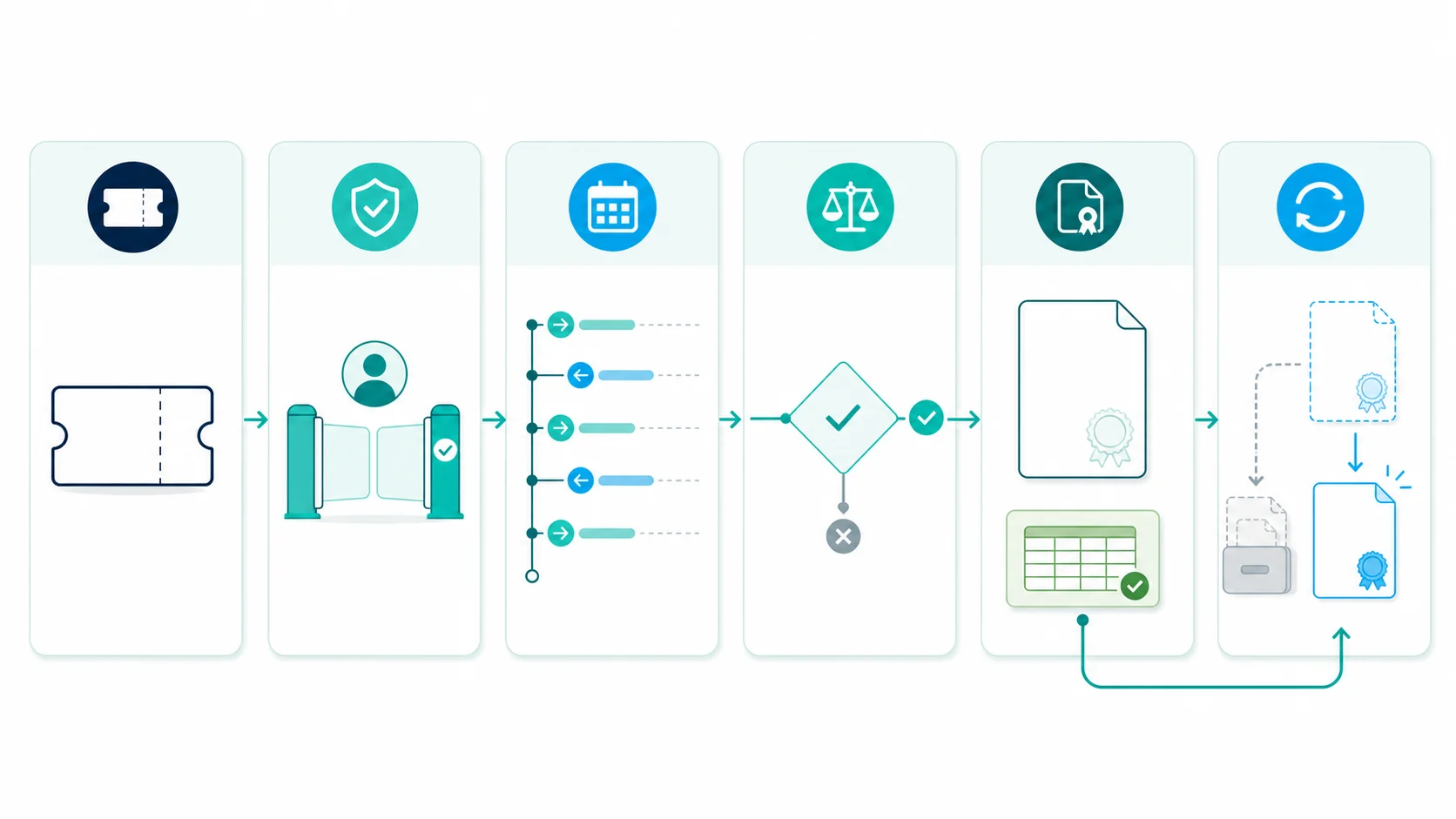
本記事のポイント
- 発行条件は開催前に公開し、必須セッション、最低出席時間、遅刻・途中退出、通信障害、オンデマンド視聴の扱いまで固定します。
- 申込情報と参加ログを照合し、共有リンクや代理参加を除外できる本人確認を組み合わせ、曖昧なケースだけを例外審査へ回します。
- 証明番号、判定根拠、発行版、訂正・再発行理由を台帳でつなぎ、旧版を消さずに現在有効な証明書を確認できる状態にします。
受講証明書の発行条件を開催前に決める
受講証明書は、単にウェビナーへ申し込んだ事実を示すものではありません。主催者が定めた学習・参加条件を満たしたことを確認して発行する書類です。したがって、申込完了、参加リンクのクリック、数分間の接続だけを発行条件にすると、何を証明しているのか説明できません。
最初に「参加証明」「受講証明」「修了証」を分けます。参加証明は、指定したイベントへ参加した事実を示すものです。受講証明は、一定の講義を受けたことを示します。修了証は、受講に加えてテスト、課題、実技、本人確認などの修了要件を満たした意味を持たせる場合があります。出席ログしか確認していないのに、知識や能力を認定したような名称を使わないことが大切です。
| 判断項目 | 開催前に決める内容 | 発行対象から外す例 | 残す根拠 |
|---|---|---|---|
| 対象者 | 事前申込者、承認済み招待者、対象コース | 未登録の共有リンク利用、対象外セッション | 登録ID、イベントID、申込状態 |
| 最低出席 | 全体時間の割合、または必要分数 | 接続確認だけ、待機室だけ、短時間退出 | 入室・退出時刻、合計参加分数 |
| 必須範囲 | 本編、演習、質疑、確認テストのどこが必須か | 任意パートだけ参加 | セッション別の参加結果 |
| 本人確認 | 登録メール、認証、個別リンク、追加確認 | 代理参加、リンク転送、氏名不一致 | 申込者と参加者の照合結果 |
| 例外 | 通信障害、主催者都合、中断、再視聴の扱い | 根拠のない自己申告だけ | 障害記録、代替受講、承認者 |
最低出席時間は、ウェビナーの目的に合わせて決めます。たとえば90分のうち75分以上、または本編3セッションすべてへの参加など、参加者が事前に理解できる表現にします。開始前の待機時間や終了後の雑談を含めるのか、途中の休憩を除くのかも定義します。「参加率80%」だけでは、何を分母にしたか分からないため、集計対象時間を明記します。
定員、キャンセル待ち、繰り上げ参加を運用している場合は、発行対象の登録状態も揃える必要があります。受付状態を一つにする方法はウェビナーの定員・キャンセル待ち管理で整理しています。申込者が繰り上がったのに名簿へ反映されない、キャンセル済みの人が参加リンクだけを使う、といったずれを発行判定へ持ち込まないようにします。
出席時間と本人確認を二段階で判定する
配信ツールの参加レポートは重要な証拠ですが、それだけで本人が受講したと断定できるとは限りません。Zoomの会議・ウェビナー履歴レポートでは、参加者名、サインイン時のメールアドレス、入退室時刻、参加時間、ゲスト状態などを確認できます。Microsoft Teamsの出席・エンゲージメントレポートも、設定に応じて参加者の入退室時刻と参加時間を記録します。一方で、Teamsでは管理ポリシーや参加者のプライバシー設定により、識別情報や詳細時間が含まれない場合があります。
そこで、判定を「参加時間」と「本人との結び付き」に分けます。参加時間は、同じ人が再接続した複数区間を合算し、重複接続、待機室、主催者によるテスト入室、同名の別人を除きます。本人との結び付きは、申込ID、登録メール、認証済みアカウント、個別参加リンクなどを使って確認します。名前の一致だけでは、表記揺れや同姓同名、代理参加を区別できません。
| 参加状態 | 出席時間 | 本人確認 | 基本判断 |
|---|---|---|---|
| 登録メールと認証情報が一致 | 基準以上 | 確認済み | 自動発行候補 |
| 再接続が複数回ある | 合算後に基準以上 | 同一登録IDで確認 | 区間を合算して発行候補 |
| 表示名だけ一致 | 基準以上 | メール・登録IDが不一致 | 保留して追加確認 |
| 個別リンクが転送された疑い | 基準以上 | 登録者と参加者が異なる | 自動発行しない |
| 通信障害で基準未満 | 基準未満 | 本人は確認済み | 代替受講または例外審査 |
| オンデマンドだけ視聴 | ライブ参加なし | 視聴者を確認 | 事前ルールで対象なら別判定 |
Zoom Eventsでは、登録が必要なイベントで登録者ごとの参加リンクが発行され、認証方法を設定できます。こうした個別リンクは申込者と参加を結び付ける助けになりますが、リンクを開いた人が画面の前にいたことや、内容を理解したことまで保証するものではありません。厳格な研修なら、確認テスト、合言葉、途中のチェック、LMSの完了条件など、目的に応じた追加証拠を使います。
通信障害の例外は、人によって扱いを変えないようにします。配信基盤の障害、主催者側の音声停止、地域的な障害など、主催者が確認できる事象は代替受講へ案内できます。一方、端末事情や自己申告だけで発行する場合は、例外を承認した人、根拠、代替条件を台帳に残します。例外が増えたら基準を緩めるのではなく、配信トラブルの切り分けと代替導線を見直します。
記載項目と発行番号を証明書台帳で管理する
証明書には、受講者が社内提出や監査で内容を説明でき、第三者が主催者へ照会できる情報を載せます。氏名、イベント名、開催日、受講形態、発行日、発行者、証明番号が基本です。出席時間を載せる場合は、集計対象時間と結果を誤解なく示します。成績や修了認定を行っていないなら、「合格」「資格取得」「能力認定」といった表現は避けます。
| 記載項目 | 目的 | 注意点 |
|---|---|---|
| 受講者氏名 | 提出者を識別する | 登録名のまま発行せず、訂正ルールを用意する |
| イベント・コース名 | 何を受講したか示す | 告知ページと証明書で正式名称を揃える |
| 開催日・受講形態 | ライブ、再配信、オンデマンドを区別する | タイムゾーンと複数日の対象範囲を明確にする |
| 発行日・発行者 | 誰がいつ証明したか示す | 部署名だけでなく組織の問い合わせ先を固定する |
| 証明番号 | 台帳と一意に対応付ける | 再発行で同じ番号を無条件に使い回さない |
| 確認URL・コード | 現在の有効性を照会する | 氏名やメールを公開URLへ露出させない |
証明番号は、人が推測できる連番だけでなく、イベントID、発行年、ランダムな識別子などを組み合わせます。番号から個人の受講順や人数が分からない形にし、台帳では登録ID、判定結果、発行版へ結び付けます。PDFファイル名だけを正本にせず、台帳上の証明番号と版番号を正本にします。
1EdTechのOpen Badgesは、誰が、誰に、どの達成基準で発行したかをメタデータとして持ち、検証可能なデジタル資格情報として扱う標準です。社外へ長く提示する必要がある、期限や失効状態を確認したい、学習成果の証拠まで結びたい場合は、PDFだけでなく検証可能なデジタル証明を検討できます。ただし、単なる出席確認なら、複雑な仕組みを導入する前に発行条件と照会台帳を整える方が先です。
参加レポートには氏名、メール、入退室時刻などが含まれ得ます。個人情報保護委員会のガイドラインは、個人情報の利用目的をできる限り具体的に特定し、必要に応じて本人へ通知または公表すること、正確性の確保や保存期間の設定に努めることを示しています。申込時に、出席判定と証明書発行へ参加ログを使うことを案内し、証明書台帳、参加レポート、問い合わせ履歴の保存期間とアクセス権を分けます。イベント後の個人データを目的別に整理する方法はイベントリードの保存期間と削除ルールも参照してください。
申込から発行までを7ステップで進める
受講証明書の業務は、開催後に参加者CSVを開いて始めるものではありません。発行条件の告知、識別方法、配信設定、例外窓口を開催前に準備し、開催後は同じ台帳へ判定と発行を記録します。
- 発行条件を告知する:対象者、最低出席時間、必須セッション、本人確認、オンデマンド、通信障害、申請期限、発行予定日を申込画面と案内メールに記載します。
- 申込者を一意にする:登録IDを発行し、登録メール、氏名、所属、必要な本人確認方法をそろえます。重複申込や代理申込の扱いも決めます。
- 配信設定を確認する:登録必須、認証、個別参加リンク、出席レポートの有効化、共同運営者の権限、レポート取得期限を本番前に確認します。
- 開催中の例外を記録する:主催者側障害、中断、再開、途中でURLを変更した参加者、サポート窓口へ連絡した人をイベントログへ残します。
- 参加区間を集計する:同一登録者の複数入退室を合算し、重複接続、待機室、テスト参加、主催者アカウントを除きます。必須セッション別の条件も判定します。
- 本人照合と例外審査を行う:登録ID、メール、認証情報、個別リンクを照合します。自動判定できない人は、根拠と承認者を記録して発行・代替受講・対象外を決めます。
- 発行して照合する:証明番号と版を採番し、PDFまたはデジタル証明を生成します。氏名、日付、コース名、番号を台帳と照合してから送付し、送付日時と宛先を残します。
発行前チェックは、参加者全員を目視する作業ではなく、例外を絞り込む仕組みにします。基準以上かつ本人照合済みは自動発行候補、時間不足は対象外候補、氏名・メール不一致や障害記録ありは要確認、と分けます。自動発行候補から少数を抜き取り、時間合算、氏名、イベント、証明番号、PDF内容が台帳と一致するか確認すると、計算式や差し込み設定の一括ミスを検知しやすくなります。
配信ツールを選ぶ段階で、登録、認証、参加レポート、CSV出力、複数セッション、オンデマンド視聴の取得可否を確認しておくと、開催後の手作業を減らせます。運営要件の整理はウェビナーツールの機能要件一覧、配信製品の比較はウェビナーツール比較で確認できます。
氏名訂正・紛失・再発行を旧版を残して扱う
再発行の依頼が来たとき、元のPDFを上書きして同じファイル名で送るだけでは、どの版が有効か分からなくなります。理由を「誤記訂正」「氏名変更」「紛失」「送付不達」「主催者側の発行ミス」「有効期限更新」に分け、受講事実そのものを再判定するのか、表示だけを直すのかを決めます。
| 依頼 | 確認すること | 番号・版の扱い | 旧版 |
|---|---|---|---|
| 氏名の誤記 | 登録情報、本人申告、表記根拠 | 同じ証明番号の新版、または訂正番号 | 無効理由と差替日を記録 |
| 改姓・氏名変更 | 変更前後の本人同一性、提出先要件 | 組織ルールに従い新版を発行 | 過去発行名と新名の対応を限定保管 |
| 紛失・再送 | 依頼者の本人確認、送付先 | 内容が同じなら再送記録、必要なら再発行版 | 有効性は維持し、再送日時を記録 |
| 判定ミス | 元ログ、計算式、影響範囲 | 誤発行を失効し、正しい結果で再判定 | 削除せず事故記録へ結び付ける |
| 偽造・不正利用 | 照会元、証明番号、提示物 | 真正な発行記録と比較 | 必要に応じて失効状態を公開照会へ反映 |
訂正申請では、受講者から送られた本人確認資料を必要以上に保存しません。提出先から厳格な証明を求められる場合でも、何を確認し、誰が承認し、いつ破棄するかを決めます。メール本文や添付を無期限に残すのではなく、確認結果と最小限の根拠だけを台帳へ記録します。
発行版の管理は、登壇資料や録画公開版と同じく、上書きより版履歴が重要です。正本、確定者、確定時刻、旧版との関係を管理する考え方はウェビナー登壇資料の版管理でも詳しく説明しています。証明書ではさらに、照会されたときに「発行済み」「訂正版あり」「失効」を返せる状態まで整えます。
よくある質問
ウェビナーの受講証明書はどの条件で発行しますか?
開催前に告知した対象者、最低出席時間、必須セッション、本人確認、テストや課題の有無を満たした人へ発行します。申込だけ、数分の接続だけ、自己申告だけで発行せず、通信障害やオンデマンドは例外条件として先に定めます。
出席時間と本人確認をどのように判定しますか?
配信ツールの複数の入退室区間を登録者単位で合算し、待機室、重複接続、テスト参加を除きます。その結果を申込ID、登録メール、認証済みアカウント、個別参加リンクと照合し、名前だけ一致するケースは追加確認へ回します。
証明書の記載項目と発行番号をどう管理しますか?
氏名、イベント名、開催日、受講形態、発行日、発行者、証明番号を基本にし、台帳では番号を登録ID、判定根拠、発行版、送付履歴へ結び付けます。照会URLを設ける場合も、氏名やメールアドレスを公開しない設計にします。
氏名訂正や紛失時の再発行をどう扱いますか?
訂正理由と本人確認を記録し、旧版を消さずに新版との関係を残します。内容が同じPDFの再送と、氏名・日付・判定を変える再発行を分け、誤発行の場合は旧版を失効させて影響範囲も確認します。
ZoomやTeamsの参加レポートだけで本人確認できますか?
参加時間の根拠にはなりますが、本人が画面の前にいたことや内容を理解したことまで自動的に証明するものではありません。登録メール、認証、個別リンクを組み合わせ、目的に応じて確認テストや途中確認を追加します。
オンデマンド視聴でも受講証明書を発行できますか?
開催前のルールで対象にしていれば発行できます。視聴者の認証、対象動画、必要視聴時間、倍速・スキップの扱い、視聴期限、確認テストを決め、ライブ参加とは別の判定区分として台帳へ残します。
公式仕様・公的資料を確認する
- Zoom Support:Accessing the meeting and webinar history report
- Zoom Support:Understanding Zoom Events attendee join methods
- Microsoft Learn:Manage the attendance and engagement report for meetings and events in Microsoft Teams
- Microsoft Support:Manage meeting attendance reports in Microsoft Teams
- 1EdTech:Open Badges
- 1EdTech:Open Badges 3.0 Conformance and Certification Guide
- 個人情報保護委員会:個人情報の保護に関する法律についてのガイドライン(通則編)
受講証明書の信頼は、きれいなPDFではなく、誰をどの基準で判定し、どのログと承認に基づいて発行したかを説明できることで生まれます。発行条件、本人照合、時間集計、例外審査、証明番号、版履歴を一つの台帳へつなげると、参加者へ早く発行しながら、訂正や照会にも一貫して対応できます。
