
Salesforceクロス条件の検証|関連レコードの有無とサブ条件で対象漏れを防ぐ方法
Salesforceのレポートで「条件に合う関連レコードを持つ取引先」や「条件に合う関連レコードを持たない取引先」を抽出するとき、結果の件数だけを見て正しさを判断すると対象漏れに気づけません。親の取引先を基準に、子の存在条件と子側のサブ条件がどう評価されたかを確認する必要があります。
結論として、関連レコードの有無を分けるときは、子の項目に単純な「等しくない」を指定するのではなく、クロスフィルターの WITH と WITHOUT を使って検証します。まず同じ標準フィルターとレポートタイプで親の対象母集団を固定し、そのうえで子の条件だけを切り替えます。WITHの集合とWITHOUTの集合を親IDで照合すれば、子がない親、条件に合わない子だけを持つ親、条件に合う子を持つ親を区別できます。
Salesforce Trailheadの「Filter Your Report」では、標準フィルター、項目フィルター、フィルターロジック、クロスフィルターを別の機能として説明しています。クロスフィルターは、レポートタイプのオブジェクトに関連する子オブジェクトを WITH または WITHOUT で絞り、必要なら子オブジェクトの項目でサブフィルターを追加する仕組みです。以下は2026年9月23日時点の公式説明に基づく検証手順です。
本記事のポイント
- WITHは条件に合う子が存在する親、WITHOUTは条件に合う子が存在しない親を抽出します。
- 子がない・不適合のみ・適合と不適合が混在する親を分け、行数ではなく親IDの期待集合で結果を照合します。
- 標準フィルター、可視性、レポートタイプ、表示行の重複を差分ログへ残すと対象漏れを追跡できます。
WITHとWITHOUTは「条件を満たす子の存在」を判定する
クロスフィルターのWITHは、親レコードに関連する子レコードがあり、さらにサブフィルターを指定した場合はその条件に合う子が少なくとも一つ存在する親を残します。WITHOUTは、指定した子オブジェクトに、サブフィルターの条件を満たす子が存在しない親を残します。したがって、WITHOUTの意味は「子レコードが一件もない」だけではありません。子は存在していても、条件に合う子がなければ対象になります。
たとえば、取引先に関連する商談のうち、Stageが「受注済み」であるものを対象にする場合を考えます。WITHは、受注済みの商談が一件以上ある取引先です。WITHOUTは、受注済みの商談がない取引先です。商談がゼロの取引先だけでなく、商談はあるもののすべてが別ステージの取引先も含まれます。
ここで、子の項目に「受注済みではない」を指定する方法を同じ意味だと扱うのは危険です。子の項目の否定は、受注済みではない子が一件ある親を拾う方向へ働きます。受注済みの子と、別ステージの子を両方持つ親も残る可能性があるため、「受注済みの子が存在しない親」という集合とは一致しません。否定で表現したい条件が、子単位の条件なのか、親に対する存在否定なのかを最初に分けます。
標準フィルターは親側の対象範囲や日付などを決め、項目フィルターはフィールド、演算子、値で条件を指定します。Trailheadは、フィルターロジックは項目フィルターに適用され、標準フィルターには適用されないと説明しています。親の標準フィルターと子のサブフィルターを一つの論理式として扱わず、どの層で条件をかけたかを記録すると、再現性のある検証になります。
5社のテスト表で親IDの期待集合を決める
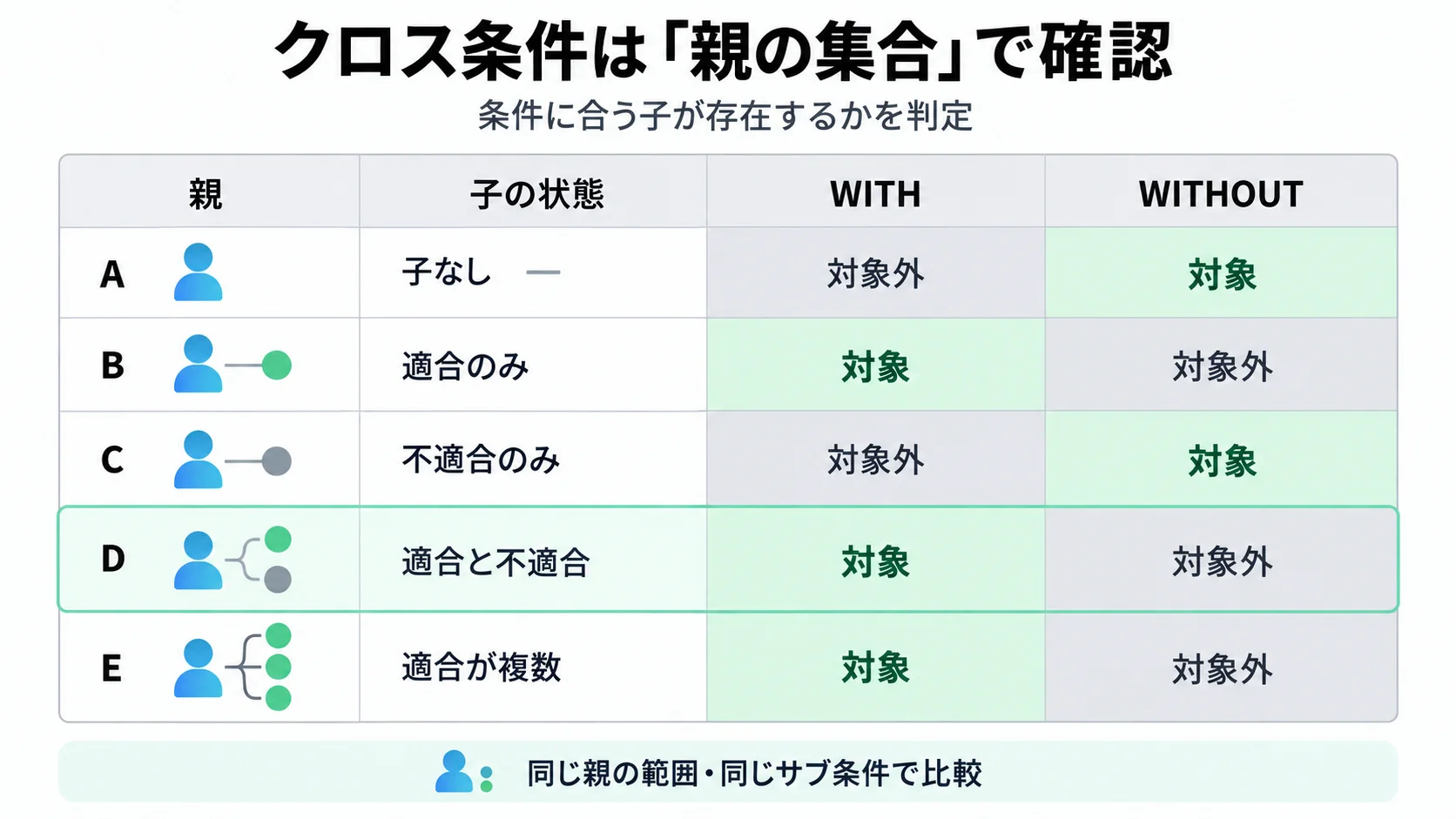
レポートを実データでいきなり判定せず、まず親と子の組み合わせを小さなテスト表にします。親を取引先、子を商談、適格条件を「Stageが受注済み」と仮定すると、次の5パターンでWITHとWITHOUTの意味を確認できます。AからEは取引先の親IDです。これは検証手順を示す想定例であり、特定のSalesforce組織での実測結果ではありません。A〜Eはすべて、クロス条件を追加する前の親の対象範囲に含まれるものとします。
| 親ID | 関連する子レコード | 適格な子の存在 | WITH | WITHOUT |
|---|---|---|---|---|
| A | なし | なし | 対象外 | 対象 |
| B | 受注済みのみ | あり | 対象 | 対象外 |
| C | 提案中など、適格条件以外のみ | なし | 対象外 | 対象 |
| D | 受注済みと適格条件以外の両方 | あり | 対象 | 対象外 |
| E | 受注済みが2件 | あり | 対象 | 対象外 |
期待結果は、WITHがB・D・E、WITHOUTがA・Cです。AとCがともにWITHOUTへ入ることが、存在否定を検証するポイントです。Aだけを「子なし」とみなすと、Cのような「子はあるが適格な子がない」親を見落とします。Dは、適格な子が一つでも存在すればWITHになることを確認するケースです。Eは、子の件数が2件でも親の判定は一つであることを確かめるケースです。
子レコードの件数ではなく、条件を満たす子が存在する親IDの集合を照合します。この観点を固定すると、WITH側でEが2行に見える場合でも「Eが2社ある」と誤読しません。レポートの表示行は関連子の明細やグルーピングで増えることがあるため、最終的な検証表には親IDを一意に並べ、重複を除いて比較します。
親IDの集合と行数は別の指標です。親を一行にまとめるレポートタイプなら親単位の確認がしやすい一方、子の詳細を表示する構成では一つの親に複数行が出ます。集計行や表示上の件数をそのまま親社数としないで、IDの重複、レポートタイプ、表示粒度を記録します。CRMの基本と顧客・案件・活動の関係は、CRMの役割とSFA・MAの違いも合わせて確認できます。
Report Builderで同じ母集団を保ったまま6段階で検証する
クロス条件の差だけを比べるには、WITHとWITHOUTで親の母集団が変わらないようにします。次の順に、設定値と結果を同じ検証シートへ記録します。
- 親オブジェクトとレポートタイプを固定する。今回の取引先・商談の例では、公式手順と同じAccountsレポートから始め、クロス条件を付ける前に子のない取引先Aも含まれていることを確認します。親を取引先、子を商談とするなど、どの関連を使うかを先に決めます。レポートタイプが変わると選べる関連オブジェクトや表示対象が変わるため、レポート名だけでなくタイプ名も記録します。
- 標準フィルターを固定する。Show Me、作成日などの値を控え、両方のレポートで同じにします。全取引先を見るのか、担当者や所有者の範囲を限定するのかも、母集団の定義として残します。
- 親側の項目フィルターを固定する。業種、地域、取引先タイプなど、親の条件がある場合は同じ演算子と値を使います。保存済みレポートを複製して片方だけクロス条件を変えると、手入力の差を減らせます。
- WITHに子オブジェクトとサブフィルターを設定する。FiltersのメニューからAdd Cross Filterを開き、親にAccounts、演算子にwith、子にOpportunitiesを選んで適用します。その後、Stageなど子側の項目で適格条件を指定します。Trailheadの例でも、Accounts with OpportunitiesへOpportunityのStageをサブフィルターとして追加しています。
- 同じ設定でWITHOUTへ切り替える。子オブジェクトとサブフィルターは保ったまま、WITHだけをWITHOUTへ変更します。子全体の有無を見たいのか、条件に合う子の有無を見たいのかを、レポート名や検証表で明記します。
- 親IDを抽出し、期待集合と差分を照合する。WITHはB・D・E、WITHOUTはA・Cになるかを確認します。実データでは期待集合を事前に全件手入力できないため、サンプルID、除外理由、追加理由を差分ログへ残します。
Trailheadは、レポートビルダーでクロスフィルターを追加した後、子側のフィールドからサブフィルターを作る流れを示しています。性能については、公式資料は項目フィルターのnot equalsで処理が遅くなったりタイムアウトしたりする場合があると注意しています。ただし、これはWITHやWITHOUTが必ず高速になるという保証ではありません。対象集合の正しさと実行時間は別々に確認します。
母集団・可視性・行の粒度を差分ログに残す
クロスフィルターが正しくても、比較する二つのレポートで見えている母集団が異なれば結果は一致しません。標準フィルターのShow Meや日付範囲、親側の項目フィルター、レポートタイプ、実行時の表示コンテキスト、レコードへのアクセス権を同じ条件でそろえます。特に共有設定や権限によって見える親・子が変わる場合は、誰の視点で実行した結果かを検証記録に書きます。
日付条件も対象を変えるため、期間を動かす前にSalesforce相対日付フィルターの境界検証で、実行日と対象期間の関係を確認します。
実務では、次のような差分ログを一回の検証単位として保存します。
- 実行情報:実行日時、レポート名、レポートタイプ、実行ユーザー、対象期間。
- 母集団:標準フィルター、親側の項目フィルター、共有・可視性の前提。
- クロス条件:WITHまたはWITHOUT、子オブジェクト、サブフィルターの項目・演算子・値。
- 集合比較:WITHのみ、WITHOUTのみ、両方、どちらにもない親ID。
- 原因確認:追加・削除された子、条件変更、権限変更、レポート設定変更の有無。
最初の検証では、Sandboxなどの検証環境でAからEに相当するデータを用意するか、内容が分かっている既存レコードを数件選び、子がない親、適格な子だけの親、非適格な子だけの親、両方の親、適格な子が複数ある親を用意します。次に、同じ親IDについてWITHとWITHOUTを順に実行し、切り替えで変わるIDだけを確認します。別の日に同じレポートを実行するときは、前回のスナップショットと今回の差分を分け、データが変わった結果と設定が変わった結果を混同しないようにします。
子のステータスを更新する自動化や外部連携がある場合は、更新前後の時刻と更新元も照合対象にします。レポートで対象外になった理由が、条件に合う子の消失なのか、親の可視性が変わったのか、単に表示行が重複していたのかを説明できれば、営業や管理者が結果を再確認できます。閲覧条件の切り分けには、Salesforceレポートのフォルダ・アクセス権点検も役立ちます。レポートを開ける権限と、対象レコードが見える権限を分けて確認してください。
よくある質問
WITHとWITHOUTの違いは何ですか?
WITHは、指定した子オブジェクトに、サブフィルターがあればその条件に合う子が存在する親を対象にします。WITHOUTは、その条件に合う子が存在しない親を対象にします。子が一件もない親だけでなく、子はあるが条件に合う子がない親もWITHOUTに含まれます。
子の項目を「等しくない」にすればWITHOUTと同じですか?
同じではありません。「等しくない」は、条件に合わない子が存在する親を残す可能性があります。適格な子と非適格な子を両方持つ親まで含まれ得るため、適格な子が存在しない親を求めるなら、子の適格条件を付けたWITHOUTで確認します。
子レコードが複数ある場合、親は何行になりますか?
表示するレポートタイプや詳細行の設定によって、同じ親が複数行に見えることがあります。親の対象数を数えるときは、行数ではなく親IDを重複排除して集合として比較します。Eのように適格な子が2件あるケースをテストに入れると、誤集計を見つけやすくなります。
子がない親だけをWITHOUTで抽出できますか?
WITHOUTに子側のサブフィルターを付けない場合は、指定した子オブジェクトを持たない親を調べる用途になります。条件に合う子がない親を調べる場合は、子側の適格条件をサブフィルターとして付けます。二つの目的を同じレポート名に混ぜないでください。
標準フィルターと項目フィルターはどう分けますか?
標準フィルターは、オブジェクトに用意された対象範囲や日付などの共通条件を固定するために使います。項目フィルターは、フィールド、演算子、値を指定する条件です。Trailheadの説明では、フィルターロジックは項目フィルターに適用され、標準フィルターには適用されません。母集団と子条件を分けて記録すると、比較しやすくなります。
結果が前回と違うとき、最初に何を確認しますか?
まずレポートタイプ、標準フィルター、親側の項目フィルター、WITH・WITHOUT、子のサブフィルター、実行ユーザーと可視性を同じ設定表で比較します。その後、親IDの追加・削除を差分ログに出し、子レコードの新規作成、更新、削除、条件値の変更と突き合わせます。設定差分とデータ差分を分けることが先です。
Salesforceのレポートで対象漏れを防ぐには、条件を増やすことより、同じ親の母集団を固定して、子の存在条件を集合として確かめることが重要です。現在のレポートタイプ、共有設定、データ更新の流れまで含めて点検したい場合は、ファネルAiが顧客・案件・活動履歴の設計と検証手順を整理します。
