
Salesforceレポートフォルダの共有設定|権限・表示データ・引き継ぎの確認手順
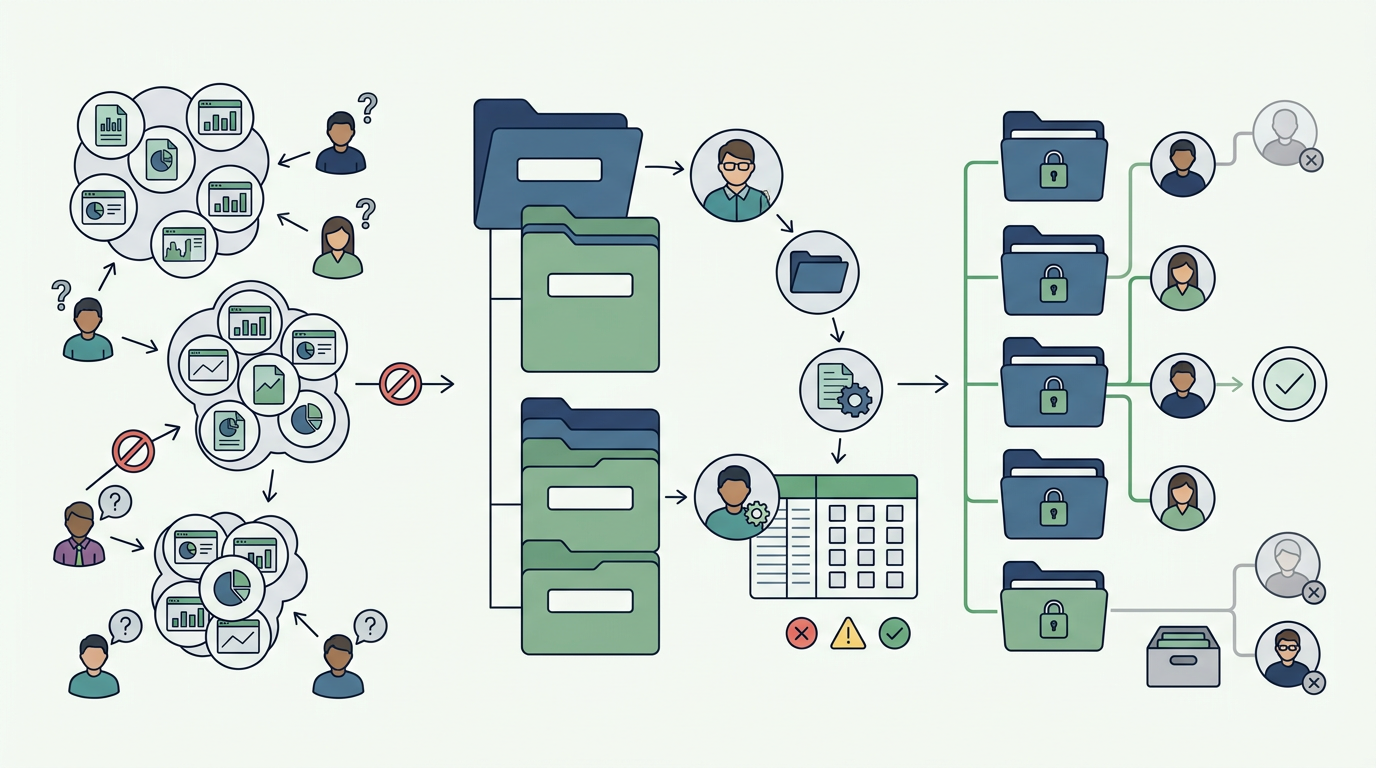
Salesforceのレポートフォルダを安全に共有するには、フォルダの共有先、利用者の操作権限、レポートやダッシュボードに表示されるデータを分けて確認します。共有画面から退職者の名前を消すだけでは、グループ経由のアクセスや、残ったダッシュボードの運用責任まで整理できません。
棚卸しの完了条件は、誰がフォルダを開けるか、何を操作できるか、どのデータを見られるかを、変更後の利用者で説明できることです。フォルダ一覧と共有経路を記録し、業務責任者が必要性を判断してから、変更と再確認を小さく進めます。
顧客情報を扱う仕組み全体を見直す場合は、AI CRMの機能と導入判断で整理しているように、情報の利用目的と業務の流れを先に揃えると、残すべきレポートを判断しやすくなります。
本記事のポイント
- 共有の棚卸しでは、フォルダを開ける範囲、ユーザーの操作権限、表示データを分けて確認します。
- 個別共有を外してもグループ等の経路は残り得るため、所属と重複経路までたどって実効権限を判断します。
- 異動・退職時は作成者と業務責任者、実行ユーザーを区別し、変更後の利用者の結果まで記録します。
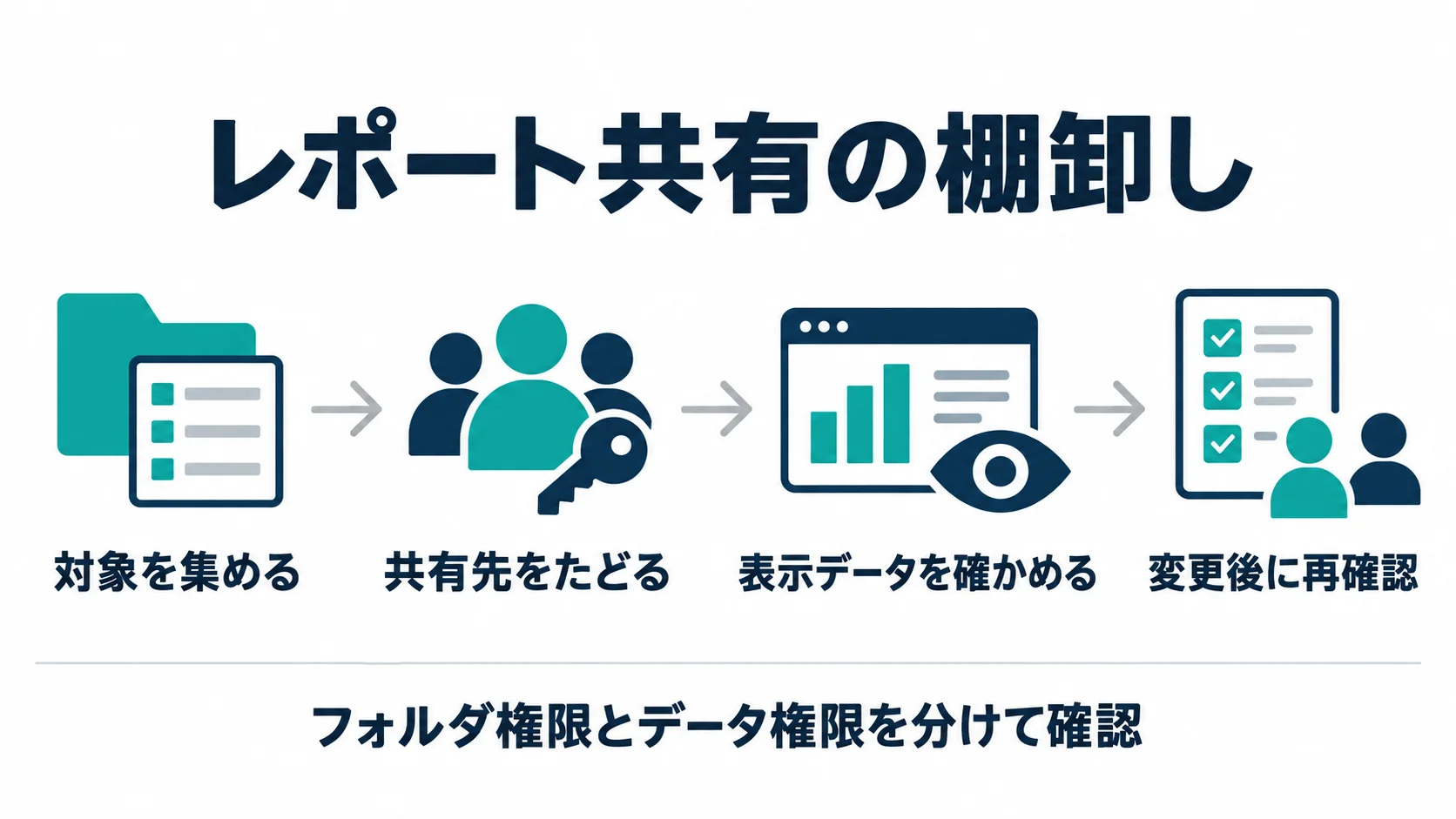
共有範囲は「フォルダ・操作・データ」の3層で確認する
Salesforceの標準レポートとダッシュボードでは、フォルダへのアクセスと、中身を扱うユーザー権限を合わせて評価します。ここでは2026年9月10日に確認した公式資料に基づき、Lightning Experienceの拡張フォルダ共有を中心に説明します。画面名や利用可能な機能は、組織のエディション、設定、付与済み権限で確認してください。CRM Analyticsなど別製品の権限モデルを、そのまま当てはめる手順ではありません。
| 確認する層 | 確かめる内容 | 見落とした場合 |
|---|---|---|
| フォルダの共有 | ユーザー、グループ、ロール、テリトリーなどの共有先とアクセスレベル | 個人の共有を外しても別の経路から開ける |
| ユーザーの操作権限 | レポートの実行、作成・カスタマイズ、共有管理などに必要な権限 | Viewerという名前だけで編集不能と判断してしまう |
| 表示されるデータ | 参照対象のデータアクセス、ダッシュボードの実行ユーザー、フィルター | 画面は開けるが、想定と違う範囲の集計が表示される |
公式のフォルダのアクセスレベルに関する説明は、Viewer、Editor、Managerだけではフォルダ内の内容に対する操作を決められないとしています。例えばViewerでも、レポートの作成・カスタマイズ権限との組み合わせによって、名前変更や削除ができる例を挙げています。反対にManagerでも、レポート実行権限だけなら編集や削除はできない例があります。
そのため台帳には「閲覧者だから安全」と書かず、フォルダ上のアクセスレベルと、確認したユーザー権限を別の欄に残します。管理者で問題なく開けたという結果も、一般利用者の確認結果として流用しません。

レポートフォルダの共有先を棚卸しする7手順
1.業務で使うフォルダと中身を一覧にする
Analytics、レポート、ダッシュボードの各タブから、対象フォルダを確認します。名前だけでなくURLや識別できるID、格納されている主要なレポート、利用部門、利用目的を記録します。「営業会議用」のように似た名前が複数ある場合は、実際の会議で開いているリンクと照合してください。
一覧は「毎週使う」「月末だけ使う」「用途を確認中」に分けると確認漏れを減らせます。最近使われていないように見えても、四半期の報告や監査で必要な場合があります。利用頻度だけを削除理由にせず、業務責任者に継続要否を確認します。
2.共有画面の設定を変更前の状態として残す
対象フォルダのアクションメニューから共有画面を開き、共有先の種別、名称、アクセスレベルを記録します。Salesforce公式のLightningフォルダ共有手順では、ユーザー、グループ、ロール、テリトリーなどを共有先として指定できます。レポートフォルダとダッシュボードフォルダでは、共有に必要な管理権限も異なります。
共有ボタンが見つからない場合に、すぐ強い権限を追加するのは避けます。対象フォルダ、利用画面、付与済み権限を管理者が確認し、棚卸し担当者に必要な範囲の閲覧・確認手段を用意します。証跡は取得日と取得者を付け、不要な顧客情報まで画面記録に含めないようにします。
3.個人への直接共有と、所属経由の共有をたどる
共有先にグループやロールがある場合、その名前だけで人数や範囲を判断しません。対象利用者がどの経路に含まれるか、現在の所属情報と照らし合わせます。担当者が異動したのに以前のグループにも残っていないか、複数の共有先に重複して含まれていないかを確認します。
公式手順は、同じユーザーが複数の共有先に含まれる場合、最も大きい権限が適用されると説明しています。例えばグループには閲覧、同じ人への個別共有には編集を指定していれば、閲覧の設定だけを見て実効権限を判断できません。不要な個別共有を外す場合も、別経路が残るかを確認します。
4.代表的な利用者の操作を確かめる
閲覧だけが必要な営業担当、内容を直す営業企画、共有管理を担う管理者など、役割ごとに期待する操作を先に決めます。レポートを開ける、実行できる、保存できる、共有を変更できる、といった観点をチェック欄にします。確認は組織の承認済み手段で行い、他人のパスワードを借りる方法にはしません。
本番の重要なレポートを削除して試す必要はありません。破壊的な操作の確認は、検証用の対象やテスト環境で実施できるかを検討します。「できてよい操作」と「できてはいけない操作」を対で確認し、画面上の名称と実際の結果が違うときは、その権限の組み合わせを調べます。
5.ダッシュボードと参照元レポートを対で確認する
ダッシュボードのフォルダが開けても、参照元レポートの共有や表示データの条件が同じとは限りません。ダッシュボードの設定、参照元、想定閲覧者を一組として記録します。固定の実行ユーザーを設定している場合は、そのユーザーが誰かを確認し、表示される範囲を想定閲覧者と照合します。
SalesforceのTrailheadの動的ダッシュボード解説では、利用者ごとにアクセス可能なデータを表示する仕組みが説明されています。また、動的ダッシュボードは非公開フォルダに保存できず、ダッシュボードと参照元レポートの両フォルダを意図した対象に共有する手順が示されています。動的にすればすべての共有管理が不要になるわけではありません。
6.必要性・変更内容・戻す条件を承認する
不要なアクセスを見つけたら、どの共有先をどう変更するか、業務上の影響、実施担当者、確認者を一行で残します。例えば「旧営業部グループへの共有を解除し、現営業企画グループへの必要な共有を維持する」と、対象を特定します。「権限を整理する」だけでは、後で元の状態を復元できません。
グループの所属変更は他のフォルダにも影響し得ます。フォルダ単位の共有変更で済むのか、所属そのものを見直すべきなのかを分けて判断してください。業務責任者が不明な対象は保留にし、調査の担当と期限を決めます。回答がないことを不要の証拠にしません。
7.変更後に利用者の結果を再確認する
設定を保存したら、対象利用者が必要なレポートを使えることと、不要な範囲へのアクセスが残っていないことを確認します。ダッシュボードは表示の有無だけでなく、想定する部門・期間・集計対象になっているかを確認します。変更前後の画面や記録を照合し、確認者と日時を残して完了にします。
全フォルダを同時に変えると、不具合の原因が追いにくくなります。重要度が低く対象が明確な範囲から変更し、営業会議や月次報告の直前は避けるなど、業務に合わせて実施順を決めます。確認できなかった項目は完了件数に含めず、未確認の理由と再確認日を管理します。
異動・退職では、作成者と運用責任者を分ける
レポートを最初に作成した人、フォルダのアクセスを管理する人、数字の意味に責任を持つ人、ダッシュボードの実行ユーザーは同じとは限りません。台帳でこれらを一つの「所有者」欄にまとめると、引き継ぎ先が決まったのに実行設定を確認していない、といった抜けが起きます。
異動・退職時は、まず退職者の名前がどこに現れるかを整理します。直接共有、グループ所属、フォルダ管理、レポート作成者、ダッシュボード実行ユーザー、利用部門の責任者を分けて確認します。ユーザーの無効化に伴う挙動や変更制約は設定ごとに異なるため、無効化だけで関連する共有や引き継ぎがすべて済むとは考えません。
案件そのものの引き継ぎについては、営業引き継ぎで案件の文脈を残す設計も参考になります。レポートのURLを渡すだけでなく、会議でどの数値を見て何を判断するのか、集計条件を変えてよい人は誰かまで引き継ぐと、次の担当者が誤って指標を変えるリスクを減らせます。
| 台帳の項目 | 記録する例 |
|---|---|
| 対象と用途 | フォルダのURL、主要レポート、週次営業会議で使う指標 |
| 共有経路 | 個人への直接共有、所属するグループ、付与レベル |
| 実効権限の確認 | 代表利用者、確認したユーザー権限、操作結果 |
| 表示データと実行設定 | 参照元レポート、ダッシュボード実行ユーザー、期待する集計範囲 |
| 責任と引き継ぎ | 業務責任者、設定変更者、後任、判断した日 |
| 変更と確認 | 変更前後、承認者、戻す条件、確認日時、次回点検日 |
例えば、前任者が作った月次ダッシュボードを営業企画が引き継ぐ場合、作成者の履歴を変えること自体をゴールにしません。現担当者が必要な操作を行え、集計対象を説明でき、設定を見直せる担当が決まっていることを確認します。これは運用上の整理例であり、Salesforceが要求する一律の役割分担ではありません。
よくある質問
Viewerなら、レポートを編集できないと考えてよいですか?
名前だけでは判断できません。公式資料は、フォルダのアクセスレベルに加えてユーザー権限が内容への操作に関係すると説明しています。付与された権限と対象利用者の操作を確認してください。
個別共有を削除すれば、その人はアクセスできなくなりますか?
グループやロールなど別の共有経路があれば、アクセスが残る場合があります。直接共有だけでなく所属先をたどり、変更後の結果を確認します。
動的ダッシュボードなら共有の棚卸しは不要ですか?
不要にはなりません。閲覧者のデータアクセスに従う表示と、フォルダを開ける範囲は別の確認項目です。参照元レポートとダッシュボードの両フォルダを確認します。
作成者が退職しているレポートは削除すべきですか?
退職だけでは不要と判断できません。現在の利用目的、業務責任者、参照しているダッシュボードなどを確認し、引き継ぎ・保管・廃止を決めます。
共有先が多いときは何から始めますか?
顧客情報や経営指標を扱うフォルダ、全社的な共有、異動・退職者が関係する対象を優先します。グループの名前だけで範囲を推測せず、実際の対象者と重複経路を確認します。
棚卸しはどのくらいの頻度で行いますか?
組織のリスクと変更頻度に合わせて決めます。定期点検に加え、異動・退職、組織再編、新しいダッシュボードの共有開始を見直しの契機にすると、古い共有を残しにくくなります。
関連ページと関連記事
レポートで管理したい情報が曖昧な場合は、CRM・SFAの役割と違いから、顧客管理と営業活動の管理で必要な情報を整理できます。棚卸しでは、共有設定の正しさと、その情報が業務に必要かという判断を両方残すことが大切です。
営業データの利用範囲や運用責任が整理できていない場合は、ファネルAiへのお問い合わせから、課題と現在の運用状況をご相談ください。
