
OpenAI「Admin > Plugins」とは?ChatGPT公開プラグインCSVと管理者の棚卸し手順
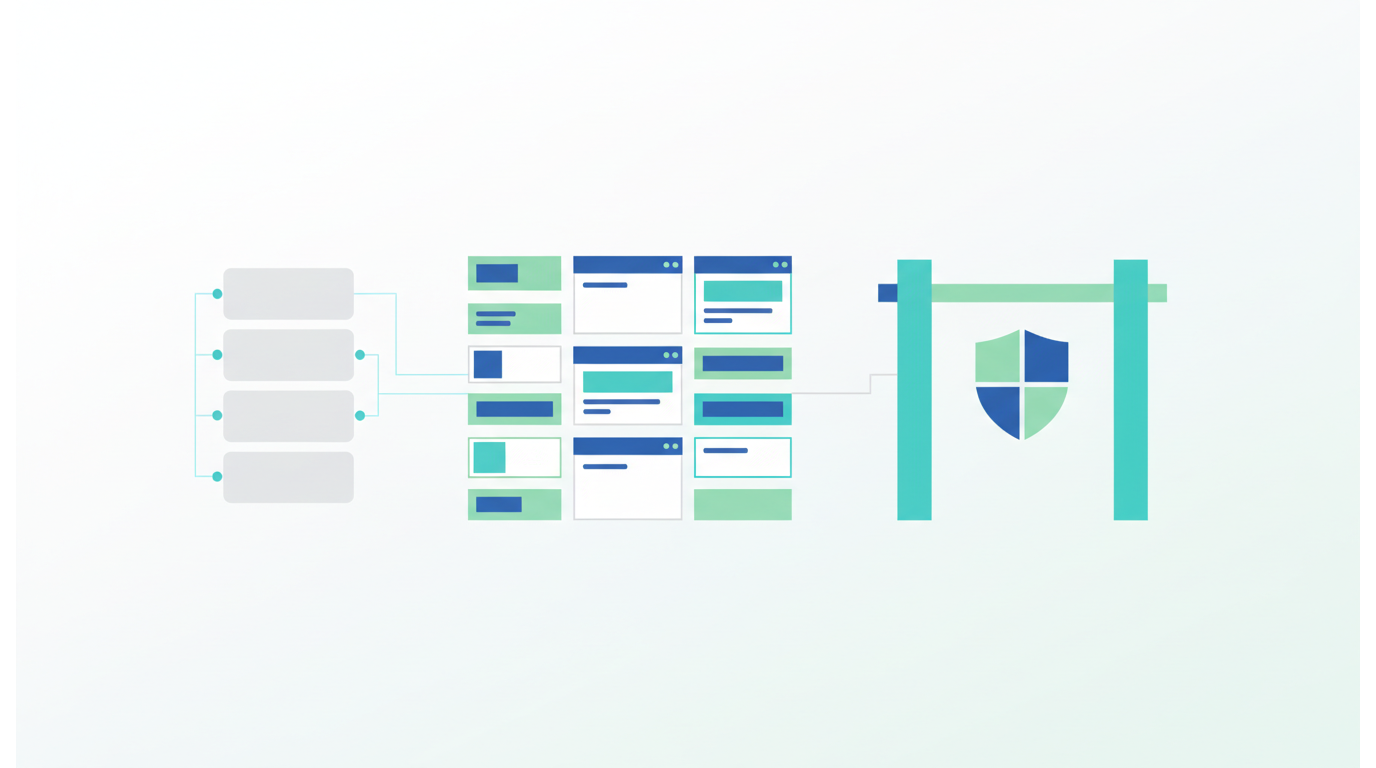
ChatGPTやCodexで使えるプラグインが増えるほど、企業の管理者には「何が公開されているか」「誰に使わせるか」「どのデータや操作まで許可するか」を継続的に点検する仕事が生まれます。OpenAIは2026年8月17日、対象となるChatGPT Enterpriseワークスペースで、公開プラグインのカタログを管理画面からCSV出力できる機能を追加しました。
「Admin plugin」という名前の単独製品があるわけではありません。公式の画面名は「Admin > Plugins」で、ワークスペースに見える公開プラグインの一覧確認と可用性管理を行う場所です。CSVは候補の棚卸しに役立ちますが、プラグインを許可しただけで接続先データや書き込み操作まで自動的に許可されるわけではありません。可用性、App、操作権限、接続先アカウント、実行環境を分けて確認することが重要です。
本記事のポイント
- Admin > PluginsのCSV出力は、公開プラグインの開発者、バージョン、検証状態、同梱App・Skillをまとめて確認する管理者向け機能です。
- CSVは最大48時間前の公開カタログのスナップショットで、ワークスペース独自プラグインとFedRAMP環境は対象外です。
- 棚卸しではプラグインの可用性だけでなく、接続App、操作権限、接続先アカウント、再レビュー期限を別々に管理します。
OpenAIの「Admin > Plugins」とは何か
OpenAIのプラグインは、ChatGPTとCodexで再利用できる業務能力をまとめたパッケージです。プラグインには、手順を定義するSkill、Google DriveやSlackなどへ接続するConnector、外部ツールを呼び出すMCP server、特定のタイミングで処理を走らせるHookなどを含められます。単純な拡張機能ではなく、業務手順と接続先と実行能力をひとまとまりにして配布する仕組みです。
OpenAIのPlugins公式ドキュメントによると、ChatGPTとCodexは同じ公開プラグインディレクトリを利用します。ChatGPTのWeb、デスクトップ、モバイルのChatとWork、ChatGPTデスクトップアプリ内のCodex、Codex CLIが対応面です。IDE拡張ではプラグインを利用できないため、管理対象は製品名だけでなく利用面まで分ける必要があります。
Admin > Pluginsは、こうしたプラグインをワークスペースで利用可能にするか、どの役割へ見せるかを管理する入口です。EnterpriseとEduではプラグインと基盤となるAppが既定でオフ、Businessでは既定でオンと案内されています。ただし、既定値は導入判断の代わりにはなりません。外部サービスへ接続する場合は、プラグインの可用性とは別にAppの有効化、認証、操作範囲を確認します。
| 管理対象 | 主な確認内容 | 誤解しやすい点 |
|---|---|---|
| 公開プラグイン | ワークスペースで利用可能にするか、対象ロールは誰か | 許可しても接続Appの認証までは完了しない |
| ワークスペース独自プラグイン | 社内配布元、所有者、更新方法、廃止条件 | 公開カタログCSVには含まれない |
| 接続App | 読み取り・書き込み範囲、確認タイミング、接続アカウント | プラグインを無効化しても接続状態が自動で消えるとは限らない |
| 実行面 | Chat、Work、Codex、CLIのどこで使えるか | IDE拡張はプラグイン非対応 |
公開プラグインCSVで確認できる項目
対象となるChatGPT EnterpriseワークスペースのOwnerとAdminは、Admin > Pluginsを開き、Publicタブを選択して、ページ上部のダウンロードアイコンからCSVを出力できます。ファイル名は public-plugins-security-review.csv です。個別ページを一つずつ開かなくても、公開カタログの基本情報を表形式で比較できます。
OpenAIのPlugin controlsで案内されている出力項目は次のとおりです。
| 分類 | CSV項目 | 管理者が判断できること |
|---|---|---|
| プラグイン基本情報 | Plugin Name、Plugin Description | 用途と利用部門の候補を整理できる |
| 公開時点 | Date Added (UTC) | 新規追加か、継続利用してきたものかを区別できる |
| 検証情報 | OpenAI Verified | OpenAIによる検証メタデータの有無を確認できる |
| 提供者・版 | Developer Name、Version | 提供主体と更新差分を追跡する起点にできる |
| 同梱App | App Name(s)、App Description(s) | 外部サービス接続と権限確認の対象を洗い出せる |
| 同梱Skill | Skill Name(s)、Skill Description(s) | プラグインが持ち込む業務手順を確認できる |
複数のAppやSkillを含む場合、CSVでは対応する値がセミコロンで区切られます。表計算ソフトへ読み込む際は、AppとSkillを一つのセルのままレビューするのか、別シートへ展開するのかを先に決めると、件数の数え違いを防げます。
このCSVには限界もあります。データは最大48時間前の公開カタログのスナップショットであり、現在のワークスペースに見えている公開プラグインだけが対象です。自社ワークスペース向けに作成したプラグインは含まれず、FedRAMPワークスペースではCSV出力を利用できません。また、利用者ごとのインストール状況や実行ログを示す台帳でもありません。公開候補の一覧と、実際に許可・利用されている状態を混同しないことが重要です。
CSVを使ったプラグイン棚卸しの進め方
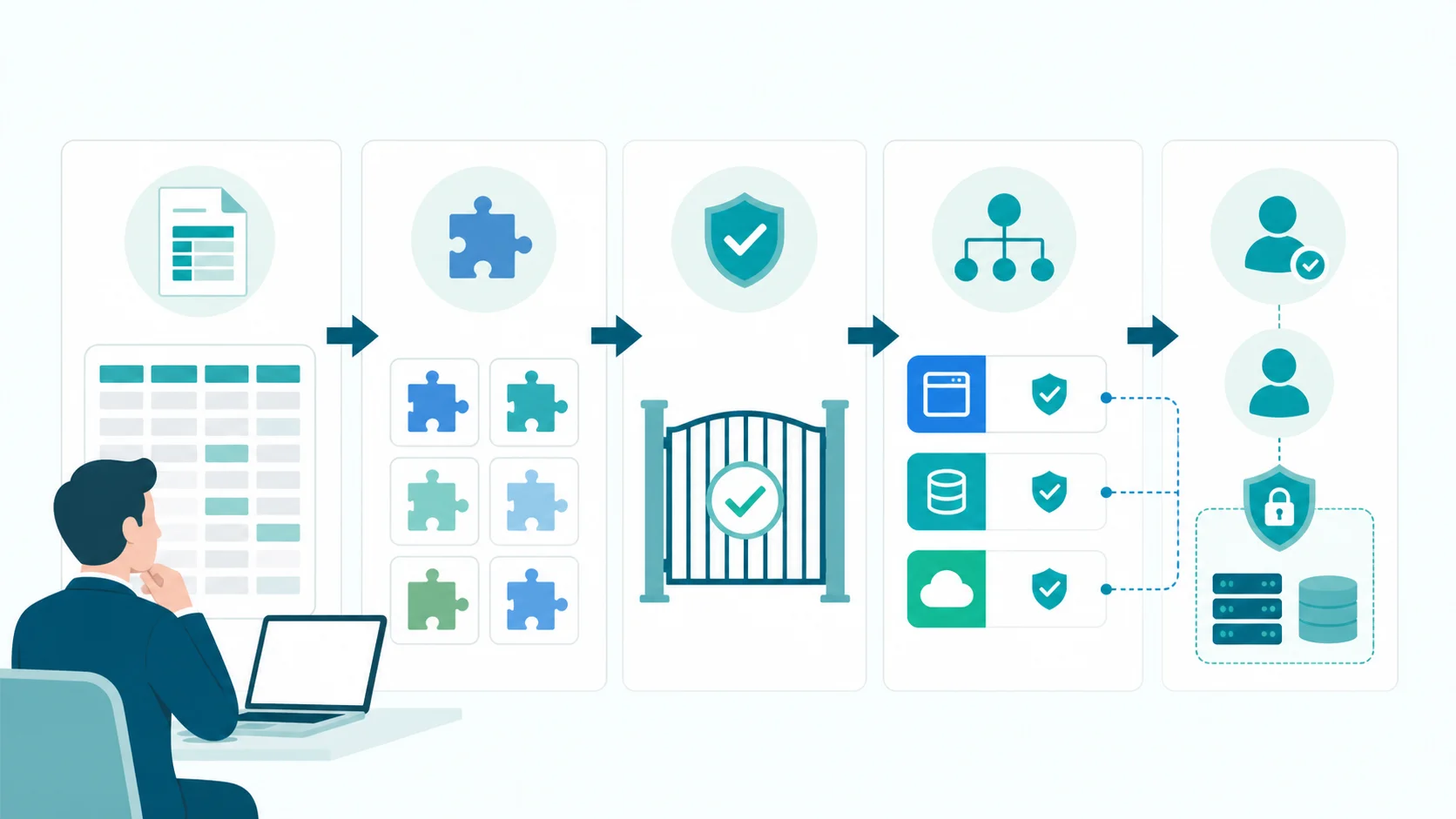
CSVをダウンロードしただけでは、安全性や業務適合性の判断は終わりません。管理者は、公開カタログのメタデータを自社の利用目的、データ区分、操作権限、責任者へ接続する必要があります。次の6段階で進めると、導入と再レビューを同じ台帳で回しやすくなります。
- CSVを日付付きで保存する。 出力日時、対象ワークスペース、レビュー担当を記録し、最大48時間の遅延があり得ることも注記します。
- 業務目的と利用部門を付ける。 「便利そう」ではなく、対象業務、利用者、期待する成果物、利用しない場面を1行で定義します。
- 提供者と更新情報を確認する。 Developer Name、OpenAI Verified、Version、Date Addedを見て、提供主体と更新時の再確認条件を決めます。
- 同梱能力を分解する。 App、Skill、必要に応じてConnector、MCP server、Hookを確認し、データ取得、更新、送信など外部影響を整理します。
- 最小権限で試す。 非機密データ、読み取り中心、限定ロールから始め、書き込みや送信は承認条件と復旧手順を確認してから広げます。
- 再レビュー日と廃止責任者を置く。 Version変更、新しいAppやActionの追加、利用部門変更、インシデント発生を再レビューの契機にします。
プラグインの評価では、OpenAI Verifiedを一つの確認項目として使えますが、それだけで自社の利用許可を決めるべきではありません。検証メタデータは、接続先のデータ分類、Appが持つ操作、利用者ロール、接続アカウントの権限を代替しません。自社の責任者と用途が決まっていないプラグインは、検証表示の有無にかかわらず保留にする方が管理しやすくなります。
| 判定 | 条件の例 | 次の対応 |
|---|---|---|
| 許可候補 | 目的、所有者、対象ロール、接続先、操作範囲が明確 | 限定グループで読み取りから試す |
| 追加確認 | AppやSkillは分かるが、接続先権限や書き込み範囲が不明 | 検証用アカウントで操作とログを確認する |
| 保留 | 業務目的、所有者、廃止責任者のいずれかが未定 | 利用可能にせず、判断材料をそろえる |
| 不許可 | 機密区分、規制要件、外部送信、復旧不能な操作と整合しない | 理由と見直し条件を台帳へ残す |
プラグイン許可とApp権限を分けて管理する
OpenAIの管理モデルでは、プラグインを利用可能にする判断と、プラグインが使う接続Appを許可する判断は別です。さらに、Appが実行できるAction、確認を求めるタイミング、認証したアカウントが接続先で持つ権限、Codexなどの実行環境の制限も別に働きます。
OpenAIのAdmin rollout guideでも、プラグインのインストール、同梱Skill、Connectorの能力、Action、接続先の認可を分けてレビューするよう案内されています。企業では次の6レイヤーを別々のチェック欄にすると、どこでアクセスが止まっているか、どこを開くとリスクが増えるかを説明しやすくなります。
| レイヤー | 決めること | 主な確認先 |
|---|---|---|
| 1. Availability | プラグインを誰に利用可能にするか | Admin > Plugins、ロール設定 |
| 2. Included skills | どの手順や判断ルールが追加されるか | プラグイン詳細、Skill説明 |
| 3. App access | どの接続Appをどのロールへ開くか | Workspace apps、Permissions & roles |
| 4. Actions and permissions | 読み取り、更新、送信と確認タイミング | Action control、App permissions |
| 5. Service authorization | 認証アカウントが接続先で見られるデータ | Google、Slack、CRMなど接続先 |
| 6. Runtime permissions | 取得後のデータをエージェントがどこまで扱えるか | Sandbox、承認、ネットワーク設定 |
例えば、Google Driveを使うプラグインを利用可能にしても、Google Drive Appが対象ロールへ許可され、利用者または共有アカウントが認証され、接続先でファイル権限を持っていなければデータは取得できません。反対に、共有アカウントへ広い権限を与えると、利用者本人の権限より広い情報へ届く可能性があります。プラグイン画面だけでなく、接続先のアカウント設計まで含めて確認します。
運用の全体設計は、AIエージェントのガバナンスで責任者と承認を整理し、AIエージェントの権限設計でロールと実行範囲へ落とし込むと具体化できます。許可後の変更履歴や例外処理は、AIエージェント監査ログのテンプレートに記録項目をそろえると追跡しやすくなります。
プラグイン管理で起きやすい5つの誤解
- OpenAI Verifiedなら自社審査は不要。 検証情報は有力な材料ですが、自社のデータ区分、規制、接続先、操作権限への適合は別に判断します。
- CSVはインストール済み一覧である。 出力対象はワークスペースに見える公開カタログです。実際のインストール、利用、実行ログを示すものではありません。
- プラグインを許可すればAppも使える。 Appの有効化、ロール、認証、Action control、接続先権限がそろって初めて利用できます。
- プラグインを止めれば接続も消える。 プラグインの可用性とConnectorの接続状態は別です。無効化や削除の際は、App側の接続解除と接続先のトークン・共有アカウントも確認します。
- 導入時に一度審査すれば十分。 Version、同梱App、Skill、Action、提供者、利用部門が変わるため、変更検知と定期レビューが必要です。
棚卸しの品質は、CSVの列数よりも「誰が、何のために、どの権限で、いつまで使うか」が埋まっているかで決まります。プラグイン名だけの一覧にせず、業務所有者、技術所有者、データ区分、対象ロール、許可Action、接続アカウント、再レビュー日、廃止方法を追加して運用台帳にします。
よくある質問
「Admin plugin」はOpenAIの製品名ですか?
いいえ。「Admin plugin」という単独製品名ではありません。公式の画面名はAdmin > Pluginsで、ChatGPTワークスペースの管理者がプラグインの可用性や対象ロールを管理する場所です。
公開プラグインCSVを出力できるのは誰ですか?
対象となるChatGPT EnterpriseワークスペースのOwnerとAdminです。Admin > PluginsのPublicタブから出力します。FedRAMPワークスペースでは利用できません。
CSVには何が入っていますか?
プラグイン名、説明、追加日、OpenAI Verified、開発者、バージョン、同梱するAppとChat Skillの名称・説明が含まれます。複数のAppやSkillはセミコロン区切りで入ります。
自社ワークスペースで作ったプラグインもCSVに入りますか?
入りません。CSVは現在のワークスペースに見える公開プラグインだけが対象で、ワークスペース向けに作成された独自プラグインは含まれません。独自プラグインは別台帳で所有者、配布元、バージョン、接続先を管理します。
CSVはリアルタイムですか?
リアルタイムではありません。公開カタログのスナップショットは最大48時間前の場合があります。緊急の許可変更やインシデント対応では、CSVだけでなく管理画面と実際の接続状態を確認します。
プラグインを有効にすれば外部サービスへ接続できますか?
自動では接続できません。必要なAppが対象ロールへ許可され、個人・共有・エージェント用アカウントのいずれかで認証され、接続先とAction controlが操作を許可している必要があります。
関連ページと関連記事
プラグインの棚卸しを実際のChatGPT導入へつなげる場合は、ChatGPT WorkとCodex・Workspace agentsの役割を確認すると、利用面ごとの管理範囲を整理できます。コスト上限と利用量まで含める場合は、ChatGPT Enterpriseのコスト管理もあわせて確認してください。
安全なプラグイン活用を業務実装まで進めたい場合
プラグインの選定だけでなく、接続先、権限、承認、監査ログ、例外時の停止まで業務フローへ落とし込むと、ChatGPTやCodexを継続運用しやすくなります。ファネルAiでは、対象業務の切り出しから接続・権限設計、PoC、本番実装まで一貫して支援します。
