
NotebookLMのGoogle Drive自動同期とは?資料更新・権限管理・社内ナレッジ運用の注意点
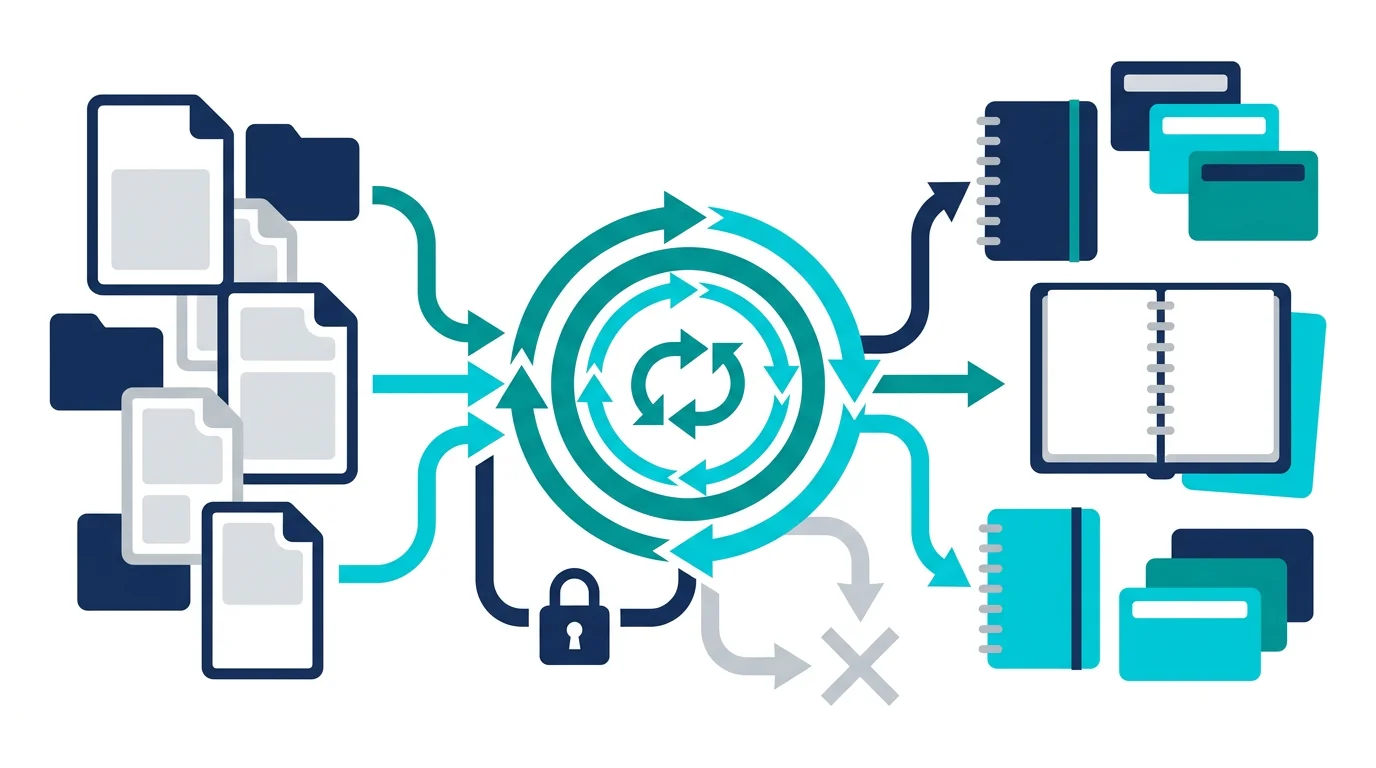
Googleは2026年5月26日、NotebookLMでGoogle Driveソースの自動同期に対応したとWorkspace Updatesで発表しました。これまでNotebookLMにDrive上の資料を入れていても、元ファイルの更新後に手動で同期し直す運用になりがちでした。今回の変更で、Drive側の更新、削除、アクセス権限の変化を前提に、ノートブックを業務ナレッジとして使いやすくなります。
特に営業資料、社内FAQ、研修資料、問い合わせ対応のように「元資料が日々更新される」業務では、NotebookLMの回答が古い版に寄り続けるリスクを下げられます。一方で、自動同期は魔法の正本管理ではありません。誰がDriveファイルを更新するのか、削除された資料をどう扱うのか、権限を失ったソースが回答に残らないかを、運用として決める必要があります。
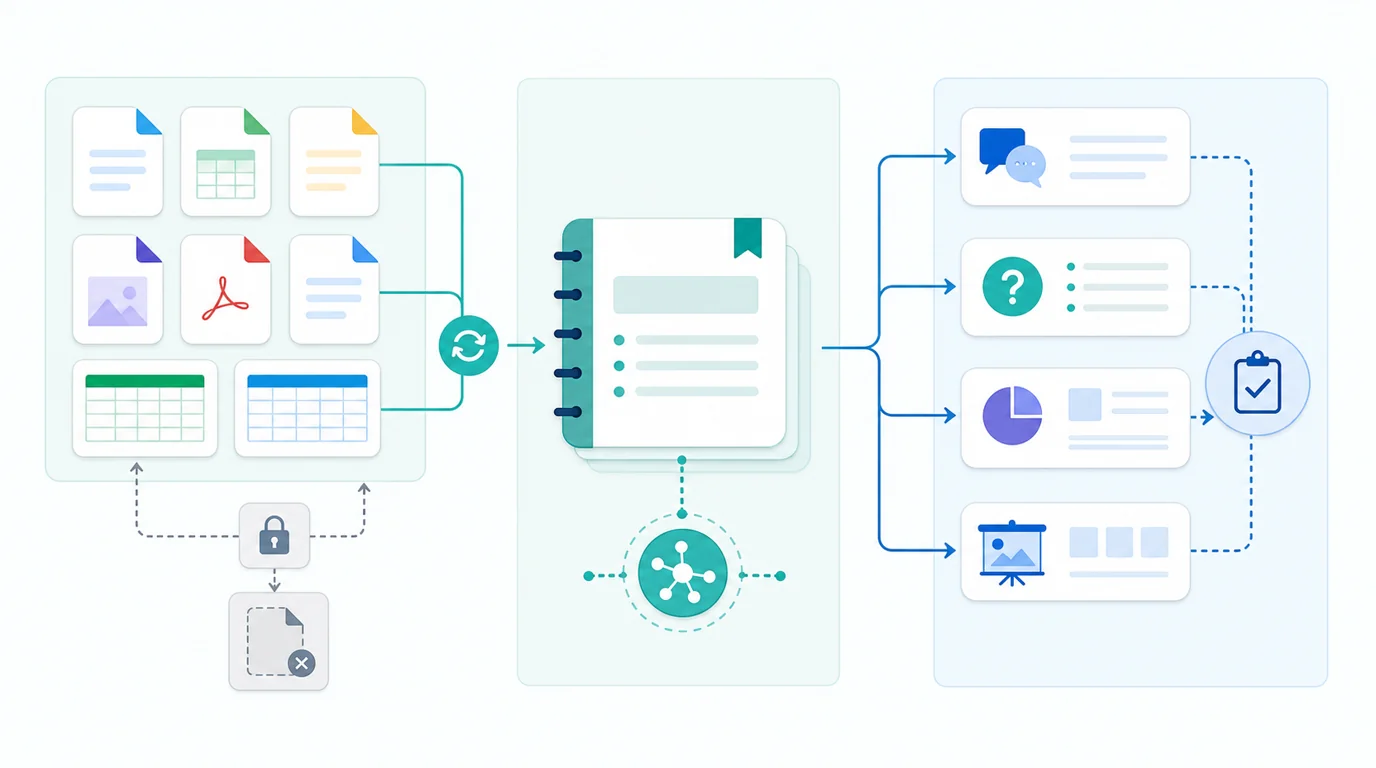
結論として、NotebookLMのGoogle Drive自動同期は、Driveをナレッジの正本にしてNotebookLMを回答・要約・資料作成の作業場にするための機能です。便利になるほど、ノートブックごとのソース責任者、共有範囲、更新確認、外部送信前レビューをセットで管理することが重要になります。
本記事のポイント
- NotebookLMのGoogle Drive自動同期により、Drive上の更新を前提にしたナレッジ運用へ移行しやすくなります。
- 同期対象はDrive由来のソースであり、権限変更や削除が起きるとNotebookLM側の利用可否にも影響します。
- 企業利用では、ノートブック設計、ソース所有者、更新確認、外部送信前レビューを一体で決める必要があります。
Google Drive自動同期で何が変わったか
今回の変更点は、NotebookLMに追加したGoogle Drive由来のソースが、Drive上の変更に追随しやすくなったことです。Googleの発表では、ノートブックを開いたときにDriveファイルへ加えた変更が自動的に同期され、手動でソースを同期することも引き続き可能と説明されています。段階展開は2026年5月26日から最大15日程度で、対象はGoogle Workspaceユーザー、Workspace Individualユーザー、個人のGoogleアカウント利用者です。
重要なのは、「Drive上の資料を正として扱う」運用に近づいた点です。営業提案書、製品FAQ、研修マニュアル、議事録、問い合わせ対応テンプレートは、いったんNotebookLMに入れた後も更新されます。自動同期がない場合、NotebookLMは古いソースを見続け、最新版の価格、仕様、手順、注意事項を反映できない可能性があります。
ただし、自動同期の対象はDrive由来のソースです。Webページ、コピーしたテキスト、ローカルから直接アップロードしたファイルなど、すべての情報が同じように生きたソースになるわけではありません。NotebookLMを営業ナレッジとして使う基本設計は、NotebookLMで営業ナレッジを整理する方法でも整理していますが、今回の更新で「Driveファイルをどう整えるか」の重要度がさらに上がりました。
更新・削除・権限変更はどう考えるか
企業利用で最初に確認したいのは、更新、削除、権限変更の3つです。公式発表では、元のDriveファイルへのアクセス権が取り消されると、そのファイルをNotebookLMのソースとして使えなくなると説明されています。また、Drive上のファイルが削除された場合はNotebookLM側のソース利用にも影響します。つまり、NotebookLMは単独のコピー置き場ではなく、Driveの共有設計とつながった作業場として見る必要があります。
| Drive側で起きること | NotebookLMで起きる変化 | 運用上の確認 |
|---|---|---|
| 資料本文を更新する | ノートブックを開いたときなどにソースが新しい内容へ同期される | 更新後に要約・FAQ・回答の前提が変わっていないか確認する |
| アクセス権限を外す | そのユーザーは該当ファイルをソースとして使えなくなる | 異動、退職、外部共有解除のタイミングでノートブックを点検する |
| Driveファイルを削除する | NotebookLM側でもそのソースを前提にできなくなる | 削除前に代替ソース、保管先、参照履歴を決める |
| 古い版を残したまま新しい版を別ファイル化する | 古いファイルをソースにしたノートブックは古い文脈を持ち続ける | 最新版ファイルへ差し替えるか、版管理ルールを明示する |
ここで注意したいのは、「同期されるから放置できる」ではないことです。Drive上の正本が古ければ、NotebookLMも古い情報に近づきます。反対に、Drive上で誤った変更が入れば、NotebookLMの回答にも影響します。外部共有や権限変更の追跡はGoogle Drive監査ログの見方とセットで確認すると、問題発生時の説明責任を持ちやすくなります。
社内ナレッジ運用で効く場面
Google Drive自動同期が効くのは、内容が頻繁に変わり、かつNotebookLMで質問・要約・資料作成に使いたい情報です。たとえば営業現場では、提案書テンプレート、製品別FAQ、価格改定メモ、商談前のヒアリング集、導入事例の要約が対象になります。CSや人事では、問い合わせ対応集、オンボーディング資料、研修資料、社内規程の読み解きにも向いています。
運用のコツは、ノートブックを大きくしすぎないことです。何でも入れた巨大なノートブックは、同期されても回答の根拠が散らかります。営業なら「業界別提案」「製品別FAQ」「新任営業向け研修」のように目的で分け、各ノートブックに入れるDriveソースを絞ります。NotebookLMをGeminiやWorkspace Studioとどう役割分担するかは、GeminiとNotebookLMの連携の考え方も参考になります。
- 毎週更新される製品FAQは、Drive上の正本1ファイルをソースにする
- 提案書テンプレートは、最新版だけをノートブックに残す
- 商談メモや顧客固有情報は、共有範囲を限定したノートブックに分ける
- 生成した回答やスライドは、人間が確認してからCRMや顧客向け資料へ反映する
- 使わなくなったソースは、Driveの削除だけでなくNotebookLM側の状態も点検する
特に顧客情報を含む資料では、Driveの共有範囲とNotebookLMの利用範囲を一致させる必要があります。便利だからといって、共有ドライブ全体をそのままノートブック化すると、検索・要約の範囲が広がりすぎます。AI活用時の権限、DLP、教育、レビューの観点はGoogle Workspace AIガバナンスチェックリストで先に棚卸ししておくと安全です。
導入前に決める運用ルール
NotebookLMのDrive同期を業務で使うなら、機能のオンオフよりも先に「誰がどのソースを責任を持って保つか」を決めます。公式発表では、この自動同期機能に管理者向けの個別設定はないとされています。管理者はNotebookLMやWorkspace全体の利用範囲を設計しつつ、現場側ではノートブック単位の責任者と更新ルールを持つのが現実的です。
最低限、次の5点を決めてから業務利用を始めると、後から混乱しにくくなります。
- ノートブックの目的を1つに絞る。営業提案、FAQ、研修、問い合わせ対応を混ぜない
- Driveソースの所有者を決める。更新責任者がいない資料は正本にしない
- 削除や権限変更の前後で、NotebookLM側のソース状態を確認する
- NotebookLMの回答を外部送信する前に、人間レビューを入れる
- 生成物をCRM、Drive、Chat、Docsのどこに戻すかを決める
Workspace StudioでNotebookLMをフローに組み込む場合も、同期されたソースをそのまま自動送信に使わない方が安全です。まずは回答候補、社内通知、下書き、確認タスクとして使い、承認後に次のシステムへ渡します。Workspace Studio側の考え方はWorkspace StudioでNotebookLMを使う方法で詳しく整理しています。
よくある質問
NotebookLMのGoogle Drive自動同期とは何ですか?
Driveから追加したソースが更新されたときに、NotebookLM側でも新しい内容を参照しやすくする機能です。Googleは2026年5月26日に、自動同期の提供開始を発表しました。手動同期も引き続き使えるため、重要な資料では更新後にノートブック側の回答を確認する運用が向いています。
すべてのNotebookLMソースが自動同期されますか?
いいえ。主な対象はGoogle Drive由来のソースです。Webページ、コピーしたテキスト、ローカルアップロードなど、Driveの元ファイルと結びついていない情報は同じ前提で扱わない方が安全です。業務で鮮度を保ちたい資料は、Drive上の正本から追加する設計にします。
Driveファイルの権限を外すとNotebookLMではどうなりますか?
公式発表では、ユーザーのDriveファイルへのアクセス権が取り消されると、そのファイルをNotebookLMのソースとして使えなくなると説明されています。異動、退職、外部共有解除、共有ドライブ移行のタイミングでは、Drive側だけでなくNotebookLM側のソースも確認します。
企業で最初に試すならどの用途が向いていますか?
製品FAQ、営業資料テンプレート、研修資料、社内問い合わせ対応のように、Drive上の正本があり、人間レビューを入れやすい用途が向いています。契約条件、価格交渉、法務判断、個人情報を含む回答は、同期の有無にかかわらずレビューなしで外部送信しない方が安全です。
関連ページと関連記事
NotebookLMのDrive同期は、単体機能ではなくGoogle Workspace全体のナレッジ運用として見ると判断しやすくなります。
- NotebookLMで営業ナレッジを整理する方法:ノートブック設計、ソース選定、営業活用の基本を確認できます。
- GeminiとNotebookLMの連携:資料作成、PPTX出力、Workspace Studioとの役割分担を整理できます。
- Google Drive監査ログの見方:外部共有や権限変更を追う手順を確認できます。
- Google Workspace AIガバナンスチェックリスト:権限、DLP、監査、教育ルールを点検できます。
Google WorkspaceのAI活用を安全に広げるには
NotebookLMのGoogle Drive自動同期は、社内ナレッジを常に使える状態へ近づける大きな一歩です。ファネルAiでは、Google Workspaceを起点に、Driveの正本設計、NotebookLMのノートブック分割、権限設計、CRM連携、AI活用ルールまで含めた業務設計を支援しています。
