
GeminiとNotebookLMの連携とは?Notebooks・スライド生成・Workspace Studioで変わる資料作成
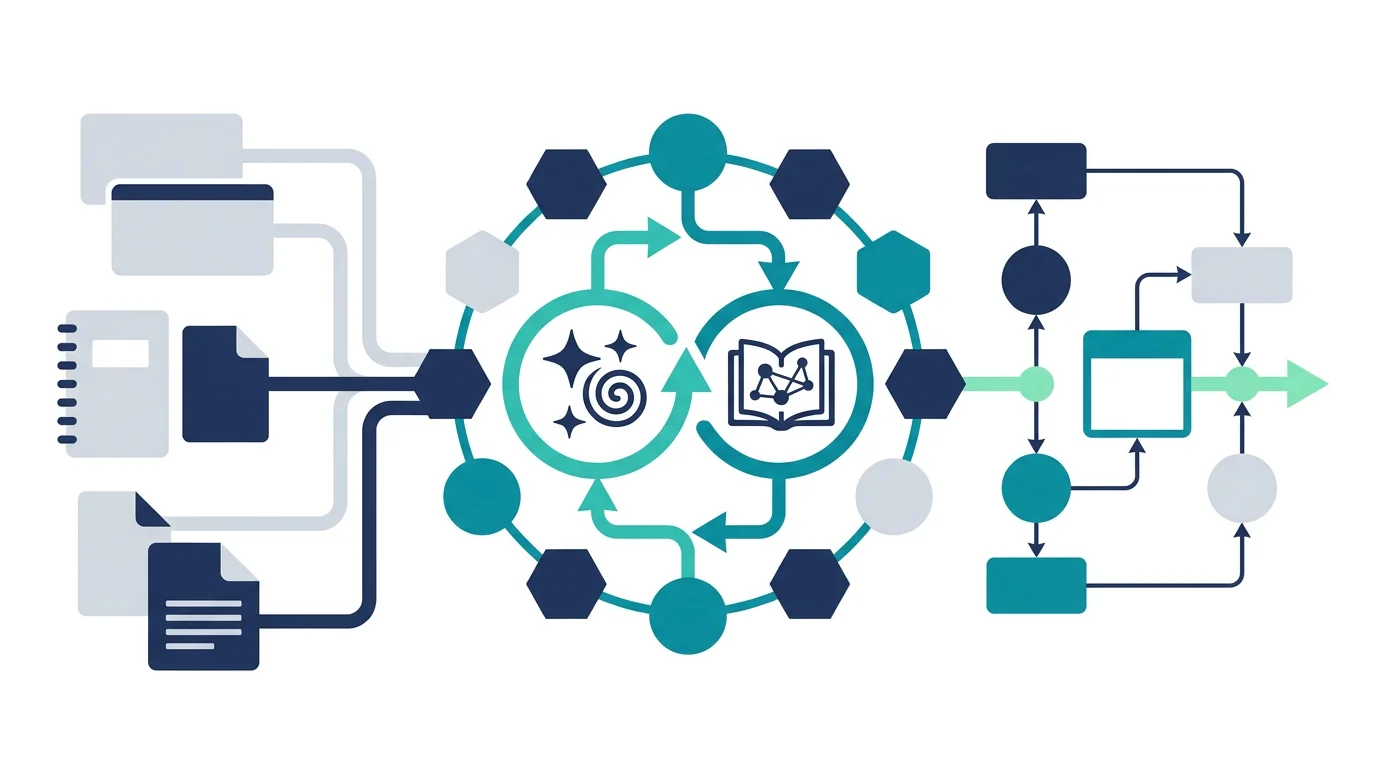
GeminiとNotebookLMの連携は、「AIでスライドを自動生成する便利機能」とだけ見ると少し狭くなります。2026年5月時点では、Gemini側のNotebooks、NotebookLM側のスライド生成・PPTX出力、Workspace Studio側のAsk NotebookLMステップという3つの動きが重なり、資料作成とナレッジ活用の設計が変わり始めています。
この記事では、Googleの公式発表に基づき、GeminiとNotebookLMをどう使い分けるか、営業資料・提案書・研修・社内FAQでどこまで業務に入れられるか、企業利用で先に確認すべき管理ポイントを整理します。
結論として、Geminiは会話しながら構成や下書きを広げる入口、NotebookLMは指定したソースに基づいて要約・スライド・動画・PPTXなどの成果物を作る場所、Workspace Studioはその知識を業務フローへつなぐ場所です。3つを混ぜずに役割分担すると、資料作成の速度とガバナンスを両立しやすくなります。
本記事のポイント
- GeminiとNotebookLMの連携は、GeminiのNotebooks、NotebookLMの資料生成、Workspace Studioの自動化接続を分けると判断しやすくなります。
- NotebookLMは根拠資料に基づく要約・スライド・PPTX・動画生成に強く、Geminiは会話しながら構成や下書きを広げる役割に向きます。
- 企業利用では、便利さより先にアカウント種別、共有権限、ソース更新責任、外部送信前の確認フローを決めることが重要です。
GeminiとNotebookLMの連携で何が変わったか
Googleは2026年4月に、Geminiアプリ内のNotebooksを発表しました。Notebooksは、チャットやファイルをテーマごとにまとめる個人の知識スペースで、NotebookLMと同期する設計です。Geminiで始めたプロジェクトのソースをNotebookLM側でも使えるため、会話、調査、成果物作成の行き来がしやすくなります。
一方で、Notebooks in Geminiは公式発表時点でGoogle AI Ultra、Pro、PlusのWeb利用者から展開され、WorkspaceアカウントとEducationアカウントでは利用できないという注記があります。つまり、企業のGoogle Workspace運用では、個人向けGeminiのNotebooksと、組織管理下のNotebookLM / Workspace Studioを同じものとして扱わないことが重要です。
NotebookLM側でも、2026年3月にスライド修正、PPTX出力、EPUB対応、チャット履歴保存、成果物生成などが発表されています。特に資料作成では、NotebookLMで根拠資料を読み込み、スライドを生成し、PPTXとして外部編集へ渡せる点が実務上の変化です。
資料作成では役割を3つに分ける
資料作成の現場では、GeminiとNotebookLMを「どちらが優れているか」で比較するより、作業の役割で分ける方が失敗しにくくなります。Geminiは、対象読者、提案の切り口、章立て、論点の抜け漏れを会話で広げるのに向いています。NotebookLMは、提案書、議事録、FAQ、製品資料などの指定ソースに基づき、要約やスライド、レポートを作る用途に向いています。
| 役割 | 向いている使い方 | 注意点 |
|---|---|---|
| Gemini | 資料構成、たたき台、言い換え、読者別の切り口整理 | 根拠資料を指定しないと一般論になりやすい |
| NotebookLM | 指定ソースに基づく要約、スライド、PPTX、動画、FAQ生成 | ソースの鮮度と共有範囲を管理する必要がある |
| Workspace Studio | ノートブックの知識を問い合わせ回答、社内FAQ、通知フローへ接続 | 外部送信前の確認者と記録先を決める必要がある |
たとえば営業提案では、Geminiで「経営層向けに何を先に見せるべきか」を整理し、NotebookLMで顧客ヒアリング、過去提案、製品資料を根拠にスライド案を作り、最終的な価格、契約条件、導入範囲は人間が確認します。NotebookLMが作った資料をそのまま提出するのではなく、根拠付きの下書きとして扱うのが安全です。
NotebookLMのスライド生成とPPTX出力をどう使うか
NotebookLMのスライド生成は、研修資料、調査結果の共有、提案前の社内レビューに向いています。2026年3月の公式アップデートでは、スライド内容の修正指示や、PPTX形式でのエクスポートが案内されています。これにより、AIが生成したスライドをPowerPointやGoogleスライド側で編集し、社内テンプレートやブランドルールに合わせる流れを作りやすくなりました。
ただし、PPTX化できることと、社外にそのまま出せることは別です。営業資料では、顧客名、契約条件、価格、導入スケジュール、競合比較、実績数字を必ず人間が確認します。研修資料では、社外秘情報や個人情報が含まれないように、ソースの選定段階で絞り込みます。
- 提案書は、顧客別ノートブックではなく、提案テーマ別ノートブックから始める
- スライド出力前に、参照させる資料を最新の3から10件程度に絞る
- PPTX出力後は、社内テンプレート、禁止表現、数値、固有名詞をレビューする
- 生成物を保存する場所と、古い版を破棄するルールを決める
Workspace Studioとの接続で業務フローに入る
2026年5月には、Google Workspace StudioでAsk NotebookLMステップが発表されました。これは、既存のノートブックをAIの知識ソースとして使い、自動化フロー内で根拠付きの回答を生成するための機能です。営業資料作成だけでなく、問い合わせ対応、社内FAQ、オンボーディング、研修のような反復業務に広がります。
重要なのは、NotebookLMの回答をいきなり外部送信しないことです。最初はGoogle Chat通知、Gmail下書き、CRMメモ候補、確認タスクのように、人が確認してから次へ進む設計にします。特に顧客対応では、回答の正確性だけでなく、どの情報を根拠にしたか、誰が承認したか、どこに記録したかが後から追えることが重要です。
企業利用で先に確認すべきこと
GeminiとNotebookLMの連携は便利ですが、企業ではアカウント種別と管理者設定を最初に見ます。個人向けGeminiのNotebooks、WorkspaceのNotebookLM、Workspace Studioのフローでは、使える機能、データ保護、管理者制御、対象プランが異なります。導入前にGoogle Workspace AIガバナンスチェックリストの観点で整理すると安全です。
- 個人アカウントと業務アカウントを混ぜていないか
- NotebookLMを利用できるユーザーと組織部門が決まっているか
- ノートブックごとのソース更新責任者がいるか
- 顧客資料、契約書、個人情報を入れてよい範囲が定義されているか
- 外部送信や社外共有の前にレビューする人が決まっているか
- 生成物をCRM、Drive、Chatのどこに残すかが決まっているか
特に営業・CS領域では、NotebookLMを単独の便利ツールとして使うより、Google WorkspaceとAI CRMの接続設計の一部として見る方が成果につながります。顧客接点の履歴、提案資料、議事録、問い合わせ回答を、どの正本に戻すかまで決めると、AI活用が属人的な時短で終わりにくくなります。
よくある質問
GeminiとNotebookLMは直接連携していますか?
GoogleはGeminiアプリのNotebooksとNotebookLMの同期を発表しています。Geminiで整理したノートブックのソースをNotebookLMでも使えるため、会話で考えた内容をNotebookLMの動画、インフォグラフィック、スライドなどにつなげやすくなります。ただし、Workspaceアカウントでの利用可否は個人向けGeminiとは分けて確認する必要があります。
NotebookLMで作ったスライドは編集できますか?
NotebookLMではスライド生成と修正指示、PPTX出力が案内されています。実務では、生成したスライドをPPTXとして出力し、社内テンプレート、ブランド表現、数値、固有名詞をレビューしてから使うのが現実的です。
Workspace StudioのAsk NotebookLMステップは何に使えますか?
既存ノートブックを知識ソースとして使い、問い合わせ回答、営業FAQ、社内ナレッジ検索、研修支援などのフローに接続できます。最初は自動返信ではなく、確認者が見る下書きや通知として使うと安全です。
企業で最初に試すならどの業務が向いていますか?
営業資料の下書き、社内FAQ、研修資料、問い合わせ回答候補のように、根拠資料が明確で、人間レビューを入れやすい業務が向いています。価格交渉、契約条件、法務判断、採用判断のような高リスク業務は、いきなり自動化しない方が安全です。
関連ページと関連記事
GeminiとNotebookLMは、単体機能ではなくGoogle Workspace全体のAI活用として設計すると、業務に乗せやすくなります。
- NotebookLMで営業ナレッジを整理する方法:営業資料、議事録、FAQをノートブック化する基本を確認できます。
- Workspace StudioでNotebookLMを使う方法:Ask NotebookLMステップを業務フローに入れる設計を確認できます。
- Google Workspace AIガバナンスチェックリスト:権限、DLP、監査、教育ルールを点検できます。
- Gemini SparkとDaily Briefとは?:Geminiアプリのエージェント化がWorkspace運用に与える影響を確認できます。
Google WorkspaceのAI活用を資料作成から業務運用へ広げるには
GeminiとNotebookLMは、資料作成の時間短縮だけでなく、営業ナレッジ、問い合わせ対応、研修、社内FAQをつなぐ入口になります。ファネルAiでは、Google Workspaceを起点に、ノートブック設計、権限設計、CRM連携、運用ルールまで含めたAI活用の整理を支援しています。
