
GPT Image 2.5を徹底解説|Sunburst・Flareの違い、生成画像と編集前後で分かる使い方
画像生成AIで広告や資料を作ると、「雰囲気はいいけれど、ここだけ直したい」という場面がよくあります。背景を変えたいのに商品の形まで変わる。文字を修正したらレイアウトも動く。仕事で使うときには、一枚をきれいに作る力に加えて、必要な部分を狙って修正する力が重要です。
GPT Image 2.5は、OpenAIの画像生成・編集モデルです。速度を重視するFlareと、品質を重視するSunburstの2種類があり、公式ガイドでは両方とも精密な編集と被写体の保持が改善したと説明されています。 GPT Image 2で品質が足りている作業ならFlareから、難しい編集や仕上がりに課題がある作業ならSunburstから試すと、選びやすくなります。[1]
情報の確認日:2026年9月9日。モデルの説明はOpenAI公式ドキュメントに基づきます。第2節はモデル名が明示されたOpenAIの公式作例、第3節はこの記事のために実際に生成・編集した画像です。独自作例に使った画像生成ツールはモデル名を返さないため、独自作例は2.5の性能測定やSunburst/Flareの比較結果としては扱いません。
本記事のポイント
- Flareは速度重視、Sunburstは品質重視。同じ「2.5」でも、仕事の要件に合わせて選びます。
- 実務で注目したいのは、椅子だけの交換や図解の翻訳など、「変える部分」と「残す部分」を指定する編集です。
- 導入判断では、日本語の正確さ、意図しない変更、修正回数を確認し、採用できる一枚にかかった時間と費用を比較します。
1. GPT Image 2.5は何が変わった?まず2種類の役割を知る
OpenAIの公式プロンプトガイドは、Flareを「速度に最適化した小型モデルで、画像品質はGPT Image 2と同程度」、Sunburstを「品質に最適化した基本モデルで、GPT Image 2より高い画像品質」と位置づけています。これは公式の説明であり、あらゆる画像で同じ差が出るという意味ではありません。[1]
| 比較する項目 | GPT Image 2.5 Flare | GPT Image 2.5 Sunburst |
|---|---|---|
| 公式の位置づけ | 速度を重視する小型モデル | 品質を重視する基本モデル |
| GPT Image 2との関係 | 画像品質は同程度という説明 | より高い画像品質という説明 |
| 最初に試すとよい場面 | 既存モデルの品質に満足していて、待ち時間を減らしたい | 複雑な構図や編集で、既存モデルの品質が足りない |
| 共通する機能 | 新規生成、画像編集、透明背景 | 新規生成、画像編集、透明背景 |
| APIでの指定名 | gpt-image-2.5-flare |
gpt-image-2.5-sunburst |
たとえば、記事のイメージ画像を複数案作りたいなら、まずFlareで必要な品質が出るかを確認できます。一方、商品ラベルを保ったまま販促画像を編集したい場合は、Sunburstから評価する考え方が合います。用途別の試し方であって、どちらかにしかできない仕事を分けたものではありません。
Sunburstで満足できる結果が出た後、同じ指示と画像をFlareでも試し、品質が保たれて待ち時間が短くなるなら切り替える。この順序も公式ガイドが勧めています。最初から「新しいモデルだから全業務を置き換える」と考えず、実際の制作物ごとに判断する方法です。
なお、APIにモデルが掲載されていることと、ChatGPTやCodexの画面でそのモデルを選べることは別です。 利用しているアプリがモデル名を表示しない場合、生成結果だけを見て「これは2.5だ」と判定することはできません。
「新しく作る」と「元画像を編集する」は、入力から違う
新規生成では、文章で伝えた条件をもとに画像を作ります。被写体の姿や周囲の物など、指定していない部分にはモデルが補った表現も入ります。編集では、元の画像を参照し、変更する対象と保持する対象を文章で指示します。
たとえば「先ほどと同じバナーで日付だけ22日にして」と書く場合も、実際にどの画像を参照しているかが重要です。アプリなら対象画像を添付・選択し、APIなら画像そのものや画像ID、会話の参照を渡します。文章で「同じ」と書くだけで、別の生成要求に元画像が自動で引き継がれるとは限りません。
GPT Image 2でも新規生成や画像編集は利用できました。2.5を理解するときは、従来からある機能と、品質・速度・保持精度の改善、追加の品質設定を分けて見ると混乱しません。透明背景や会話を続けながらの編集を、一律に「2.5で初めて可能になったこと」と捉えるのは適切ではありません。
APIの2つの入口を、仕事の流れで選ぶ
| 入口 | 使い方 | 向いている構成 |
|---|---|---|
| Image API | テキストから新規生成する、元画像を渡して編集する | 一枚ずつ生成・編集する機能、既存システムに追加する画像処理 |
| Responses API | 会話の中で画像生成ツールを呼び、前の結果を使って編集を続ける | 「作成→日付変更→配色変更」のような対話型の制作機能 |
Image APIでは画像モデルを直接指定します。Responses APIでは会話を処理するモデルと、画像を作るツール側のモデルを分けて指定します。[2] そのため、会話側のモデル名だけを見ても、画像の生成モデルを特定できるとは限りません。
業務の担当者が最初に決めるべきことは、APIの名前よりも、元画像をどう渡し、どの状態を保存し、どこで完成と判断するかです。技術的な入口は、その仕事の流れに合う方を選びます。
2. 公式の実例で見る、仕事に役立つ画像編集
実例①:部屋はそのままに、白い椅子を木製に変える
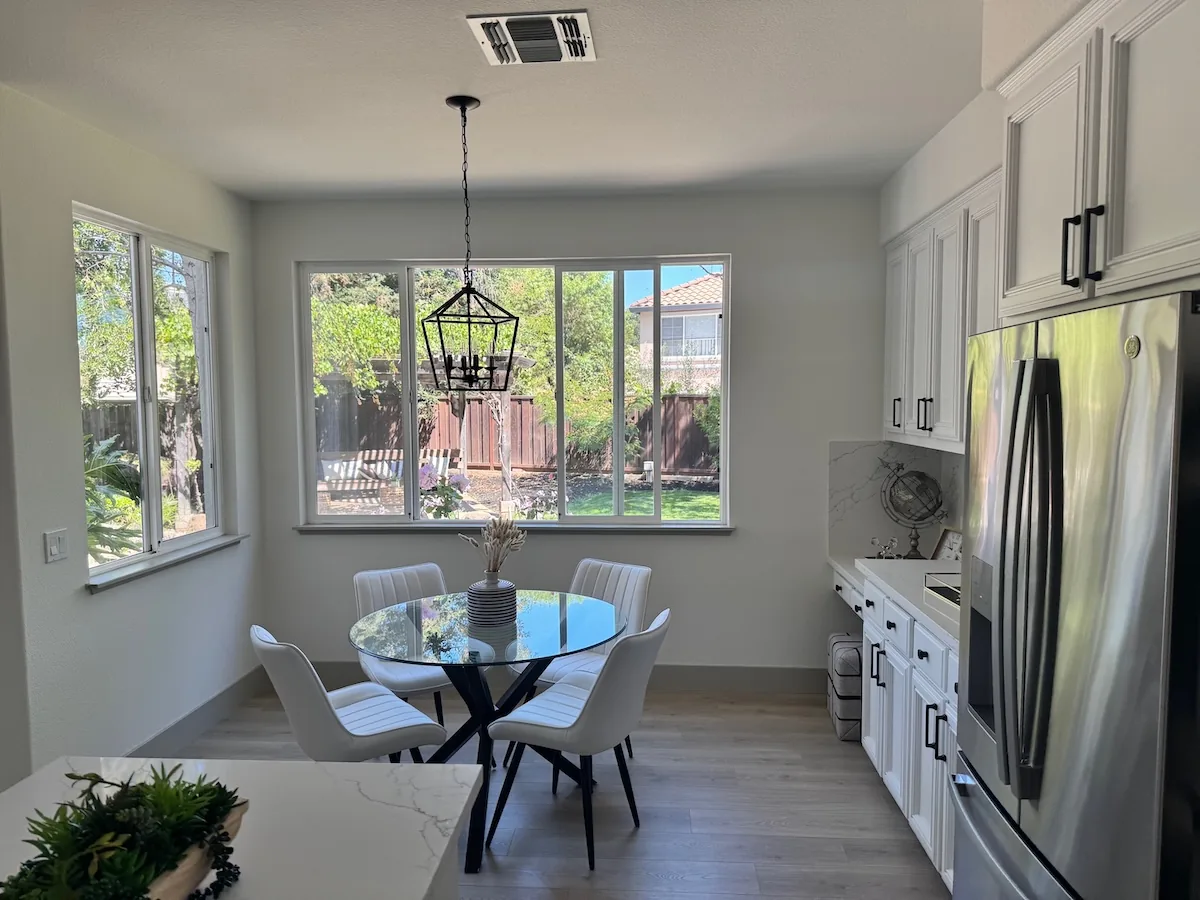
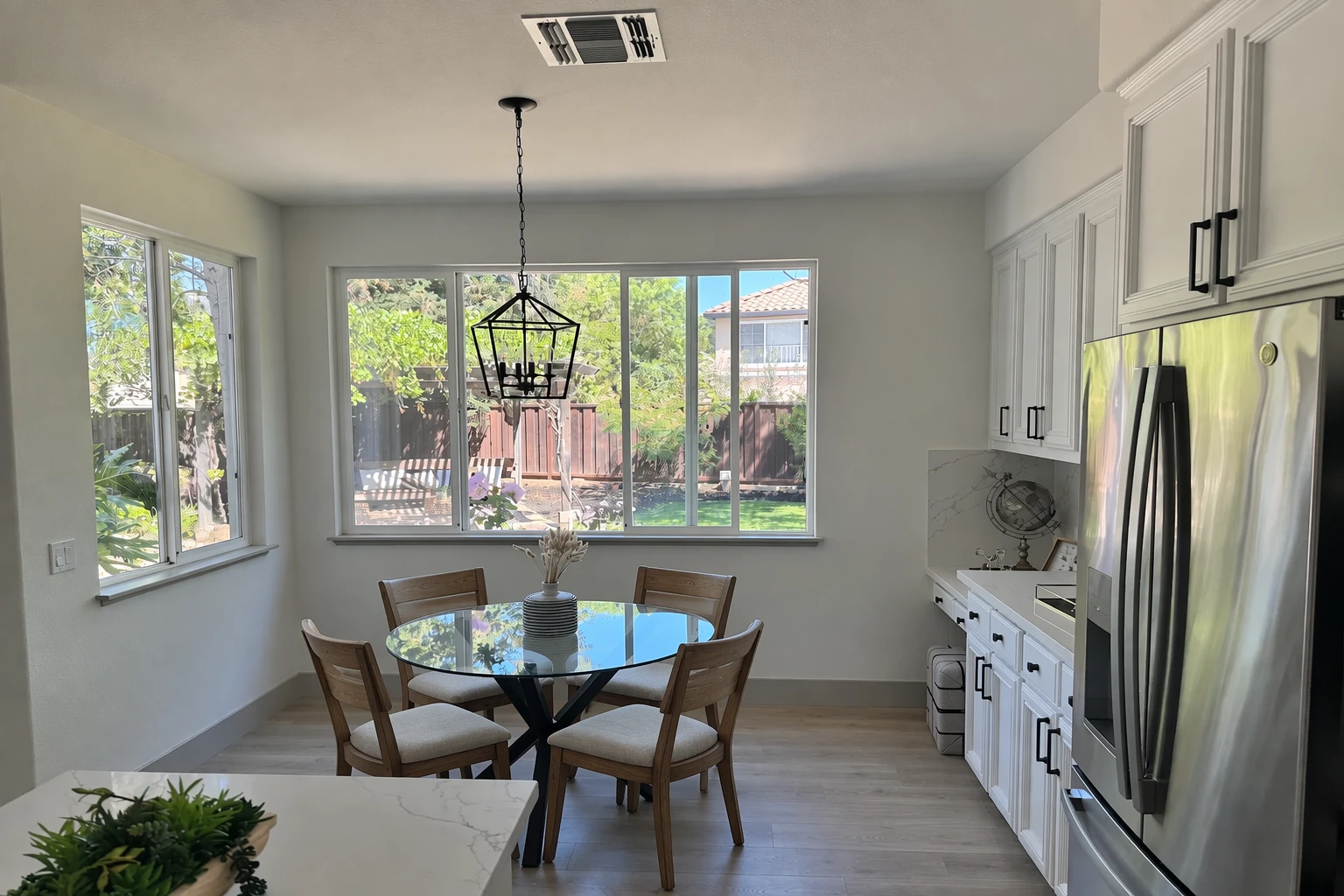
OpenAIの公式ガイドには、キッチンの写真から白い椅子を木製の椅子へ置き換える例があります。指示の要点を日本語にすると、次のようになります。[1]
この部屋の写真にある白い椅子だけを、木製の椅子に置き換えてください。カメラの角度、室内の照明、床の影、周囲の物は保持してください。それ以外は変更しないでください。
編集前:白い椅子のあるキッチン
Flareの公式出力例
Sunburstの公式出力例
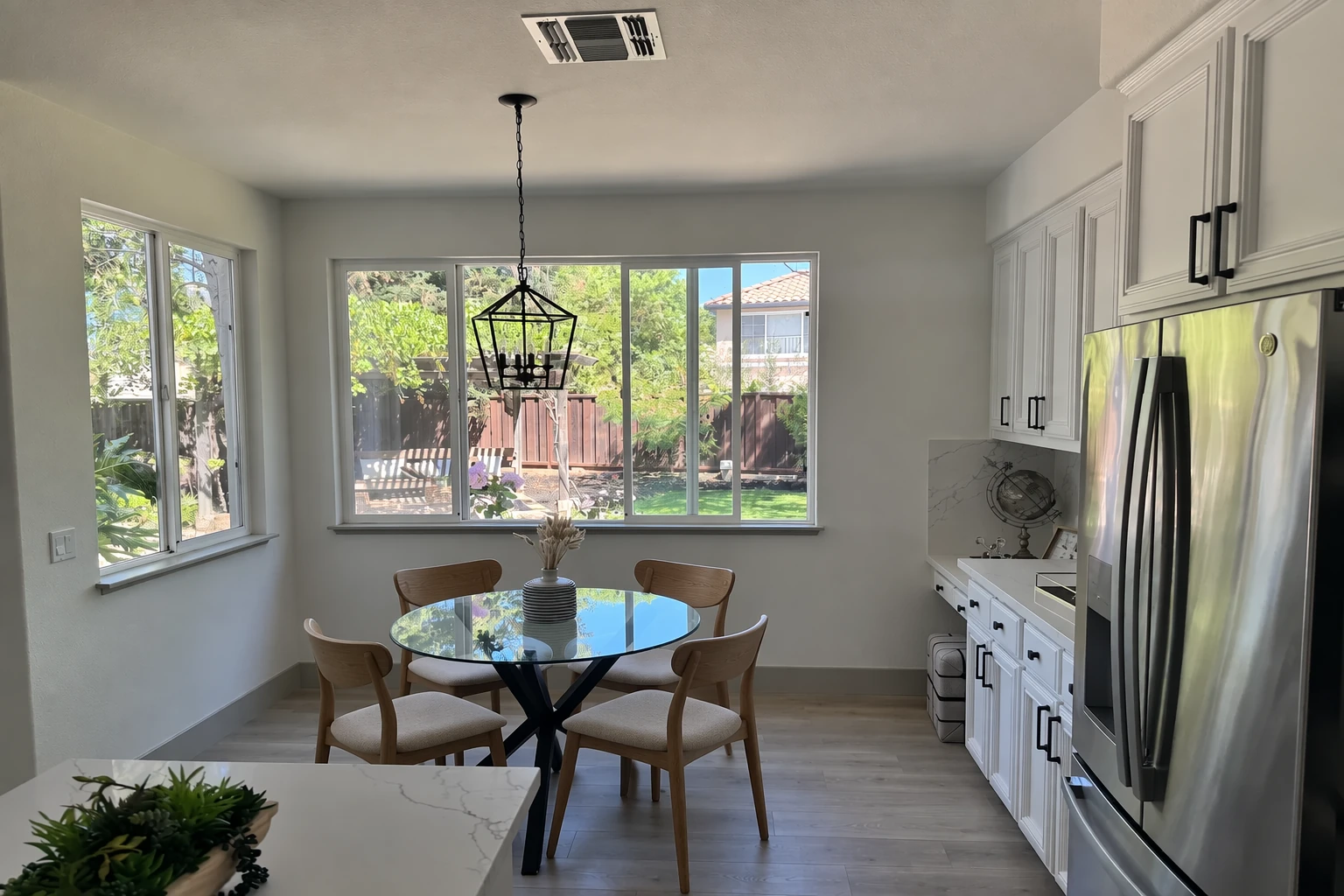
この作例では、どちらもガラスの丸テーブル、窓、冷蔵庫、白い収納のある部屋の構成を大きく保ちつつ、椅子を木製に変更しています。FlareとSunburstでは椅子の背もたれなどに異なるデザインが出ています。「木製にする」という指示には、形を選ぶ余地も残っていることが分かります。
一方、元画像と出力は縦横比も異なり、周辺の細部まで完全に一致した結果ではありません。この一組の作例だけから、品質の優劣や背景保持率を数値で決めることはできません。
住宅や店舗の提案なら「この部屋で椅子だけを変えたらどう見えるか」を検討する使い方につながります。特定商品の提案に使う場合は、その商品の写真も参照として渡し、サイズや形が再現されているかを確認する必要があります。木製の椅子という一般的な指定だけでは、実在する製品の再現にはなりません。
実例②:コーヒーマシンの図解を、配置を保って翻訳する
別の公式例では、自動コーヒーマシンの仕組みを図解した画像を作り、その画像内の文字をスペイン語へ翻訳しています。編集指示は「図解の文字をスペイン語に翻訳し、画像のそれ以外は変更しない」という内容です。[1]
この例は、海外向けの説明資料や多言語の製品案内を考えると理解しやすいでしょう。元の図解を参照として渡し、図の構成を生かしながら言語を変える使い方です。
ただし、翻訳の正しさと、図の正しさは別々に確認します。部品名が正しく訳されていても、矢印が別の部品を指していたら説明図としては使えません。元の言語が一部に残っていないか、訳文が枠をはみ出していないかも確認対象です。
この公式作例はスペイン語への翻訳です。日本語でも同じ精度が出ることを、この例だけで証明するものではありません。 日本語の資料を作るなら、実際に使う文字数と専門用語で試すのが確実です。
実例③:商品を切り抜き、透明背景の素材にする
公式ガイドには、商品写真から商品を取り出し、背景を透明にする編集例もあります。形状とラベルの読みやすさを保ち、余計な背景や影を加えないよう指示しています。[1]
ECの商品画像、スライドの挿入素材、広告の合成用素材などを作る場面に応用できます。ここで間違えやすいのは、透明に見える市松模様が描かれた画像と、実際に背景が透明なファイルの違いです。
APIでは透明背景を指定し、PNGまたはWebPで出力します。実務では白背景と濃色背景の両方に重ねて、縁に白いにじみがないか、商品の一部が透けていないか、ラベルが変わっていないかを確認します。見た目だけでなく、ファイルに透明度の情報が含まれていることも必要です。
3. 実際に画像を作って確認:日本語バナー、日付変更、業務フロー図
ここでは、内蔵の画像生成機能で3枚を実際に作成しました。新規バナー1回、そのバナーの日付編集1回、業務フロー図の新規生成1回です。いずれも出力は1536×1024ピクセルで、掲載前に文字を別ツールで描き直すなどの加工はしていません。使用モデル名・APIの品質設定・課金情報はツールから確認できていないため、以下は生成と編集の方法を示す独自作例として読み進めてください。
作例①:日本語の告知バナーを一枚生成する

まず、タイトル、日時、開催形式の3種類の文字を入れたバナーを作りました。依頼では、白背景、濃紺の見出し、青緑の補助色、左側に文字、右側にパソコンや書類を使ったイラストという条件を指定しています。
生成結果では、見出しが大きな2行に整理され、その下に日時、さらに開催形式が配置されました。日本語の主見出しと開催形式は、目視で指定どおり読めます。必要な情報が、タイトル→日時→開催形式の順に読み取りやすい点は、この一枚の良いところです。
一方で、依頼に具体的に指定していなかった人物、植物、カップ、本も追加されています。グラデーションを使わないよう指定していても、イラストやバッジには陰影や色の濃淡が見られます。文字が読めることと、すべてのデザイン条件に厳密に従うことは別だと分かります。
今回のような架空の広告案なら、人物や小物の補完を採用できる場合があります。人物を使わないブランドや、完全に単色の図版が必要な仕事なら、出力を確認して追加修正する必要があります。
以下は、実際の生成指示の内容を日本語で再利用しやすく整理したものです。送信した原文は英語を主体とし、掲載する日本語の文字列をそのまま含めています。
最初の一枚:載せる文字と配置を具体的に指定する
たとえば、架空のオンラインセミナーの告知バナーなら、次のように依頼できます。
オンラインセミナーの告知バナーを作成してください。
        用途:企業の担当者向けのWeb広告。
        構図:横長。左側に文字、右側に整理された業務を表すイラスト。
        見た目:白背景、濃紺の見出し、青緑を補助色にする。

        画像に入れる文字は次の3つだけです。
        「はじめての業務AI活用」
        「10月15日 14:00–15:00」
        「オンライン開催」

        タイトルを最も大きく表示してください。
        各文言は1回だけ入れ、追加の文字やロゴは入れないでください。
        スマートフォンでも読みやすい文字サイズと余白にしてください。
「いい感じのバナー」よりも、用途、構図、色、載せる文字を分けると、何を作りたいかが明確になります。公式ガイドも、必要な文字を引用符で囲み、配置や書体を指定し、余計な文字を入れないよう伝える方法を示しています。[1]
APIで作る場合、画像サイズやモデルは指示文とは別に設定します。横長の例ならsize="1536x1024"、比較の出発点としてquality="medium"など、設定を明記しておくと後から結果を比べやすくなります。小さい文字の再現に課題がある場合は、highなども試して差を確認します。
作例②:前の画像を渡し、日付だけを変える

生成した画像を次の編集入力にして、変更箇所を限定します。
このバナーの「10月15日」を「10月22日」に変更してください。
        「14:00–15:00」は変更しないでください。

        タイトル、その他の文字、イラスト、配色、文字の位置、
        文字サイズ、背景、余白、画像の縦横比を保持してください。
        新しい要素は追加しないでください。
この結果では、日付は「10月22日」に変わりました。タイトル、時間、開催形式、人物やパソコンの大きな構成は、編集前に近い見た目です。一から別のバナーを作り直す場合に比べ、狙った修正を確認しやすい出力になっています。
ただし、画像データを比較すると、日付以外のタイトルや右側イラストにもRGB値の差があります。これは微細な色や輪郭の差も含むため、見た目の大きな崩れを意味する数値ではありません。それでも、「ほぼ同じに見える」と「日付以外の画素が完全一致する」は区別する必要があります。
確認するのは、日付が変わったかだけではありません。「業務AI活用」が別の文字になっていないか、時間やレイアウトまで動いていないかも見ます。特に企業名、人名、日時、価格は、一文字ずつ照合する対象です。時間の区切り記号などの厳密な字種まで守りたい場合も、目視の印象だけで完了にしない方が確実です。
繰り返し日付を変更するバナーなら、背景とイラストを画像生成AIで作り、文字をデザインツールで管理する方法も有効です。更新のたびに文字を編集できるため、修正箇所が明確になります。画像生成で作った文字は通常、画像の画素の一部であり、編集可能なテキスト欄ではありません。
作例③:日本語の業務フローを図解する
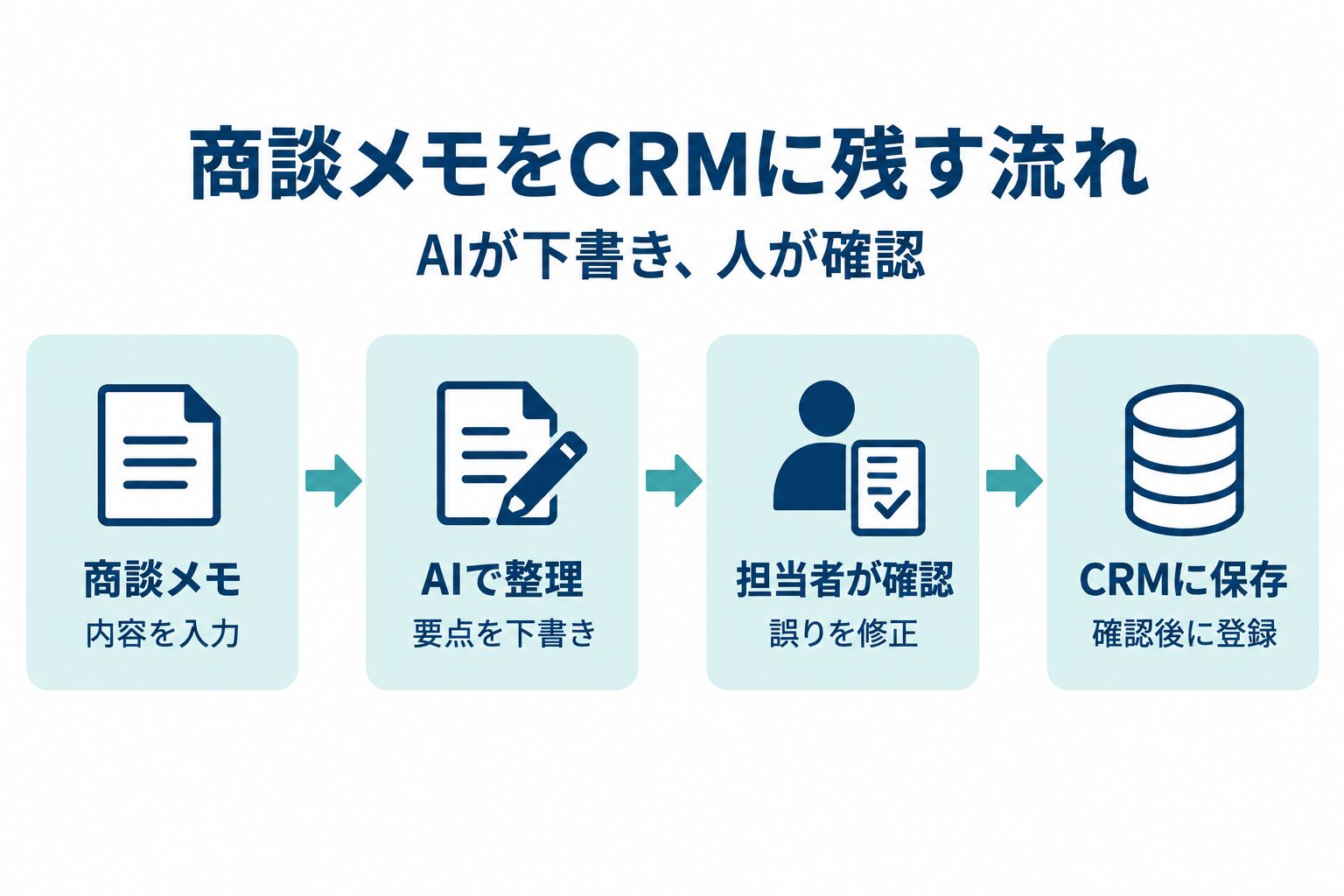
3枚目は「商談メモをCRMに残す流れ」という日本語の図です。AIが文章を整理した後、人が確認して保存する役割分担を見せるため、4段階と3本の矢印を明示しました。CRMは顧客や商談の情報を管理する仕組みを指します。
図にした内容は、「商談メモの内容を入力する→AIが要点を下書きする→担当者が誤りを修正する→確認後にCRMへ登録する」という流れです。画像内の文字だけで意味を伝えるのではなく、資料や記事でもこの説明を文章で添えておくと読み手が確認しやすくなります。
指示の要点を日本語にすると、次のようになります。
日本語の業務フロー図を作成してください。
        横長、白背景、濃紺の文字と淡い青緑の図形。

        タイトル:「商談メモをCRMに残す流れ」
        サブタイトル:「AIが下書き、人が確認」

        左から右に、同じ大きさの4段階を1列で配置してください。
        隣接する段階の間だけを、右向きの矢印3本で結んでください。

        1つ目:「商談メモ」/「内容を入力」/書類のアイコン
        2つ目:「AIで整理」/「要点を下書き」/書類とペンのアイコン
        3つ目:「担当者が確認」/「誤りを修正」/人とチェックのアイコン
        4つ目:「CRMに保存」/「確認後に登録」/データベースのアイコン

        指定した文字だけを使い、架空の数値や製品名は加えないでください。
        文字を大きくし、余白を十分に確保してください。
        実在の製品画面を描かないでください。
生成結果では、4つの工程が指定した順序に並び、隣り合う工程が右向きの矢印3本でつながっています。タイトル、各工程名、補足の日本語も目視で読めます。人の確認を飛ばしてAIから直接保存する矢印は追加されておらず、この図で伝えたかった役割分担を確認できます。
一方、図形には完全なベタ塗りではなく微妙な色の濃淡が見られます。情報の順序が正しいか、読みやすいか、ブランドの見た目に合うかは、それぞれ別の確認項目です。
このような単純な直列フローが作れたからといって、分岐が多い承認フロー、厳密な機械の配線図、数値付きグラフも正確だとは言えません。複雑になるほど、元となる手順やデータを先に確定し、矢印・ラベル・数字を照合する必要があります。
3枚の作例から確認できたこと
| 作例 | この出力で確認できたこと | この出力だけでは言えないこと |
|---|---|---|
| 日本語バナー | 主見出し、日時、開催形式が読み取れる構成になった | あらゆる漢字や長文が正しく描かれる、デザイン指定をすべて厳守できる |
| 日付編集 | 15日から22日へ変わり、大きな構図は保たれた | 編集対象外の画素が完全一致する、何度編集しても変化が蓄積しない |
| 業務フロー図 | 指定した4工程と3本の矢印、確認と保存の順序が表現された | 複雑な分岐や実際の業務仕様まで自動で正しく判断できる |
それぞれ1回の出力なので、成功率や平均的な性能を求めた実験ではありません。実務で再現性を確かめるには、同じ指示で複数回生成し、実際に使う文字数・画像・修正回数でも通るかを確認します。
指示が曖昧なときは、判断できる条件へ言い換える
| 曖昧な頼み方 | 条件を明確にした頼み方 |
|---|---|
| もっと分かりやすい図にして | 4工程を左から右に並べ、隣接工程だけを矢印でつなぐ |
| 日本語をきれいに入れて | 掲載する文字を列挙し、見出しと補足の位置・大きさを指定する |
| 日付を直して | 元画像を渡し、変更前と変更後の日付、保持する時間とレイアウトを指定する |
| この商品っぽくして | 商品の参照画像を渡し、形状・色・ラベルを保持するよう指定する |
| プロっぽくして | 対象読者、利用場所、情報の優先順位、許可する装飾を具体化する |
長い文章を足すこと自体が目的ではありません。生成結果を見て「合っている」「直す必要がある」と判断できる条件にすることが大切です。
商品画像なら「変えない条件」も書く
商品写真の背景を変えるときは、「明るいオフィスに置いて」だけでなく、商品本体の形、色、ラベル、ロゴを保持する条件を書きます。複数の画像を渡す場合は「画像1は商品、画像2は背景の参考」と役割を分けます。
人物を扱う場合も同様で、表情を変えるのか、服だけを変えるのか、顔立ち・姿勢・髪型は固定するのかを分けます。複数の参照画像で顔・服・背景を混ぜる場合は、各画像の役割を明示し、出来上がった写真を元の写真と見比べます。人物や商品の同一性は、「自然な写真に見える」という評価だけでは確認できません。
それでも、指定した部分が完全に固定される保証はありません。OpenAIは、画素単位で同じ状態を保持する必要がある領域については、承認済みの編集部分を元画像に合成する方法を案内しています。[1] 商品ラベルやロゴの完全保持が必要なら、生成された画像全体をそのまま採用するかどうかを慎重に見極めます。
4. 料金・品質設定・乗り換えは、採用できる一枚で比べる
「Flareは速い」から「必ず安い」とは決められない
公式ガイドに掲載されたAPIのトークン単価は、FlareとSunburstで共通です。[2]
| 種類 | 100万トークン当たりの料金 |
|---|---|
| テキスト入力 | 5米ドル |
| キャッシュされたテキスト入力 | 1.25米ドル |
| 画像入力 | 8米ドル |
| キャッシュされた画像入力 | 2米ドル |
| 画像出力 | 30米ドル |
トークンはAPIの処理量を数える単位です。同じ単価でも、モデルや品質設定によって使うトークン数が違うため、一枚当たりの費用まで同じとは限りません。また、Responses APIでは、画像生成に加えて会話を処理するモデルの利用料もかかります。
たとえば、採用画像を作るまでに生成と編集を合計3回行ったなら、3回分の費用を合計して比較します。費用だけでなく、誤字を直す時間や社内確認に戻す回数も含めると、業務としての差が見えます。「安い一回」を選ぶより、必要な品質の一枚を無理なく作れる条件を探す考え方です。
xhigh・maxと高解像度は、必要な場面で試す
GPT Image 2.5では、従来のlow、medium、highに加えて、xhighとmaxの品質設定が用意されています。自動選択のautoもあります。[2]
品質設定を上げれば、すべての指示で必ず良くなるわけではありません。公式ガイドは、満たせていない品質要件が改善するかを見ながら設定を上げ、品質が足りた後は低い設定でも維持できるかを試す方法を勧めています。[1]
カスタムサイズにも対応し、3840×2160などの4Kサイズを指定できます。ただし、2560×1440相当の総画素数を超える出力は実験的な扱いです。縦横とも16の倍数、各辺3840ピクセル以下、長辺と短辺の比率3:1以下などの制約もあります。一般的なWeb画像で必要なサイズから試す方が、表示品質と待ち時間を確認しやすくなります。
乗り換え前に、同じ条件で比較する
まず、普段作っている画像から、文字入りバナー、商品画像、図解など代表的な題材を選びます。比較の最初は、指示文、参照画像、サイズ、明示的に選んだ共通の品質設定をそろえます。同じmediumという名前でも、モデル間の画質や所要時間が同じとは限らない点に注意します。
| 確認するもの | バナーや商品画像での見方 |
|---|---|
| 指示への適合 | 指定した文字や要素がそろっているか |
| 保持できた部分 | 商品形状、ラベル、配置が意図せず変わっていないか |
| 修正のしやすさ | 一箇所の変更で、別の箇所に新しい問題が出ないか |
| 再現の安定性 | 同じ条件で複数回試しても、採用できる結果が得られるか |
| 時間と費用 | 再生成・編集・確認を含め、一枚を採用するまでにどれだけかかったか |
一度の成功画像だけで判断せず、実際に予定している修正の順序まで試すことが大切です。日付を変えた後に色を変え、さらに別サイズへ展開するなら、その流れで文字や商品が崩れないかを見ます。
費用を比べるときの計算例
「採用できる一枚当たりのAPI費用」は、評価に使った生成・編集・再試行のAPI費用合計を、採用できた画像の枚数で割ると把握できます。以下は計算方法を示す架空の例で、FlareやSunburstの実測料金ではありません。
| 架空の評価条件 | Aの設定 | Bの設定 |
|---|---|---|
| 生成・編集のAPI費用合計 | 2米ドル | 3米ドル |
| 採用できた画像 | 4枚 | 10枚 |
| 採用できる一枚当たり | 0.50米ドル | 0.30米ドル |
この例ではAPI支出の合計はBの方が多くても、採用できる画像一枚当たりはBの方が低くなります。実際の評価では、確認・修正にかかった人の作業時間も別に記録します。生成が速くても、誤字の修正と再確認に時間がかかるなら、全体では短縮にならない場合があります。
記録すると判断しやすい項目
評価用の記録には、モデルID、生成日時、送信した指示、参照画像、品質設定、出力サイズ、生成・編集回数、所要時間、APIが返した利用量、採否とその理由を残します。プロンプトを変えたのか、モデルを変えたのか、品質設定を変えたのかを区別できるようにします。
特にモデル間の比較でautoを使うと、結果に応じた自動選択が入ります。最初は共通する明示的な設定で比較し、その後で実際の利用に合う設定へ調整すると、変更の影響を追いやすくなります。
画像生成に向く部分と、編集可能な形式を残したい部分
広告の世界観、挿入イラスト、背景素材、図解の初稿は、画像生成を試しやすい部分です。一方、毎週変える日時、厳密なロゴ、契約上固定した表記、最新データに連動するグラフは、テキストやベクター、表計算などの編集可能な形式を残しておく利点があります。グラフ付きの定型レポートをExcelで出力する方法は、Claude CodeでExcelレポートを自動生成する方法で扱っています。
たとえば営業資料なら、背景や説明用の絵を生成し、売上値や顧客名はスライドの文字として管理できます。グラフは確定したデータから描き、画像生成には周囲のイラストを任せる方法もあります。制作後の修正頻度と正確さの要件から、どこまで一枚の画像にするかを決めると運用しやすくなります。PowerPointのテンプレートへ文字や数値を差し込んで資料を組み立てる手順は、Claude Codeでパワポを自動生成する方法で確認できます。
5. GPT Image 2.5のよくある質問
GPT Image 2.5は、FlareとSunburstのどちらを選べばよいですか?
現在のGPT Image 2で品質に満足しているなら、Flareで同程度の品質を保ちながら待ち時間を減らせるかを試します。複雑な画像や編集の品質が足りないなら、Sunburstから評価します。公式の推奨も、用途ごとに品質を確認してから速度を改善する順序です。
日本語の文字は、もう間違えませんか?
文字の誤りがなくなったとは言えません。公式ガイドも、文字の配置や読みやすさに課題が残ると説明しています。[2] 必要な文言を明記し、生成後に照合してください。スペイン語翻訳の公式作例は、日本語の正答率を示したものではありません。
「ここだけ変更」と頼めば、それ以外は完全に同じになりますか?
完全な一致は保証されません。変える部分と保持する部分を明記しても、細部が変わる場合があります。画素単位で固定する必要がある領域は元画像を保持し、必要な編集部分だけを合成する方法が公式に案内されています。
ChatGPTやCodexの画像生成も、自動的に2.5になりますか?
APIのモデル提供だけを根拠に、自動的に切り替わったとは判断できません。利用するアプリの公式案内やモデル表示を確認します。APIでは、gpt-image-2.5-flareまたはgpt-image-2.5-sunburstを指定できますが、利用条件の確認が別途必要な場合があります。[2]
今すぐ既存の画像制作をすべて置き換えるべきですか?
まずは、修正の多い制作物を一つ選んで比較するのがよいでしょう。たとえば「商品画像の背景変更」や「バナーの日付変更」で、品質、修正回数、時間、費用を確認します。既存の方法より作業が改善した用途から取り入れると、効果を判断しやすくなります。
画像で作った図解やスライドは、後から文字を直接編集できますか?
通常のPNGやWebPでは、文字も画像の一部です。PowerPointのテキストボックスや、編集可能な図形として自動的に分かれるわけではありません。文字を頻繁に変更する資料なら、画像生成で作る部分と、スライド上で編集する部分を分けて設計します。
4Kで出せば、文字や図の間違いは減りますか?
解像度は画素数であり、文章や図の正しさを保証するものではありません。サイズが大きくても、誤字や誤った矢印を含む可能性があります。また、2.5の高解像度出力には実験的な扱いの範囲があります。必要な表示サイズで読めるかと、情報が正しいかを別々に確認してください。
透明背景は「背景を白くする」のと何が違いますか?
白背景は白い画素が残るため、濃い色のスライドへ置くと白い四角が見えます。透明背景は背景部分に透明度の情報があり、下の背景が透けて見えます。PNGやWebPという形式だけで透明になるわけではなく、実際の透明度情報と縁の品質を確認する必要があります。
図解の数字や出典も、AIに考えて入れてもらえますか?
業務資料に使う数値と出典は、確認済みのものを先に用意して渡すべきです。公式ガイドのスライド作例でも、入力に使われた市場規模の数字と出典は架空の例だと説明されています。[1] もっともらしいグラフが描けても、調査データの根拠が生まれるわけではありません。
記事の独自作例を、2.5の検証結果として紹介できますか?
この記事の独自作例は、生成ツールがモデル名を返さない環境で作成しています。したがって、2.5を指定した実験結果としては扱えません。2.5のモデル間比較を行う場合は、モデルIDが確認できる環境で、指示・参照画像・設定・出力・利用量を記録して実施します。第2節の公式作例には、OpenAIが示したモデル名を付記しています。
関連ページと関連記事
- GPT Image 2の使い方・料金・API活用:前世代の利用方法や、ChatGPTとAPIの提供面の違いを確認したい方へ。料金・仕様は各記事の確認日時に注意してください。
- 広告クリエイティブレビューAI:生成した広告案を、訴求や根拠、LPとのつながりまで含めて評価する考え方。
- クリエイティブ・オペレーションとは:制作依頼から確認・納品までの仕事の流れを整える方法。
画像生成を日々の制作に組み込むには、画像を作る機能に加えて、素材の受け渡し、確認、修正、保存までの流れが必要です。自社のWeb制作や業務に合わせたAI機能の組み込みを検討する際は、ファネルAiのAI・システム開発支援をご覧ください。
出典
- OpenAI, Image prompting — GPT Image 2.5 prompting guide。モデル比較、移行方針、公式作例、プロンプトの書き方、保持の制約。2026年9月9日確認。
- OpenAI, Image generation。APIでの指定、品質・サイズ・透明背景、料金、制約。2026年9月9日確認。
