
Gmailメール委任の解除・棚卸し|異動・退職時の代理アクセスを確かめる方法
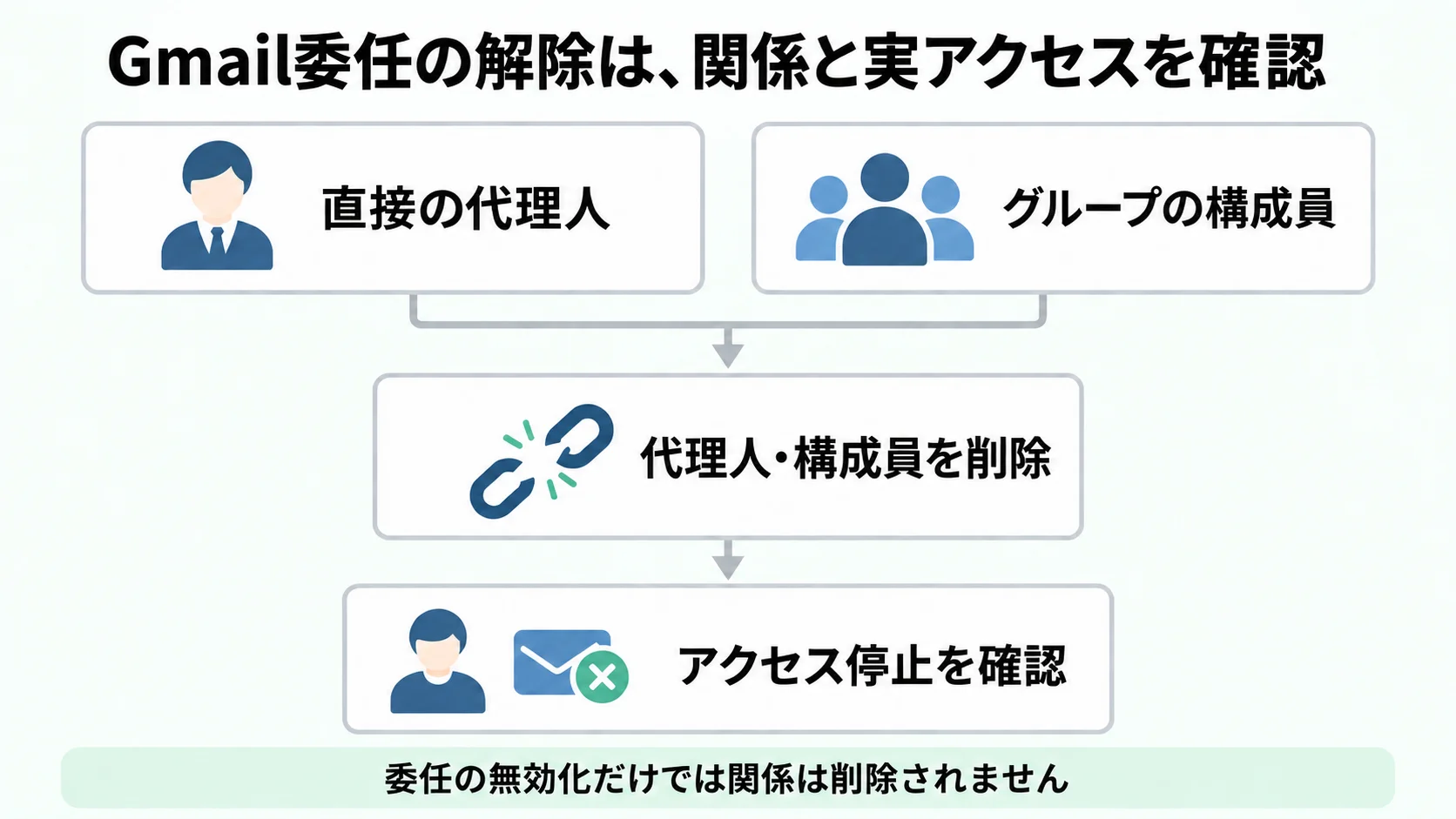
Gmailメール委任の退職・異動時チェックは、メールボックスごとの直接の代理人と、代理人に指定されたGoogleグループの構成員を照合し、不要な関係を削除してから、対象者の実際のアクセス停止を確認する手順で進めます。管理者が委任機能を無効にしただけでは関係は削除されず、再有効化すると以前の委任関係が戻ります。
役員秘書の交代、営業窓口の担当変更、短期間の代理対応が重なると、「もう使っていないはず」のアクセスが残りやすくなります。退職者本人のメールボックスへのアクセスを止める作業と、退職者が別の人のメールボックスに持っている代理アクセスを外す作業は別です。両方向を確認し、後任が必要な仕事を続けられることまで確かめます。
対象はGoogle WorkspaceのGmailメール委任です。Google Groupsの共同トレイや、サービスアカウントがAPIを利用するドメイン全体の委任とは分けて扱います。共有窓口の方式自体を選び直す場合は、Gmail委任とGoogle Groups共同トレイの比較で、メールボックスを共有する目的と担当管理の違いを確認してください。
本記事のポイント
- Gmail委任の無効化では関係は削除されず、再有効化で戻るため、不要な代理人・グループ所属を別途取り除きます。
- 直接の代理人とグループ経由のアクセスを分け、所有者側と構成員側の組織部門設定まで照合します。
- 設定変更の記録と実アクセス確認を別々に残し、解除対象の停止と後任の利用を確認して引き継ぎを完了します。
1. 直接の代理人とグループ経由のアクセスを分けて洗い出す
Gmailメール委任では、代理人はアカウント所有者に代わってメールを閲覧・送信・削除できます。GoogleのGmailヘルプ「メールを委任する、メールで共同作業する」では、代理人は他のユーザーとのチャットやパスワード変更はできないと説明しています。2026年10月5日時点の同資料と管理者向け資料をもとに、設定の仕様と実務上の確認手順を分けて整理します。
まず、退職・異動する人を代理人としているメールボックスを洗い出します。個人のメールアドレスを直接追加している場合と、Googleグループを代理人にしており、その人が構成員である場合を別の行に記録します。直接の代理人だけを削除しても、グループ経由のアクセスが残っていれば解除は完了しません。反対に、グループから外しただけで直接の代理人設定を残すことも避けます。
次に、その人が所有するメールボックスへ、誰が代理アクセスできるかを確認します。本人の担当業務を引き継ぐ人、秘書、共有窓口の責任者など、継続が必要な関係と不要になる関係を分けます。退職予定者のメールボックスを後任が利用することと、退職予定者自身の代理権限を止めることを一つの「削除済み」欄にまとめないでください。
| 確認する経路 | 照合する設定 | 変更の判断 |
|---|---|---|
| 個人を直接指定した委任 | 所有者のGmail設定にある代理人メールアドレス | 不要な対象者の委任設定を削除する |
| Googleグループ経由の委任 | 代理グループ、対象者の所属、他に残す構成員 | 対象者だけを外すか、グループへの委任自体を終了するか判断する |
| 管理者の委任許可設定 | 所有者側と構成員側の組織部門、継承・上書きの状態 | 現在利用できる条件と、後で再有効化された場合の関係を確認する |
| 対象者が所有するメールボックス | 継続する代理人、後任、業務責任者 | 引き継ぎに必要な関係を別途承認し、不要な代理人を残さない |
確認台帳には、所有者メールアドレス、代理人または代理グループのアドレス、経路、用途、承認者、利用終了日、変更担当者、設定変更日時、アクセス確認結果を残します。グループ経由なら、構成員一覧を確認した日時も付けます。人数だけでは、別の人との入れ替わりを見落とすため、確認対象のアドレスを照合できる形にします。台帳や画面の控えもアクセス権を限定し、不要なメール本文や顧客情報を含めない運用にします。
2. 委任の無効化と関係の削除を使い分ける
管理者による委任機能の無効化は、利用可否の制御です。Googleの管理者ヘルプ「ユーザーが自分のGmailアカウントへのアクセスを委任できるようにする」は、委任を無効にすると委任関係は無効になるものの削除されず、再度有効にすると以前の関係が直ちに有効になると明記しています。退職者の不要な関係を取り除くには、個別の代理人設定やグループ所属の変更も必要です。
委任を組織部門単位で無効にして一時的に止める場合も、変更した設定、影響する利用者、残っている関係、再有効化前の確認担当者を残してください。業務上必要な委任まで止まる可能性があるため、一人の解除を目的に全体設定を変更する前に影響範囲を確認します。部門異動で今はアクセスできなくなっていても、関係を残したまま設定条件が変われば再び利用可能になるリスクがあります。
Googleグループを代理人として使う条件にも注意が必要です。公式資料では、グループへのメールボックスアクセス許可オプションを、委任されるアカウントの組織部門と、各グループ構成員の組織部門の両方で有効にする必要があると説明しています。片側の設定だけを見て「全員に権限がある」「誰にも権限がない」と判断せず、対象者の所属先と、実際に適用される設定を照合します。
一人の退職者を外すために、稼働中のグループ全体の委任を削除すると、残る担当者までメールを扱えなくなります。グループの構成員から対象者だけを外す場合と、その窓口でグループへの委任自体を終える場合を区別し、業務責任者の承認を得て変更します。同じグループをほかの資料共有にも使っている場合は、所属変更の影響も確認してください。権限をグループに集約する考え方は、Google Workspaceのグループ権限管理で整理できます。

図の「代理人・構成員を削除」は、不要な対象者を直接委任から外す、または代理グループの構成員から外す作業を示しています。委任グループそのものが不要になった場合は、所有者側のグループへの委任を別途削除します。どの経路を終了させたかを台帳に記録し、関係の削除と実アクセスの確認をそれぞれ完了させます。
3. 異動・退職時は解除と引き継ぎを順番に進める
作業は、対象の確定、変更前の記録、不要な関係の解除、後任の利用確認の順に進めます。以下は退職・異動時の実務手順の例です。緊急の不正アクセス対応では通常の引き継ぎ順を待たず、組織のインシデント対応手順に従って必要なアクセス停止を優先してください。
- 対象と終了時刻を決める。 異動・退職者のアドレス、変更日、業務上の最終利用時刻、メールボックス責任者を確定します。代理アクセスを失う側と、本人のメールボックスへアクセスする側を分けて、継続が必要な関係を承認します。
- 直接委任とグループ経路を記録する。 所有者のGmail設定、代理グループの構成員、所有者側と構成員側の組織部門設定を照合します。異なる経路が同じ人につながる場合は、経路ごとに記録し、どれか一つの解除で完了にしません。
- 不要な直接の代理人を削除する。 公式のパソコン向け手順では、所有者のGmailで「設定」→「すべての設定を表示」→「アカウントとインポート」→「アカウントへのアクセスを許可」と進み、対象アカウントの横にある「削除」を選びます。正しい所有者と対象アドレスを確認して操作し、変更後の一覧を控えます。
- グループ経由の不要なアクセスを外す。 グループ管理の権限を持つ担当者が、承認された対象者を構成員から外します。グループへの委任自体を終えるなら所有者側の設定も変更します。直接の代理人設定が併存していないかを再確認し、残す担当者への影響を確認します。
- 後任の委任条件を確認する。 必要なら承認済みの後任を代理人に追加します。公式資料では、追加はパソコンで行い、本人確認が必要で、招待は1週間で期限切れになります。追加後に使用できるまで最長24時間かかる場合があるため、最終日になって初めて招待する段取りを避けます。
- 解除対象と後任のアクセスを別々に確認する。 許可された確認担当者が、対象の所有者アドレスと利用者アドレスを照合し、不要な経路が残らず、後任には必要なアクセスがあることを確認します。確認の方法と時刻、結果、例外を記録します。
- 例外と再確認期限を残す。 確認できない対象を完了扱いにせず、業務責任者、調査担当者、暫定対応、再確認時刻を定めます。一時的に委任を無効にした場合は、再有効化前に残存関係を照合する担当も決めます。
管理コンソールで委任の利用可否を変更する経路は、「アプリ」→「Google Workspace」→「Gmail」→「ユーザー設定」→「メールの委任」です。公式資料ではGmailの「設定」管理者権限が必要です。組織部門の継承・上書きも確認し、保存した部門を記録します。この操作を個別の代理人削除と取り違えないことが重要です。
後任の利用確認は、メールの閲覧だけで終わらせず、担当業務に必要な送信・削除も承認されたテスト範囲で確認します。実際の顧客へ不要なメールを送らず、組織で認めたテストメールを使って確認してください。代理送信時に表示される送信者情報は管理者設定によって変わるため、画面表示と受信側での表示が業務要件に合うかも確認します。
共有パスワードで代わりにログインする方法を引き継ぎ手順にしないでください。代理人の権限とは別のアクセス経路を増やし、誰が操作したかを追いにくくなります。Googleアカウントの停止・データ保全・ほかのアプリへの権限解除は、それぞれの管理手順で並行して進めます。API権限の棚卸しが必要な場合は、ドメイン全体の委任の管理方法を別途参照し、Gmailの個人代理設定だけで全経路を止めたと判断しないでください。
4. 設定変更後の実アクセスと再発条件を確認する
完了判定は、不要な関係が一覧から外れたことと、対象者がその経路で利用できなくなったことの両方を条件にします。所有者側の設定確認と、利用者側のアクセス確認を別の欄にし、どちらか未確認なら未完了として残します。台帳の「削除済み」だけでは、別グループや直接委任の残存を見逃します。
実アクセスを確かめる際は、権限のある確認者が正式な確認手順で行います。退職者のパスワードを借りたり、無断で本人になりすましたりしないでください。対象者自身に許可された確認を依頼できる時期に実施する、管理者が許可された方法で設定と利用状況を調査するなど、組織で認めた方法を決めます。本人が確認できない場合は設定側の証拠を残し、実アクセス未確認として担当者へ引き継ぎます。
利用者が確認する入口は、Gmailのプロフィール写真から開くアカウント切り替えメニューです。Googleは委任された受信トレイの直接ブックマークを避けるよう案内しており、リンクが変わる場合があります。古いブックマークが開けないことだけをアクセス解除の証拠にせず、正しい利用者で、正しい所有者のメールボックスを確認してください。
管理者の設定変更は、公式資料で反映まで最長24時間かかる場合があるとされています。この時間をすべての個別代理人削除の保証時間として流用しないでください。関係の変更内容、適用される組織部門、確認した時刻、結果を残し、所定の再確認でも結果が合わない場合は管理者が経路を調査します。緊急のアクセス停止が必要な場合に、単に「24時間待つ」として放置することも避けます。
もう一つの落とし穴は、パスワードの期限切れを解除とみなすことです。Gmailヘルプは、所有者のパスワードが期限切れでも代理人はアクセスでき、継続アクセスを止めるにはパスワードのリセットまたは代理人の削除を行うと説明しています。期限切れとリセットを混同せず、退職・異動によって不要になった関係は明示的に取り除きます。
定期確認では、終了した代理対応、異動済みの構成員、期限のない例外、用途や承認者が不明な関係を優先します。業務責任者に継続の要否を確認し、残す場合も次回確認日を定めます。メール以外の権限が残らないよう、Googleフォームの退職・異動時の所有者・共同編集者管理など、対象サービスごとの引き継ぎ確認にもつなげてください。
よくある質問
Gmail委任を無効にすれば、退職者の代理人設定も削除されますか?
削除されません。Googleの管理者向け資料では、委任を無効にしても関係は残り、再有効化すると以前の関係が直ちに有効になります。不要な直接の代理人やグループ経由の関係を別途整理し、利用可否と関係の削除を分けて確認します。
代理グループから対象者を外したら完了ですか?
直接の代理人設定や別の代理グループ経由のアクセスがないかも確認します。構成員変更の影響を確認し、不要な関係が残っていないことと、実際にアクセスできないことを記録した後に完了とします。
組織部門を異動してアクセスできなくなった場合も削除が必要ですか?
業務上不要になった関係は削除します。Googleグループを代理人として使う条件は所有者側と構成員側の組織部門設定に依存するため、現在アクセスできないことと、関係がなくなったことは同じではありません。将来の設定変更も見据えて整理します。
所有者のパスワードが期限切れなら、代理人も入れなくなりますか?
期限切れだけでは止まらない場合があります。Googleは、パスワードが期限切れでも代理人はアクセスでき、継続アクセスを止めるにはパスワードのリセットまたは代理人の削除を行うと説明しています。不要な関係の棚卸しを期限切れで代用しません。
後任の代理人はすぐに利用できますか?
追加後に利用できるまで最長24時間かかる場合があります。招待は1週間で期限切れになるため、引き継ぎ日より前に承諾と利用確認を行います。追加の待ち時間と、管理者設定変更の反映時間、個別削除後の確認は別々に記録してください。
本人のアクセス確認ができない場合はどう記録しますか?
設定側で確認できたことと、実アクセスが未確認であることを分けて記録します。確認担当者、認められた確認方法、再確認期限、暫定対応を定め、実アクセス未確認のまま解除完了としない運用にします。
関連ページと関連記事
共有メールの方式を確認してから、グループ権限管理で所属変更の影響を整理し、Gmail委任の解除へ進むと見落としを減らせます。ドメイン全体の委任やGoogleフォームの共同編集権限は、それぞれの経路で別に点検してください。
退職・異動時のGmail委任、グループ所属、引き継ぎ確認を一つのチェック手順に整えたい場合は、対象のメール窓口と現在の担当管理方法を添えてご相談ください。
