
GoogleスプレッドシートとGeminiでできること完全ガイド|AI関数・Fill with Gemini・表作成・分析まで徹底解説
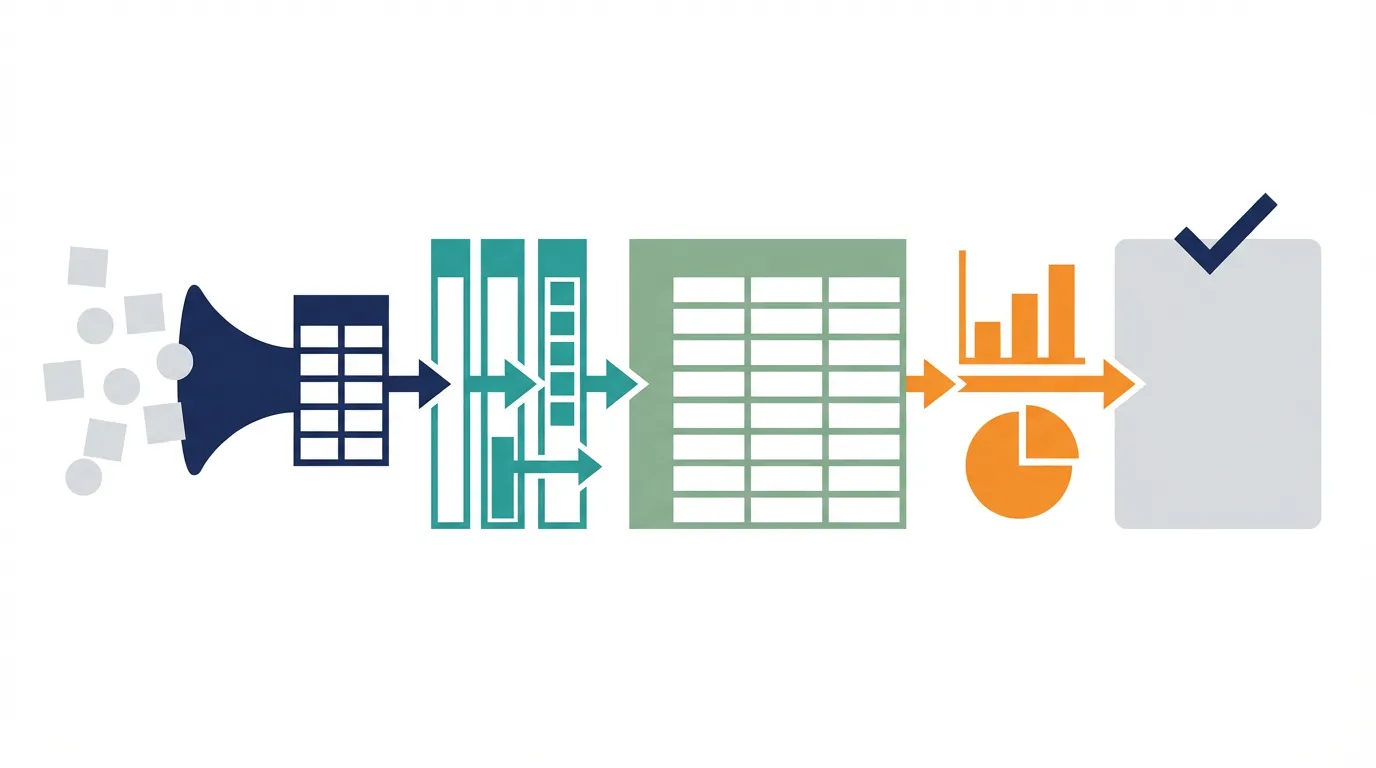
GoogleスプレッドシートとGeminiでできることは、以前の「表を作ってくれる」「関数を考えてくれる」という範囲から大きく広がっています。2026年4月22日にGoogleが発表した更新では、自然言語から複雑なスプレッドシートを作成・編集する機能、Fill with Gemini、貼り付けた自由文を表へ変換する機能、Workspace IntelligenceによるWorkspace横断の文脈活用が追加・強化されました。さらに2026年6月18日には、Geminiでスプレッドシートを作成・編集するときの対応言語が拡大し、2026年7月7日には Fill with Gemini と AI関数の対応言語も広がりました。多言語環境での実務投入可否が大きな論点になっています。
結論から言うと、Gemini in Sheetsは「セルのAI関数」だけではなく、入力、整形、分類、分析、グラフ化、シート操作、Workspace内の情報参照、数式エラー修正まで支援するAIレイヤーです。2026年6月18日時点では日本語を含む多言語での作成・編集も広がり、2026年6月22日には数式エラーを素早く直す導線も追加されました。2026年7月7日には Fill with Gemini と AI関数が、既存の英語、スペイン語、ポルトガル語、日本語、韓国語、フランス語、イタリア語、ドイツ語に加え、11言語へ広がりました。ただし実務では「多言語で使えるか」「直せるか」だけでなく、列名、分類ラベル、出力形式、承認フローまで固定して初めて安定します。
最初に覚えるべき使い分けは4つです。表全体を作るならサイドパネル、行ごとに分類・要約するならAI関数、列をまとめて補完するならFill with Gemini、貼り付けた自由文を整理するならConvert to tableを使います。

本記事のポイント
- GoogleスプレッドシートとGeminiは、AI関数、表作成、数式エラー修正、Fill with Gemini、表変換、Workspace横断の文脈活用まで広がっています。
- Fill with GeminiとAI関数は既存8言語に加えて11言語が追加され、多国籍チームでも列補完を標準化しやすくなりました。
- Geminiで数式エラーを直せても、参照範囲、列定義、最終反映の承認を固定しないと別の壊れ方を起こしやすく、対象プランと利用上限を含めた運用設計が必要です。
日本語対応で何が実務投入しやすくなったか
2026年6月18日のGoogle Workspace Updatesで広がったのは、単なる表示言語ではなく、Geminiによるスプレッドシート作成・編集の入力言語です。これにより、日本語の列名や社内用語を含む業務シートでも、英語へ言い換えずに試しやすくなりました。日本語対応でまず確認したいのは「Gemini in Sheetsは日本語でどこまで使えるか」ですが、先に答えるなら、問い合わせ台帳、営業リスト、会議メモ整理のような前処理業務は、かなり試しやすくなったが答えです。
一方で、日本語対応が進んでも、曖昧な指示に強くなったわけではありません。たとえば「温度感で分類して」「対応しやすい順に並べて」のような指示は、担当者ごとに期待する意味が違い、AI出力も揺れやすくなります。実務投入しやすくなったのは、あくまで列の意味、分類ラベル、出力形式を先に決められる業務です。
| 日本語で試しやすい業務 | Geminiに任せやすい部分 | 人が残すべき確認 |
|---|---|---|
| 問い合わせ台帳 | 問い合わせ種別、緊急度、一次返信案の候補作成 | 分類の妥当性、顧客への正式返信 |
| 営業リスト整形 | 業種タグ付け、会社属性の補完、自由記述の要約 | 重要アカウントの優先順位、最終反映 |
| 会議メモ整理 | 論点、次アクション、期限候補の抽出 | 責任者の確定、CRMへ戻す値の承認 |
GoogleスプレッドシートとGeminiでできることの全体像
Google公式ヘルプでは、Gemini in Sheetsでできることとして、表の作成、数式の作成、データ分析とインサイト生成、グラフ作成、GmailやDrive内ファイルの要約、条件付き書式、ピボットテーブル、チェックボックスやプルダウン、フィルタ、行列操作、範囲の入力、表の整形などが案内されています。つまり、Geminiは単に文章を生成するだけでなく、Sheetsの操作そのものを手伝う存在になっています。
2026年4月22日のGoogle Workspace Updatesでは、さらに3つの大きな動きがありました。1つ目は、自然言語で複雑なスプレッドシートを作成・編集できるようになったこと。2つ目は、Fill with Geminiで列の補完やWeb情報を使った入力がしやすくなったこと。3つ目は、箇条書き、自由文、JSONのような未整形データを貼り付けたとき、Geminiが表へ変換する導線が追加されたことです。
さらにWorkspace Intelligenceにより、GeminiがGmail、Chat、Calendar、Drive、Docs、Sheets、SlidesなどのWorkspaceデータを、ユーザーがアクセス権を持つ範囲で文脈として使いやすくなります。これにより、単体のシートだけでなく、メール、資料、会話、予定を含めた業務文脈からシートを作る方向へ進んでいます。
2026年6月18日の多言語対応拡大で何が変わったか
2026年6月18日に Google Workspace Updates が案内したのは、Gemini によるスプレッドシートの作成・編集を、より多くの言語で使えるようにした更新です。多くの現場で最初に確認したいのは「Gemini in Sheets は日本語で使えるのか」ですが、実務では「日本語で表を作れるか」よりも、「日本語の列名、自由記述、社内用語を含むデータ整形をどこまで安定して任せられるか」で判断した方が外しにくくなります。
たとえば、問い合わせ台帳、営業リスト、商談メモの整形では、日本語対応によってプロンプトや列名を英語へ寄せなくても試しやすくなりました。一方で、曖昧な日本語の指示は出力揺れも招きやすいため、列の意味、分類ラベル、出力形式、承認者を先に決める運用の重要性は変わりません。
Google の公式案内では、今回の更新で追加されたのは 28 言語です。日本語のほか、スペイン語、ポルトガル語、韓国語、イタリア語、フランス語、ドイツ語、中国語簡体字、オランダ語、ヘブライ語、ポーランド語、トルコ語、チェコ語、インドネシア語、マレー語、スウェーデン語、デンマーク語、ノルウェー語、アラビア語、フィンランド語、ベトナム語、ウクライナ語、ギリシャ語、タイ語、ルーマニア語、ロシア語、カタルーニャ語、ハンガリー語が対象です。つまり「日本語だけが使えるようになった」というより、グローバルチームの表作成・編集フロー全体が多言語で回しやすくなった、と捉える方が実務に合います。
対応言語だけでなく、対象プランと上限も確認したい
この更新は単なる翻訳UIの話ではありません。公式には Rapid Release と Scheduled Release の両方で 2026年6月18日時点で利用可能とされており、Business Standard / Plus、Enterprise Standard / Plus、Google AI Pro / Ultra、Google AI Pro for Education、AI Expanded Access が対象です。組織内で「自分は使えるのに同僚は使えない」という差がある場合、まずは言語設定ではなく、ライセンスと管理者側の有効化状況を疑う方が早く切り分けられます。
加えて、Google は 2026年7月15日まで improved Gemini in Sheets experience に対して高い利用上限をプロモーション提供すると案内しています。以後はユーザー単位の上限が適用される予定です。大量の分類や補完を前提に業務設計する場合は、「今たまたま回る」状態で固定せず、AI関数の実行件数、承認対象の件数、代替フローを分けておく方が安全です。
2026年7月7日の Fill with Gemini 多言語拡大で見るべきこと
2026年7月7日の Google Workspace Updates では、Fill with Gemini と AI関数が、既存の8言語に加えて11言語へ広がったと案内されました。新たに対象になったのは、Mandarin、Dutch、Malay、Hebrew、Polish、Turkish、Czech、Indonesian、Swedish、Danish、Norwegian です。
日本語チームにとっては「日本語が初めて対象になった」という意味ではありません。日本語は既存対応言語に含まれています。実務上の意味は、海外拠点や多国籍チームが同じ列補完ルール、分類ラベル、AI関数の使い方を共有しやすくなったことです。営業リスト、問い合わせ台帳、顧客フィードバックの分類を複数言語で扱う会社では、言語ごとに別ルールを作るより、列定義と承認列を共通化した方が運用が安定します。
| 確認項目 | 管理者・業務担当が決めること | 運用上の意味 |
|---|---|---|
| 対応言語 | 対象拠点で使う言語が Fill with Gemini と AI関数の対象に入っているか | 拠点ごとの手作業補完を減らせる |
| スマート機能 | Workspace smart features が有効か、利用範囲を部署単位で説明できるか | 機能が表示されない原因を早く切り分けられる |
| 列定義 | 分類ラベル、出力形式、承認列を言語ごとではなく業務単位で固定する | 多言語でもCRM反映前の確認をそろえやすい |
日本語運用で先に固定したい4項目
日本語で実務投入するときの論点は、「使えるか」より「揺れずに回るか」です。日本語のまま運用したい場合は、少なくとも次の4項目を先に固定すると、再実行しても結果が崩れにくくなります。
- 列名: 「優先度」「問い合わせ種別」「次アクション」のように意味が一意に分かる語へ寄せる
- 分類ラベル: 「高・中・低」や「見積・契約・請求・不具合・その他」のように候補を閉じる
- 出力形式: 「分類|理由」「次アクション|期限|担当者」のように区切り方を決める
- 承認列: AI出力を正本にせず、人が確認した結果を残す列を必ず置く
| 機能 | 主な用途 | 向いている作業 |
|---|---|---|
| Geminiサイドパネル | 会話形式で表や分析を作る | 表作成、分析、グラフ、ピボット、複雑な編集 |
| AI関数(=AI / =Gemini) | セル内で生成・分類・要約する | 問い合わせ分類、自由記述要約、感情分析、タグ付け |
| Fill with Gemini | 列や範囲をまとめて補完する | 商品情報補完、フィードバック分類、Web情報を使った入力 |
| Convert to table | 貼り付けた自由文を表に変える | 議事メモ、箇条書き、JSON、問い合わせログの整理 |
| Workspace Intelligence | Workspace全体の文脈を使う | メール、ファイル、チャットを踏まえたシート作成 |
7つの機能別にできること
1. 自然言語でスプレッドシートを作成・編集する
Gemini in Sheetsのサイドパネルでは、「営業案件の進捗管理表を作って」「月次売上の分析表を作って」「既存データの上にスコアカードと棒グラフを追加して」のように、自然言語で表全体を作成・編集できます。2026年4月22日のGoogle Workspace Updatesでは、データ取得、整形、表、数式、ピボット、グラフまで含む複数ステップの作業をGeminiが計画し、ユーザー承認を経てシートへ反映する方向が示されています。
この機能は、ゼロからシートを作るときだけでなく、既存の予算表、在庫表、案件管理表を整えるときにも使えます。特に、表計算の知識がある人に依存していたピボットや複雑な数式の初期案を作れる点が実務上の価値です。
2. AI関数で行ごとに分類・要約・生成する
AI関数は、セルに =AI("指示文", A2) または =Gemini("指示文", A2) のように書いて、行単位の処理を実行する機能です。公式ヘルプでは、テキスト生成、要約、分類、感情分析が主な用途として案内されています。
たとえば、問い合わせ内容を「見積」「契約」「請求」「不具合」「その他」に分類する、商談メモから次アクションを抜き出す、レビュー本文をポジティブ・ネガティブ・中立に分類するといった処理に向きます。詳しい関数構文や制限は、既存の GoogleスプレッドシートのGemini関数解説 に分けて整理しています。
2.5. Geminiで数式エラーをどこまで直せるか
2026年6月22日に Google Workspace Updates は、Gemini in Sheets で formula errors を素早く解消する導線 を案内しました。数式エラー対応でまず気になるのは「#N/A や ARRAYFORMULA のエラーを Gemini で直せるのか」です。ここに先に答えるなら、数式の初期修正案を出す用途には向くが、最終反映を無人化する用途にはまだ向きません。
Gemini が得意なのは、壊れている数式を見て、参照漏れ、括弧不足、関数名の取り違え、型の不一致、結合順の誤りといった典型的なズレを言語化し、修正版候補を返すことです。一方で、列の意味づけ自体が曖昧なシートや、複数人が独自ルールで増改築したシートでは、数式だけを直しても業務意図に合わない場合があります。
| 数式エラーの種類 | Geminiが向きやすい場面 | 人が確認すべき点 |
|---|---|---|
| #N/A / MATCH 不一致 | 検索範囲や照合列のズレを見つける | 参照元の正本列が合っているか |
| ARRAYFORMULA の壊れ | 範囲指定やネストの崩れを直す | 列追加後の意図した適用範囲か |
| IF / IFS / SWITCH の分岐漏れ | 括弧や条件順の修正案を出す | 業務ルール上の優先順位が正しいか |
| IMPORTRANGE / QUERY | 構文の基本形を整える | 接続権限、取得条件、元データの品質 |
実務では、Gemini に「なぜこのエラーが起きたか」「どの列を見て修正すべきか」「最終式を1本で返して」と頼む方が、単に「直して」より安定します。特に営業台帳や問い合わせ台帳のように、列名が業務用語に依存するシートでは、列の意味を先に書いた方が修正精度が上がります。
この数式のエラー原因を説明し、修正版を1本だけ返してください。列Aは会社名、列Bは問い合わせ種別、列Cは緊急度、列Dは担当者です。空欄時は空欄を返し、エラー時の代替値は「未分類」にしてください。ここで重要なのは、Gemini が「構文を直す」のと、「業務定義に合う」ことは別だという点です。特に CRM 反映前のスコア列や優先度列は、数式が通っても定義がずれていれば誤配分を起こします。数式エラー修正を使うときも、承認列や変更履歴を残してから反映する方が安全です。
3. Fill with Geminiで列をまとめて補完する
Fill with Geminiは、列の文脈や指定したプロンプトをもとに、複数セルをまとめて補完する機能です。Googleは2026年4月22日の発表で、100セルの手入力タスクにおいて手作業より速く入力できる例を示し、ドラッグ操作とプロンプトベースの2つの入口を案内しています。
実務では、顧客フィードバックへの返信案、商品説明の補完、会社リストへの業種タグ付け、営業リストの不足項目補完などに向きます。AI関数が「セルごとの明示的な処理」だとすれば、Fill with Geminiは「列全体の意図を読み取って埋める処理」です。2026年7月の多言語拡大後は、海外拠点の顧客フィードバックや問い合わせメモも同じ列補完ルールで扱いやすくなりますが、最終的な分類やCRM反映は承認列で止める方が安全です。
4. 自由文やJSONを表に変換する
Convert to tableは、箇条書き、自由文、JSONのような未整形データをシートへ貼り付けたとき、Geminiが表として整理する機能です。Googleは2026年4月22日に、貼り付け内容が適していれば変換ボタンが表示され、1クリックで表へ整形できると説明しています。
営業やマーケティングの現場では、メールの問い合わせ、フォーム回答、セミナー後のメモ、商談議事録、外部ツールから出したJSONログを、まず表へ揃える用途に向いています。手で列を分ける前に、Geminiに一度構造化させるだけで後工程が軽くなります。
5. データ分析・インサイト・グラフ作成を依頼する
Gemini in Sheetsでは、シート内のデータについて質問し、傾向、外れ値、要約、グラフ作成の案を出せます。サイドパネルで「この売上データの伸びているチャネルを教えて」「月別の傾向をグラフにして」「異常値を確認して」のように依頼する使い方です。
注意すべきなのは、Geminiの分析結果をそのまま経営判断や法務・金融・医療判断に使わないことです。Googleのヘルプでも、Geminiの提案は不正確または不適切な場合があると案内されています。分析の初期案、仮説出し、グラフ作成の補助として使い、最終判断は人が確認する設計が必要です。
6. 条件付き書式、ピボット、フィルタ、行列操作を手伝わせる
Geminiは表の見た目や操作も支援します。条件付き書式、ピボットテーブル、プルダウン、チェックボックス、フィルタ、検索置換、数値形式、行列の挿入・削除・固定、範囲入力、表の整形などが公式ヘルプで案内されています。
これは、Sheetsに詳しい人の仕事を奪うというより、詳しい人が毎回聞かれていた初期設定や定型操作を軽くする機能です。たとえば、営業進捗をフェーズ別に色分けする、未対応の問い合わせをハイライトする、日付形式を揃えるといった作業に使えます。
7. GmailやDriveの情報を踏まえてシートを作る
Workspace Intelligenceが有効な環境では、GeminiはWorkspace内のデータを文脈として使いやすくなります。Googleの発表では、Gmail、Chat、Calendar、Drive内のDocs、Sheets、Slidesなどが対象として説明されています。これにより、ユーザーが毎回必要な背景を手で貼り付けなくても、許可された範囲の情報を踏まえた作業がしやすくなります。
ただし、管理者はデータソースごとにWorkspace Intelligenceの利用を制御できます。組織で使う場合は、「便利だからオン」ではなく、対象データ、アクセス権、監査、外部共有、承認フローをあわせて決める必要があります。
どの機能をいつ使うか
Gemini in Sheetsを実務に入れるときに失敗しやすいのは、すべてを1つの機能で解決しようとすることです。サイドパネル、AI関数、Fill with Gemini、Convert to tableは似ていますが、得意な作業が違います。
| やりたいこと | 使う機能 | 理由 |
|---|---|---|
| 空の状態から管理表を作りたい | サイドパネル | 表構造、列、数式、グラフまでまとめて設計できる |
| 既存データを分析したい | サイドパネル | 傾向、外れ値、グラフ化、ピボットの初期案に向く |
| 問い合わせを行ごとに分類したい | AI関数 | 同じ指示を各行へ反復しやすい |
| 列全体の不足情報を埋めたい | Fill with Gemini | 列の文脈を見てまとめて補完できる |
| 貼り付けたメモを表にしたい | Convert to table | 非構造テキストを最初に列へ分けられる |
| CRMへ戻す前に候補を作りたい | AI関数 + 承認列 | 自動更新ではなく、人の確認を挟みやすい |
SEO/AEO向けに言い切るなら、Gemini in Sheetsの本質は「作業台のAI化」です。シートを最終的な正本にするのではなく、未整形データを構造化し、要約し、分類し、人が確認してからCRM、MA、SFA、BIへ渡す中間レイヤーとして見ると価値が出やすくなります。
日本語で揺れやすい指示の例
逆に、Gemini in Sheetsで日本語のまま投げると揺れやすいのは、判断基準が人の頭の中にしかない指示です。たとえば「重要そうな問い合わせ」「温度感が高い企業」「優先して追うべき案件」などは、分類ラベルを閉じない限り、担当者ごとに期待が変わります。こうした列は、AIに最終判断をさせるのではなく、候補を出させて人が確定する設計に寄せる方が安全です。
実務で使えるプロンプト例
Gemini in Sheetsでは、曖昧に「分析して」と頼むより、入力、判断軸、出力形式を指定する方が安定します。特にAI関数では、後段のフィルタや集計に使えるように、出力形式を固定することが重要です。
問い合わせ分類
=AI("次の問い合わせを『見積』『契約』『請求』『不具合』『その他』のいずれか1つに分類し、理由を20文字以内で添えて。出力は『分類|理由』。", A2)レビュー要約と感情分析
=AI("次のレビューを一文で要約し、感情を『ポジティブ』『中立』『ネガティブ』のいずれかで分類して。出力は『要約|感情』。", A2)商談メモから次アクションを抽出
=AI("次の商談メモから、次アクション、期限、担当者を抽出して。情報がなければ『不明』。出力は『次アクション|期限|担当者』。", A2)サイドパネルで表を作る依頼
営業チーム用の週次案件レビュー表を作ってください。列は会社名、担当者、商談フェーズ、最終接触日、次アクション、リスク、優先度、確認済みにしてください。フェーズ別に確認しやすい色分けと、優先度別の集計も追加してください。より具体的なマーケティング用途は Gemini AI関数のマーケティング活用、営業用途は セールス現場で使えるGemini AI関数の実践活用 で深掘りしています。
制限・管理者設定・データ保護で注意すべきこと
Gemini in Sheetsは便利ですが、制限を理解しないまま本番運用に入れると、出力の揺れ、生成上限、権限、監査、責任範囲で詰まります。
AI関数には生成上限がある
Google公式ヘルプでは、AI関数には短期・長期の生成上限があり、長期上限に達した場合は一時的に生成できなくなると案内されています。また、複数セルを選択して生成する場合でも、生成対象になるAI関数セル数には上限があります。大量データを一気に処理する用途では、バッチを分ける、対象列を限定する、CRMやETL側へ処理を移す判断が必要です。
Geminiアイコンが表示されない、AI関数だけが使えない、Fill with GeminiやConvert to tableが出ない場合は、GoogleスプレッドシートでGeminiが使えない・表示されない原因と確認手順に、対象プラン、管理者設定、スマート機能、段階展開、上限の切り分けをまとめています。
出力は正解ではなく候補として扱う
Geminiの提案は、分類ミス、要約漏れ、誤った推論を含む可能性があります。医療、法律、金融、採用、与信、契約判断のように影響が大きい領域では、最終判断をGeminiだけに任せない設計が必要です。業務シートでは、AI出力列の隣に「人の確認」「修正後の値」「承認者」「反映日」を置くと事故を減らせます。
Workspace Intelligenceは管理者設定を確認する
Workspace Intelligenceは、Workspace内の文脈を使ってGeminiの回答を強化します。一方で、管理者はデータソース単位で制御できます。Driveを無効にした場合の扱い、ユーザーが明示的にファイルを指定した場合の扱いなど、管理設定と現場の期待がずれると混乱します。社内展開前に、利用可能なデータソース、対象部署、利用ログ、問い合わせ窓口を決めておくべきです。
Workspaceデータの扱いを理解する
Googleのデータ保護ヘルプでは、Workspace内のGemini利用について、Workspaceコンテンツは回答生成に使われる一方、広告目的には使われず、許可なくGeminiなどの生成AIモデルの学習・改善には使われない旨が説明されています。ただし、個人アカウントやWorkspace Experimentsなど、利用形態によって扱いが変わる場合があります。企業利用では、管理者向けの設定と利用規約を必ず確認してください。
Gemini利用統制を詳しく見る場合は、Google WorkspaceでGemini利用をDLPでどこまで制御できるか と Gemini for Workspaceの監査ログ解説 もあわせて確認すると設計しやすくなります。
AI CRM・AIエージェントとどうつながるか
GoogleスプレッドシートとGeminiの進化は、CRMやAIエージェントの運用にも関係します。ただし、「スプレッドシートがCRMを置き換える」という話ではありません。むしろ、スプレッドシートはAI CRMへ入れる前のデータを整える前処理層として使う方が現実的です。
たとえば、フォーム問い合わせをスプレッドシートに集め、Geminiで問い合わせ種別、緊急度、業種、次アクション候補を付け、人が確認してからCRMへ反映する流れです。この形なら、Geminiの出力を直接CRMへ書き込むより安全で、現場の納得感も得やすくなります。
- 入力: フォーム、メール、商談メモ、CSVをSheetsへ集める
- 整形: Convert to tableやFill with Geminiで列を揃える
- 分類: AI関数で種別、優先度、感情、次アクションを作る
- 承認: 人が確認し、修正後の値を確定する
- 反映: CRM、SFA、MA、BIへ戻す
この考え方は、今回公開した GoogleスプレッドシートとGemini統合がAI CRM・AIエージェント運用に与える影響 で詳しく整理しています。全機能の理解は本記事、CRMやエージェントへの接続は下流記事、AI関数の具体構文は専門記事、という分担で読むと迷いにくくなります。
参照した公式情報
本記事は、2026年4月25日時点で確認できるGoogle公式情報をもとに整理しています。特に以下の発表とヘルプを参照しています。
- Build and edit complex spreadsheets with Gemini in Google Sheets
- Effortlessly automate data entry in Google Sheets using Fill with Gemini
- Paste and convert unformatted text into Google Sheets tables with Gemini
- Introducing Workspace Intelligence, with admin controls
- Expanded language support for building and editing spreadsheets with Gemini
- Fill with Gemini in Sheets now available in 11 additional languages
- Collaborate with Gemini in Google Sheets
- Use the AI function in Google Sheets
よくある質問
GoogleスプレッドシートとGeminiで何ができますか?
表作成、数式作成、分析、グラフ作成、ピボット、条件付き書式、AI関数による要約・分類・感情分析、Fill with Geminiによる列補完、自由文の表変換、Workspace横断の文脈活用ができます。できることはセル内のAI関数だけではありません。
Gemini in SheetsとAI関数は何が違いますか?
Gemini in Sheetsはサイドパネルを含む広い機能群です。表作成、分析、グラフ、シート操作などを会話形式で支援します。AI関数はその一部で、セルに =AI() や =Gemini() を書いて行単位の要約・分類・生成を行う機能です。
Fill with GeminiとAI関数はどう使い分けますか?
AI関数は、各行に同じ処理を明示的に実行したいときに向いています。Fill with Geminiは、列の文脈やプロンプトをもとに複数セルをまとめて補完したいときに向いています。再現性と監査を重視するならAI関数、入力補助のスピードを重視するならFill with Geminiが使いやすくなります。
Gemini in Sheetsは日本語でどこまで使えますか?
2026年6月18日のGoogle Workspace Updatesで、Geminiによるスプレッドシート作成・編集の対応言語が拡大しました。日本語でも表作成、整形、補完の入口は広がっていますが、社内用語や曖昧な分類を含む列では出力が揺れることがあります。日本語で安定運用したい場合は、列名、分類ラベル、出力形式、承認列を先に固定するのが実務的です。
Fill with GeminiとAI関数はどの言語で使えますか?
2026年7月7日の公式案内では、既存の英語、スペイン語、ポルトガル語、日本語、韓国語、フランス語、イタリア語、ドイツ語に加え、Mandarin、Dutch、Malay、Hebrew、Polish、Turkish、Czech、Indonesian、Swedish、Danish、Norwegian が追加されました。多言語で使う場合も、列名、分類ラベル、承認列を業務単位でそろえることが重要です。
GeminiでGoogleスプレッドシートの数式エラーは直せますか?
典型的な構文エラー、参照範囲のズレ、条件分岐の崩れを修正する候補づくりには向いています。ただし、列定義や業務ルール自体が曖昧なシートでは、式が通っても意図した結果にならないことがあります。最終反映前に参照列と期待値を人が確認する運用が必要です。
日本語対応になったので、そのままCRM更新まで自動化してよいですか?
まだ早いです。日本語で候補を作りやすくなったことと、正本データを無人で更新してよいことは別です。問い合わせ分類、商談メモ要約、次アクション候補まではGemini in Sheetsに寄せやすい一方、CRM反映は承認列と担当者確認を挟む方が安全です。
GoogleスプレッドシートはAI CRMの代わりになりますか?
代わりにはなりません。スプレッドシートは、問い合わせや営業リストを整える作業台としては便利ですが、顧客履歴、権限、承認、監査、案件管理の正本にはCRMが必要です。Gemini in Sheetsは、CRMへ入れる前の分類・要約・更新候補づくりに使うのが現実的です。
企業利用で最初に確認すべき設定は何ですか?
対象プラン、Gemini for Workspaceの有効化、Workspace smart features、Workspace Intelligenceのデータソース設定、AI関数の利用可否、社内の機密データ取り扱いルールを確認します。出力結果をそのまま外部送信・CRM反映しない承認ルールも必要です。
今回の多言語対応はどのプランで使えますか?
2026年6月18日の公式案内では、Business Standard / Plus、Enterprise Standard / Plus、Google AI Pro / Ultra、Google AI Pro for Education、AI Expanded Access が対象です。Rapid Release と Scheduled Release の両方で利用可能とされています。言語設定だけでなく、組織のライセンスと管理者設定も必ず確認してください。
Google WorkspaceとAI CRM活用を整理したい場合
Googleスプレッドシート、Gmail、Drive、Calendarに散らばった情報を、Gemini、AI CRM、AIエージェント活用へつなげるには、どのデータを正本にし、どこを前処理にし、どこで人が承認するかを分ける必要があります。ファネルAiでは、Google Workspaceを起点にした営業・マーケティング運用の整理を支援しています。
