
Google Workspaceのコンテキストアウェアアクセス設計|端末・場所・IPでアクセスを制御する方法

Google Workspaceのコンテキストアウェアアクセスは、正しいIDとパスワードだけでなく、アクセス元の端末状態、場所、IPアドレスなどを条件にして、GmailやDriveなどの利用可否を制御する仕組みです。機密データを扱う部署や委託先に有効ですが、最初から全社・全アプリへ厳しい条件を適用すると、正規利用者まで業務から締め出すおそれがあります。
導入の中心は、条件式を複雑にすることではありません。守るアプリと利用場面を決め、Endpoint Verificationや端末管理で評価に必要な情報をそろえ、モニターモードと少人数のテストグループで影響を確認し、拒否された利用者が自力で復旧できる案内まで用意することです。
結論から言うと、コンテキストアウェアアクセスは「条件を作った時」ではなく、「正規利用者を締め出さずに段階適用し、拒否理由と復旧手順まで運用できた時」に完成します。端末・場所・IPを一つの強い条件へ詰め込まず、業務リスクに応じた小さなアクセスレベルへ分け、モニターモード、構成グループ、拒否ログ、救済メッセージを使って対象を広げます。
本記事のポイント
- アクセス条件は端末・場所・IPを一度に厳格化せず、業務リスクごとに小さなアクセスレベルへ分けます。
- Endpoint Verificationと端末管理の準備後、モニターモードと少人数の構成グループで拒否対象を先に確認します。
- 本番適用には、拒否ログの確認担当、救済メッセージ、緊急アクセス、ロールバック条件まで含めます。
コンテキストアウェアアクセスは「誰が・どこから・どの端末で」を評価する
GoogleのContext-Aware Accessの公式概要では、ユーザーのID、場所、端末のセキュリティ状態、IPアドレスなどの属性に基づき、Workspaceデータへアクセスするアプリを細かく制御できると説明されています。アクセスレベルは、条件を満たしたリクエストへ付く判定ラベルと考えると整理しやすくなります。そのレベルをGmail、Drive、Calendarなどの対象アプリと、組織部門または構成グループへ割り当てます。
これはログイン認証の代わりではありません。多要素認証が「本人か」を確かめるのに対し、コンテキストアウェアアクセスは「その本人が、今の端末・ネットワーク・場所から、そのアプリを使ってよいか」を継続的に判断します。また、Google WorkspaceのDBSCがログイン後のセッションを端末へ結び付けてCookie窃取後の悪用を抑える層なのに対し、コンテキストアウェアアクセスは要求時の状況からアクセス可否を決める層です。両者は代替ではなく、認証後の異なるリスクを補います。
| 条件 | 向いている用途 | 先に確認すること | 単独利用の弱点 |
|---|---|---|---|
| 公開IPサブネット | 社内拠点、固定VPN出口、委託先拠点からの利用に限定する | CIDR、IPv4・IPv6、予備回線、VPN出口、出張時の経路 | 正規利用者でも回線変更やテザリングで外れる |
| 地域 | 通常利用のない国・地域からの接続を制限する | VPN出口の位置、海外出張、国境をまたぐ運用 | IPの位置情報で判定するため、実際の現在地と一致しない場合がある |
| 端末状態 | 画面ロック、暗号化、承認済み端末、会社所有、OS条件を求める | Endpoint Verification、モバイル端末管理、同期状態 | 端末情報が未同期だと、条件を満たす端末も拒否される |
| 別のアクセスレベル | 「会社ネットワークかつ管理端末」のような複合条件を再利用する | AND・ORの関係、依存先、変更責任者 | 依存が深いと拒否理由と影響範囲を追いにくい |
| 高度な条件 | Basicモードで表せない端末属性や例外をCELで定義する | テストケース、式のレビュー担当、単純な代替がないか | 複雑な式は意図しない全拒否や保守不能を招きやすい |
アクセスレベル作成の公式手順では、同じ条件の複数属性はすべて満たす必要があり、複数の条件は設定した結合方法で評価されます。一方、アプリへ複数のアクセスレベルを割り当てた場合は、いずれか一つを満たせば許可されます。たとえば「管理端末」または「緊急用の社内固定IP」という二つの許可経路を用意できますが、意図せず迂回路を作らないよう、条件と割り当ての両方を図にしてレビューする必要があります。
Business向けのGoogle Workspace料金比較では、コンテキストアウェアアクセスはEnterpriseの機能として掲載されています。教育機関向けやCloud Identityを含む利用可否は契約によって異なるため、設計前に自社エディション、対象ユーザーへのライセンス、対象アプリを管理コンソールと契約情報で確認してください。
端末・場所・IPをリスク別のアクセスレベルへ分ける
最初から「会社所有端末、暗号化済み、最新OS、社内IP、国内からのみ」を一つの条件にすると、どれか一つの情報が欠けただけで業務が止まります。まず、守るデータと操作のリスクを三段階ほどに分け、それぞれに必要な条件を割り当てます。一般的な業務アプリと、管理コンソールや機密データを同じ強さで縛る必要はありません。
| レベル例 | 対象業務 | 条件の考え方 | 例外・救済 |
|---|---|---|---|
| 標準アクセス | 日常のGmail、Calendar、一般共有資料 | 管理対象アカウントと最低限の端末状態を確認する | 端末同期、OS更新、ヘルプデスク案内で復旧できるようにする |
| 機密アクセス | 顧客データ、人事、契約、機密共有ドライブ | 承認済み・暗号化済み端末に加え、必要に応じて会社所有や地域を求める | 一時利用は期限付きの高優先度グループで承認する |
| 管理アクセス | 管理コンソール、セキュリティ設定、監査調査 | 強い端末条件と限定ネットワークを組み合わせ、担当者を絞る | 通常アカウントと分離した緊急管理手順を事前に用意する |
| 委託先アクセス | 特定アプリや限定データだけを扱う外部担当者 | 対象アプリ、固定IP、端末条件、契約期間を絞る | 契約終了日とグループ削除を連動させる |
端末条件を使う前に、デスクトップではEndpoint Verification、モバイルではGoogle endpoint managementを準備します。Googleの導入ガイドは、ポリシー適用前に端末が暗号化されているか、OSが更新されているか、会社所有か私物かを把握し、Endpoint Verificationを強制インストールして端末情報を確認することを勧めています。情報の同期には時間差があるため、利用者がEndpoint Verificationへサインインし、ブラウザを更新してから端末条件を有効化します。
モバイル端末は、基本または高度な端末管理の対象であることが前提です。iPhoneやiPadを業務で使う場合は、Google Endpoint ManagementのiOS設定も合わせて確認し、画面ロック、暗号化、OS、端末承認のどこまでを実際に取得・評価できるかを整理します。
IP条件は「社内からだけ使える」という分かりやすさがありますが、固定IPの変更、VPN障害、予備回線、IPv6、在宅勤務、出張、委託先の回線変更で簡単に外れます。許可IPの台帳には、CIDR、利用拠点、回線事業者、責任者、更新日、予備経路を残します。IPだけで安全性を決めず、端末状態や対象アプリと組み合わせ、回線障害時に使える期限付きの代替経路を設計してください。
正規ユーザーを締め出さずに6ステップで段階導入する
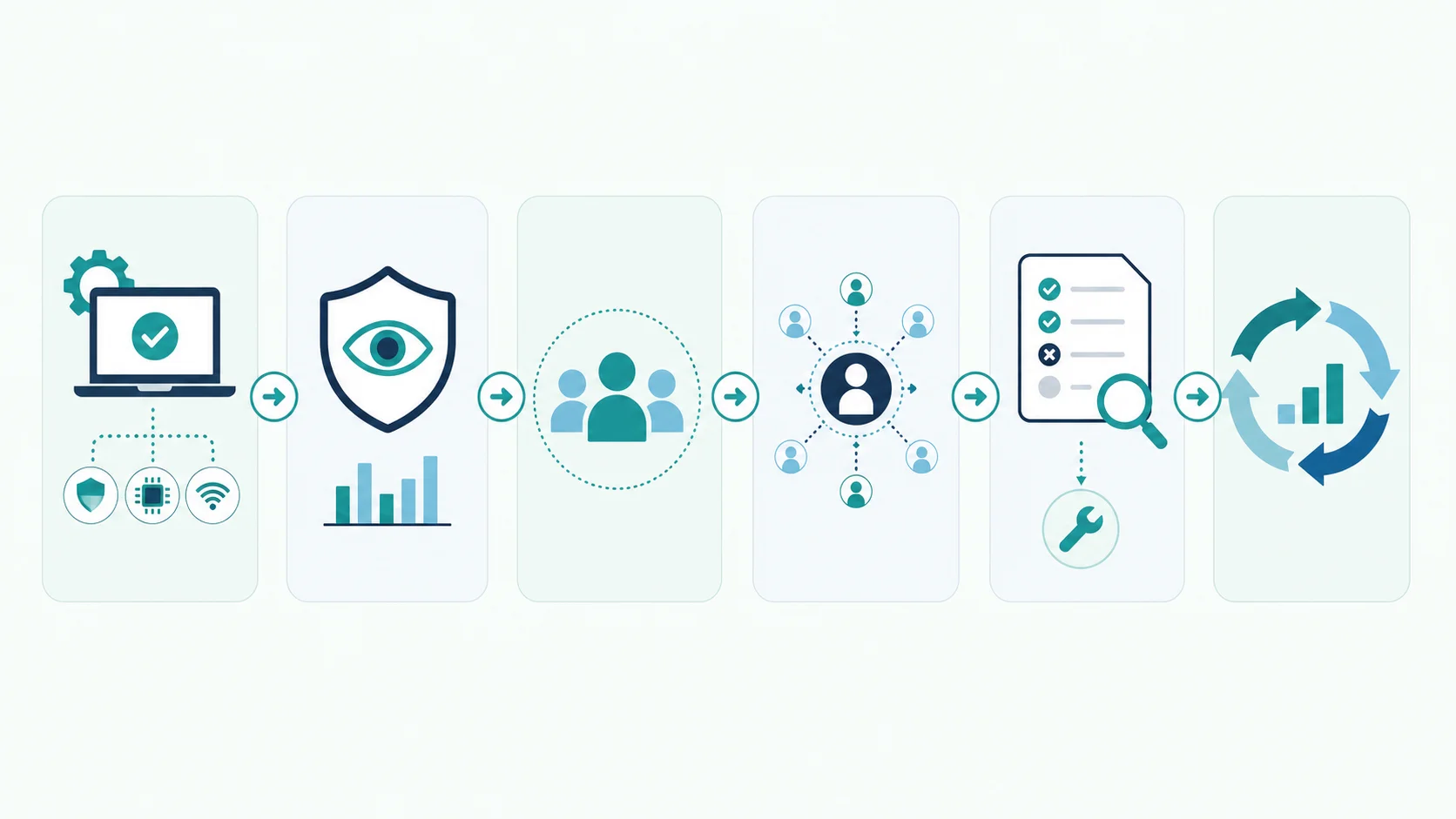
段階導入では、条件作成、端末準備、対象者、アプリ、適用モード、監視を一つの変更計画にします。導入完了日だけを決めるのではなく、次へ進む判定と戻す判定を各段階に置くことが重要です。
- 守る業務と対象アプリを決める:顧客情報、契約、人事、管理機能など、止まった場合の影響と漏れた場合の影響を比べます。最初は利用頻度が比較的低く、障害時に代替できるアプリから試します。
- 利用者・端末・ネットワークを棚卸しする:組織部門、既存グループ、外部委託先、会社所有端末、私物端末、モバイル、社内固定IP、VPN、海外利用を一覧化します。Endpoint Verificationの同期率も確認します。
- 小さなアクセスレベルとテストケースを作る:「管理端末」「会社ネットワーク」「機密業務」のように役割を分けます。許可されるべき組み合わせと拒否されるべき組み合わせを、端末・場所・IP・アプリ別に表へします。
- モニターモードで少なくとも1週間観測する:Googleは、新しいアクセスレベルを実際に遮断しないモニターモードで少なくとも1週間確認することを勧めています。拒否される見込みの利用者、端末情報の欠損、予想外のアプリ利用をログから修正します。
- 1〜2個のテストアカウントまたは少人数グループへ適用する:構成グループは組織部門をまたいで利用者をまとめられ、グループの優先順位で適用結果が決まります。ヘルプデスクや情報システムのテスト利用者から始め、次に一部署、複数部署へ広げます。
- 拒否・救済・ロールバックを確認して対象を広げる:許可テストだけでなく、条件外端末から意図どおり拒否されるか、メッセージから復旧できるか、緊急用グループとロールバックが機能するかを確認します。安定後も拒否率と例外数を定期レビューします。
構成グループの公式説明では、利用者が複数グループに属する場合、最も優先度が高いグループの設定が使われ、グループ設定が組織部門の設定より優先されます。アクセスレベルがグループ間で足し合わされるわけではありません。テスト用、緊急アクセス用、強制遮断用などのグループを作る場合は、名前だけでなく優先順位と対象アプリを台帳に残してください。
構成グループを権限運用へ組み込む際は、メンバー追加・削除の責任者も必要です。異動や委託終了で高優先度グループに利用者が残ると、アクセス制御の例外が恒久化します。グループのライフサイクルは、Google Workspaceでグループを権限管理のハブにする方法に沿って、申請、承認、期限、棚卸しまで設計します。
| 拡大判定 | 見る指標 | 進める目安 | 戻す・止める目安 |
|---|---|---|---|
| モニターからテスト適用 | 想定外の拒否候補、端末情報欠損、未把握アプリ | 業務必須ユーザーの拒否理由を説明でき、復旧手順がある | 拒否候補の原因が不明、端末同期率が低い |
| テストから一部署 | 実拒否件数、復旧時間、問い合わせ件数 | 担当者がログから原因を特定し、標準手順で復旧できる | 管理者しか復旧できない、業務代替がない |
| 一部署から全社 | 部署別の端末・回線差、例外数、期限切れ例外 | 主要な働き方を網羅し、例外に責任者と期限がある | 例外が増え続ける、グループ優先順位を追えない |
アクセス拒否はログ・救済メッセージ・ロールバックで復旧する
アクセス拒否が起きたら、利用者へパスワード変更や再ログインだけを繰り返させないでください。まず、誰が、どのアプリで、どの時刻に、どの端末・ネットワークから拒否されたかを確認します。次に、その利用者へ適用された組織部門または最優先の構成グループ、割り当てられたアクセスレベル、満たせなかった属性を特定します。
| 症状 | 最初に見ること | 復旧方法 | 恒久対策 |
|---|---|---|---|
| 端末を認識できない | Chromeプロファイル、Endpoint Verificationのアカウント、最終同期 | 正しい管理対象プロファイルで同期し、ブラウザを更新する | 拡張機能の強制導入と同期率の監視を行う |
| IP条件で拒否される | 現在の公開IP、VPN出口、IPv4・IPv6、許可CIDR | 正規のVPNや代替回線へ接続し、変更済みIPを確認する | 回線変更フローと予備経路を台帳化する |
| OS・暗号化条件で拒否される | 端末情報の更新時刻、OS版、暗号化、画面ロック | 端末を準拠状態へ戻して同期する | 更新期限前の通知と端末準拠レポートを用意する |
| 一部の利用者だけ拒否される | 構成グループの所属と優先順位、組織部門からの継承 | 誤所属や優先順位を修正し、必要なら期限付き救済グループへ移す | グループ変更の承認と月次棚卸しを行う |
| 広範囲で突然拒否される | 直近のアクセスレベル変更、割り当て変更、依存レベル | 該当割り当てをモニターへ戻すか、影響範囲を限定する | 変更前レビュー、段階適用、ロールバック手順を必須にする |
Google WorkspaceのContext-Aware Accessログは、利用者のアプリへのアクセスが拒否された理由を調べるために使えます。監視担当者は、日次または導入期間中に拒否イベントを確認し、本人・端末・IP・アプリ・適用レベル・結果を一つの記録にまとめます。Driveの共有操作まで含めた監査体制を整える場合は、Google Drive監査ログの見方も合わせて、アクセス拒否とデータ操作を別のログとして扱います。
救済メッセージの公式手順では、端末承認、会社所有、暗号化、IP、OS、地域、画面ロックなど、満たせなかった属性に応じた案内を利用者へ表示できます。独自メッセージには、社内ヘルプページ、問い合わせ先、受付時間、緊急時の代替手段を入れます。ただし、救済メッセージを有効にしてもアクセス判定そのものは変わりません。利用者が端末を準拠状態へ戻した後、端末情報が同期されるまで復旧しない場合がある点も案内してください。
ロールバックは「すべてオフにする」だけではありません。対象アプリを減らす、適用グループを小さくする、モニターモードへ戻す、問題のあるアクセスレベルの割り当てを外す、期限付きの緊急アクセスグループへ必要最小限の利用者を移す、という順で影響を限定します。Googleの導入ガイドでは、Context-Aware Access全体をオフにした場合、完全に無効になるまで最大24時間かかることがある一方、削除したアクセスレベルは直ちに適用されなくなると説明されています。緊急時にどの手段を選ぶかを、事前の手順書で決めてください。
よくある質問
Google Workspaceのコンテキストアウェアアクセスとは何ですか?
ユーザーのID、端末状態、場所、IPアドレスなどの条件を評価し、Google Workspaceや連携アプリへのアクセス可否を制御する仕組みです。多要素認証を置き換えるものではなく、認証後の利用状況を追加で判断します。
Business Plusでもコンテキストアウェアアクセスを使えますか?
GoogleのBusiness向け料金比較では、コンテキストアウェアアクセスはEnterpriseの機能として掲載されています。教育機関向けやCloud Identityを含む利用条件は異なるため、契約中のエディションと対象ユーザーへのライセンスを管理コンソールまたは契約窓口で確認してください。
Endpoint Verificationは必須ですか?
デスクトップ端末の状態をアクセス条件に使う場合は必要です。IPや地域だけの条件でも設計はできますが、端末の暗号化、画面ロック、OS、承認状態などを評価するにはEndpoint Verificationの導入と同期確認を先に行います。モバイルはGoogle endpoint managementの対象にします。
IP制限だけで十分ですか?
十分とは限りません。固定IPは拠点やVPN出口を限定するには有効ですが、正規利用者の回線変更、テザリング、IPv6、VPN障害、海外出張で外れる可能性があります。また、許可ネットワーク内の未管理端末は見分けられません。機密業務では端末状態や対象アプリと組み合わせます。
組織部門と構成グループはどう使い分けますか?
全社や部門の標準方針は組織部門、部署をまたぐテスト利用者、委託先、緊急アクセス、特定職務の例外は構成グループに向きます。利用者が複数の構成グループに属する場合は優先順位が高いグループの設定が使われるため、所属と順位をセットで管理します。
アクセス拒否が多発したら何から戻しますか?
直近の変更と拒否ログを確認し、まず対象アプリまたは適用グループを縮小します。次にモニターモードへ戻す、問題のある割り当てを外す、期限付き救済グループを使う順で影響を限定します。全体オフは反映に時間がかかる場合があるため、最後の手段として手順を用意します。
