
Google Endpoint ManagementのiOS設定とは?Google WorkspaceでiPhone・iPadを安全に管理する方法
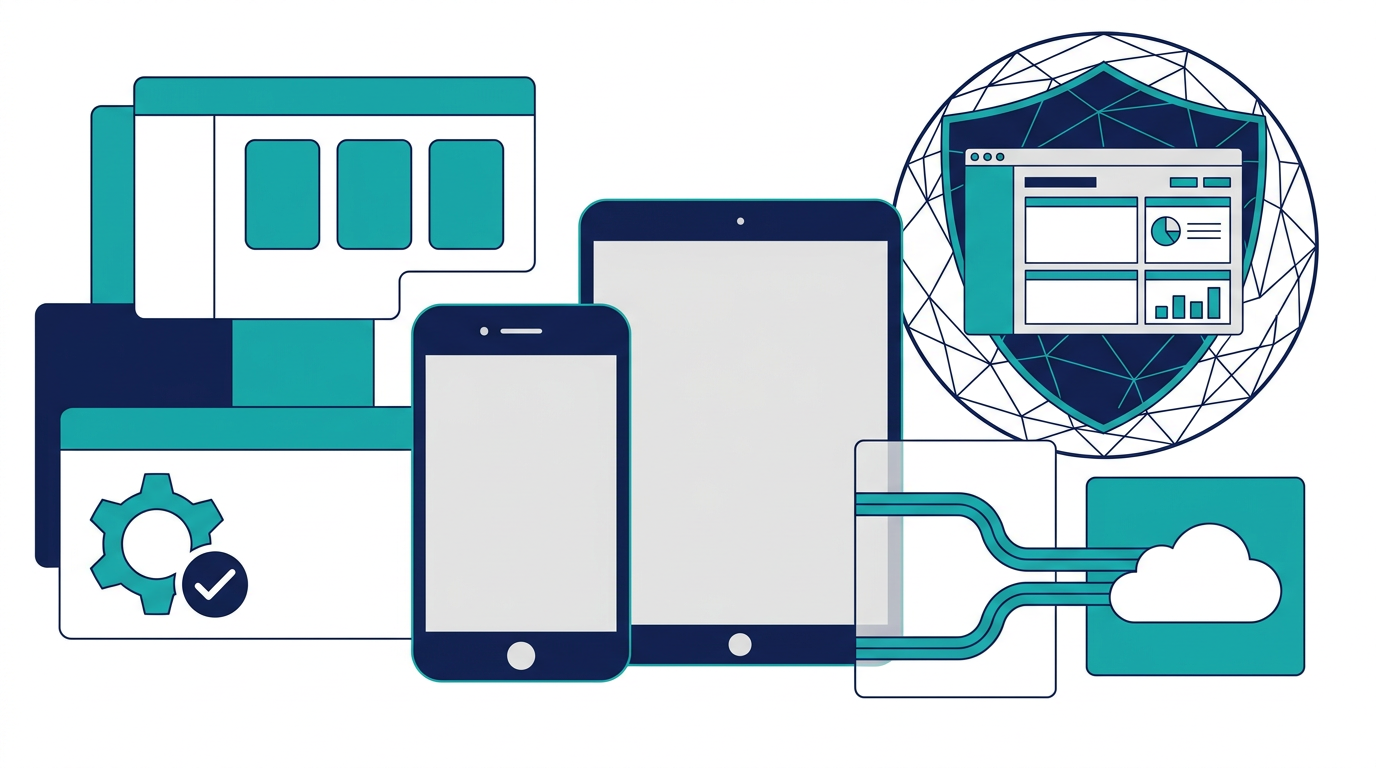
Google Workspace を全社で使っていても、iPhone や iPad の業務利用が自由なままだと、顧客情報、提案書、契約前の条件、社内チャットの内容が端末側の共有経路に流れます。Gmail や Drive の権限だけを整えても、端末機能、バックアップ、個人アプリ、iCloud 同期の設計が曖昧だと、実務の持ち出し経路は残ります。
Google Workspace Updates は 2026年6月4日に、Google Endpoint Management で新しい iOS デバイス管理設定が一般提供になったと案内しました。Apps and Services、Device Features、Data Sharing、Backup & iCloud Sync などのカテゴリを Google Workspace 管理コンソールから扱えるため、管理者は「社員が便利に使えるか」だけでなく、「どの端末動作を許可し、どのデータ経路を絞るか」まで決める必要があります。
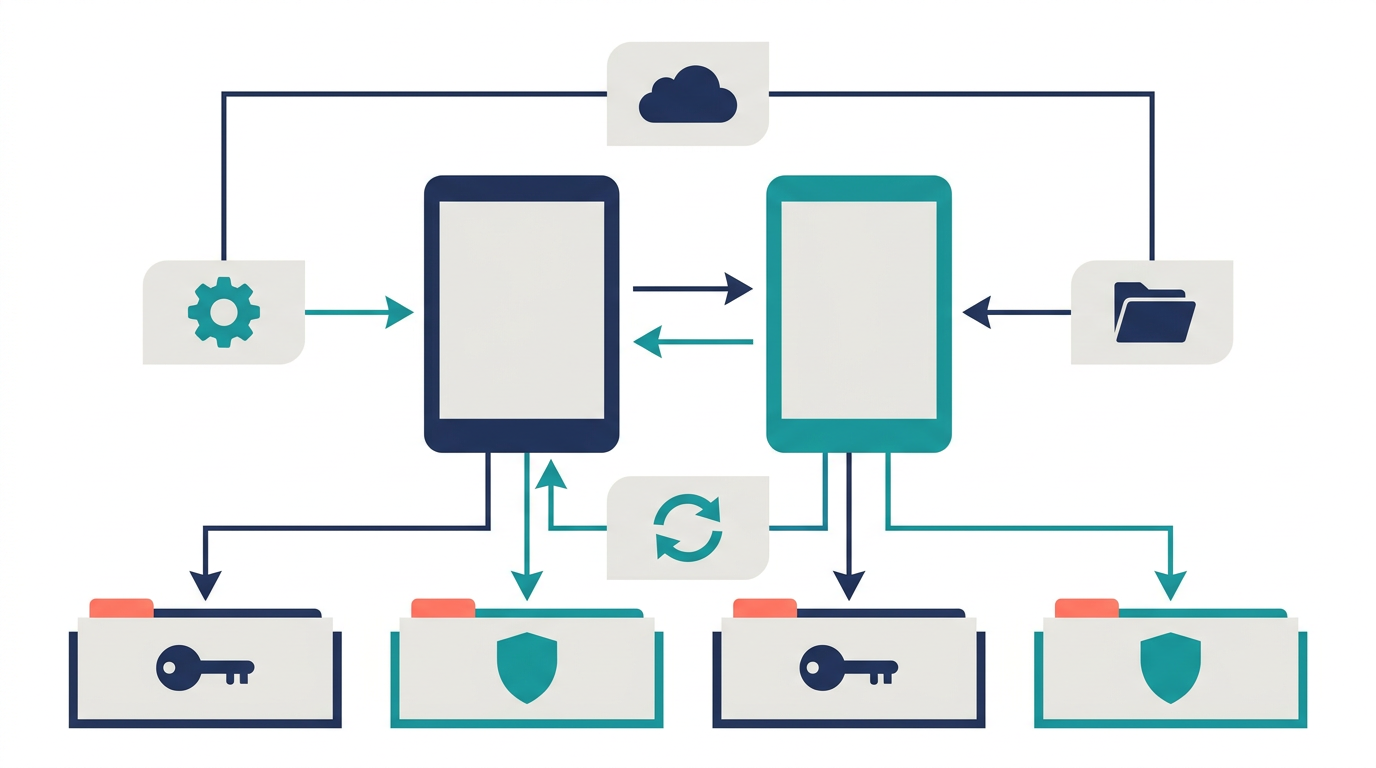
結論として、Google Endpoint Management の iOS 設定は、iPhone・iPad のアプリ利用、端末機能、データ共有、バックアップ/iCloud 同期を管理者が細かく制御するための機能です。まず顧客情報を持ち歩く部門を対象 OU にし、データ共有とバックアップ設定から確認し、管理対象サードパーティアプリ保護、Workspace DLP、監査ログ と組み合わせて段階導入します。
本記事のポイント
- Google Endpoint ManagementのiOS設定は、アプリ、端末機能、データ共有、バックアップ/iCloud同期を管理コンソールから細かく制御するための管理者向け機能です。
- 最初から全社一括で制限を強めるより、営業・CS・役員など顧客情報を持ち歩くOUから始め、業務影響を見ながら段階展開する方が定着しやすくなります。
- iOS端末管理は単体で完結せず、managed third-party apps保護、DLP、OAuth審査、監査ログと組み合わせてデータ持ち出し経路を設計します。
Google Endpoint ManagementのiOS設定とは何か
Google Endpoint Management は、Google Workspace 管理者が社用端末や業務利用端末を管理するための機能です。今回の更新で重要なのは、iOS 向けに Apple MDM のネイティブ設定が広がり、Google Workspace 管理コンソールから端末動作をより細かく設定しやすくなった点です。
公式案内では、新しい設定カテゴリとして Apps and Services、Device Features、Data Sharing、Backup & iCloud Sync などが挙げられています。これは「Google アプリだけを管理する」話ではありません。端末上でどのアプリやサービスを使えるか、どの機能を許可するか、データ共有やバックアップをどこまで許すかを、組織の業務ルールに合わせて調整する話です。
| 設定カテゴリ | 管理者が見ること | 業務上の主な論点 |
|---|---|---|
| Apps and Services | アプリやサービスの利用制御 | 業務アプリと個人アプリの境界を作る |
| Device Features | 端末機能の許可・制限 | カメラ、AirDrop、周辺機能などの利用可否を決める |
| Data Sharing | 端末内外へのデータ受け渡し | 顧客情報や資料を私用アプリへ渡さない |
| Backup & iCloud Sync | バックアップと同期の扱い | 業務データが個人領域や外部同期に残るリスクを抑える |
この整理をすると、iOS 管理は単なる「MDMの有効化」ではなく、業務データの流れを設計する作業だと分かります。特に営業、CS、役員、フィールド部門は、外出先で Gmail、Drive、Chat、Meet、CRM、契約管理ツールを横断して使うため、端末設定と Workspace 側の権限設計を分けて確認する必要があります。
最初に確認すべき4つの設定領域
iOS 設定は細かく見始めると項目が多く、最初から完璧にしようとすると導入が止まります。実務では、業務影響が大きく、かつ事故になりやすい4領域から優先します。
- データ共有:業務アプリから個人アプリ、個人アカウント、外部共有先へデータが渡る経路を確認します。
- バックアップ/iCloud同期:業務データが個人の同期先や復元経路に残らないかを確認します。
- アプリとサービス:業務で許可するアプリ、禁止するアプリ、管理対象にするアプリを分けます。
- 端末機能:カメラ、AirDrop、印刷、ローカル保存など、持ち出しにつながる機能を部門ごとに見直します。
優先順位を決めるときは、「その機能を使うと便利か」ではなく、「顧客情報・契約情報・提案資料が社外に残る経路になるか」で判断します。たとえば、営業担当が外出先で提案書を確認すること自体は必要でも、その資料が個人の保存先や未管理アプリへ流れる設計は避けるべきです。
| 部門 | 優先して見る設定 | 理由 |
|---|---|---|
| 営業・CS | Data Sharing、Apps and Services | 顧客名簿、商談資料、問い合わせ履歴を外部アプリへ渡しやすい |
| 経営・役員 | Backup & iCloud Sync、Device Features | 重要資料が端末同期や撮影経路に残る影響が大きい |
| 管理部門 | Data Sharing、Backup & iCloud Sync | 個人情報、契約、経理情報を扱うため保管先を絞る必要がある |
| 全社共通 | Apps and Services | 許可アプリと未管理アプリの境界を明確にしやすい |
DLPや管理対象アプリ保護との違い
iOS 端末管理、DLP、管理対象サードパーティアプリ保護は似ていますが、見ている層が違います。Google Endpoint Management の iOS 設定は、端末そのものの動作と管理ポリシーを見る機能です。DLP は、送信・共有されようとしているデータの内容を検知する機能です。管理対象サードパーティアプリ保護は、Workspace データを許可済みアプリの中で扱い、個人アプリや個人アカウントへ渡しにくくするための経路制御です。
| 機能 | 主に見る範囲 | 代表的な使い方 |
|---|---|---|
| Endpoint Management iOS設定 | 端末機能、アプリ、共有、バックアップ | iPhone・iPadの業務利用ポリシーを管理する |
| managed third-party apps保護 | 管理対象アプリ間のデータ受け渡し | CRMなど許可済みアプリには渡し、個人アプリには渡さない |
| Workspace DLP | データ内容と送信・共有アクション | 顧客情報、契約金額、添付ファイルを検知して警告・ブロックする |
| OAuth審査 | 外部アプリへ渡す権限スコープ | 広すぎる権限を持つアドオンやCRM連携を止める |
| 監査ログ | 何が起きたかの証跡 | 外部共有、DLPイベント、端末状態を後から追う |
この役割分担を先に決めると、管理者が過剰な期待を持たずに済みます。端末設定だけでは、送ってはいけない顧客データそのものを判定できません。DLPだけでは、iCloud同期や端末機能の使い方までは決められません。両方をつないで初めて、Google Workspace のモバイル業務を現実的に守れます。
段階導入の進め方
iOS 設定は、全社に一括適用するより、対象 OU を分けて段階導入する方が失敗しにくくなります。特に営業やCSでは、顧客対応スピードを落とす設定を突然入れると、現場が別の回避策を探し始めます。最初に業務影響を測る期間を置き、例外申請の窓口を決めてから展開します。
- 対象OUを選ぶ:営業、CS、役員、管理部門など、顧客情報や機密資料を持ち歩く部門を優先します。
- 現状の端末利用を棚卸しする:使っているアプリ、共有先、バックアップ、個人端末利用の有無を確認します。
- 最初の制限を3つに絞る:データ共有、バックアップ/iCloud同期、未管理アプリへの受け渡しから始めます。
- 警告・問い合わせ期間を置く:業務上必要な例外を集め、許可アプリ一覧と運用ルールを更新します。
- DLPと監査ログを接続する:端末設定で止められないデータ内容はDLPで、運用実態は監査ログで追います。
- 全社展開の前に教育する:なぜ制限するのか、どのアプリなら使えるのか、例外申請はどこかを明示します。
導入時に見る指標は、設定項目の数ではありません。見るべきなのは、外部共有の減少、DLP警告の傾向、例外申請の数、現場の業務停止件数、端末紛失時の対応時間です。数値が見えれば、強すぎる設定と弱すぎる設定のどちらを直すべきか判断しやすくなります。
向いている会社と、先に整えるべき会社
この更新が特に向くのは、Google Workspace を標準基盤にしており、iPhone や iPad で営業・CS・役員が業務データを日常的に扱う会社です。既に Google Endpoint Management を使っている、または MDM 運用を Google Workspace 管理コンソール側へ寄せたい会社では、端末設定と Workspace 権限を同じ運用会議で見直しやすくなります。
一方で、共有ドライブ設計、外部共有ルール、退職時の権限回収、DLPの基本ルールがまだない会社では、端末設定だけを強めても効果は限定的です。iOS 設定は重要ですが、Drive 側のリンク共有が広いままなら、別経路で情報は出ます。そうした場合は、Google Workspace AIガバナンスチェックリスト や Drive顧客フォルダ設計 と並行して整える方が安全です。
よくある質問
Google Endpoint ManagementのiOS設定は何が変わったのですか?
2026年6月4日の公式案内では、Google Endpoint Management に Apple MDM のネイティブな iOS 設定が拡張され、Apps and Services、Device Features、Data Sharing、Backup & iCloud Sync などを管理コンソールから細かく扱えるようになったと説明されています。
全社にすぐ適用した方がよいですか?
最初は高リスク部門の OU から始める方が現実的です。営業、CS、役員、管理部門など、顧客情報や機密資料を持ち歩く部門で業務影響を確認し、例外申請と許可アプリ一覧を整えてから広げます。
DLPを設定していればiOS端末管理は不要ですか?
不要ではありません。DLPはデータ内容を検知する機能で、端末機能やバックアップ、iCloud同期、アプリ利用の境界までは直接設計できません。iOS端末管理で経路を絞り、DLPでデータ内容を検知する役割分担が必要です。
managed third-party apps保護との違いは何ですか?
managed third-party apps保護は、Google Workspaceの業務データを管理対象アプリ間では使いやすくし、個人アプリや個人アカウントへ渡しにくくする経路制御です。Endpoint ManagementのiOS設定は、それより広く、端末機能、アプリ、データ共有、バックアップなど端末全体の管理ポリシーを扱います。
どのGoogle Workspace契約で使えますか?
公式案内では、Google Endpoint Management を利用できる Google Workspace 顧客向けに提供されるとされています。実際の設定可否は、管理コンソールの表示、契約エディション、端末管理方式、既存MDMとの関係を確認してください。
関連ページと関連記事
- Google Workspaceの管理対象サードパーティアプリ保護:管理対象アプリ間のデータ受け渡しと、個人アプリへの持ち出し抑止を確認できます。
- Google Workspace DLPでCRMデータを守る方法:顧客情報や添付ファイルをデータ内容で検知する設計を確認できます。
- Google Workspace AIガバナンスチェックリスト:OU、データ、監査、教育を横断して確認できます。
- Google Workspace MarketplaceでCRMを選ぶ手順:外部アプリのOAuthスコープ審査を整理できます。
- Google Drive監査ログの見方:共有や閲覧の証跡を追う観点を補えます。
- Gemini for Workspace管理者設定ガイド:OU単位の有効化やDLPとの関係を確認できます。
iPhone・iPadの業務利用を安全に整えたい方へ
Google Workspace のモバイル運用は、端末設定だけでも、DLPだけでも完結しません。どの部門で、どのアプリを許可し、どのデータ共有を止めるかを業務フローごとに整理すると、現場を止めずに保護を強めやすくなります。ファネルAiでは、Google Workspace、CRM、DLP、監査ログをつないだ運用設計を支援しています。
