
GoogleスプレッドシートでGeminiが使えない・表示されない原因と確認手順|AI関数・Fill with Gemini対応
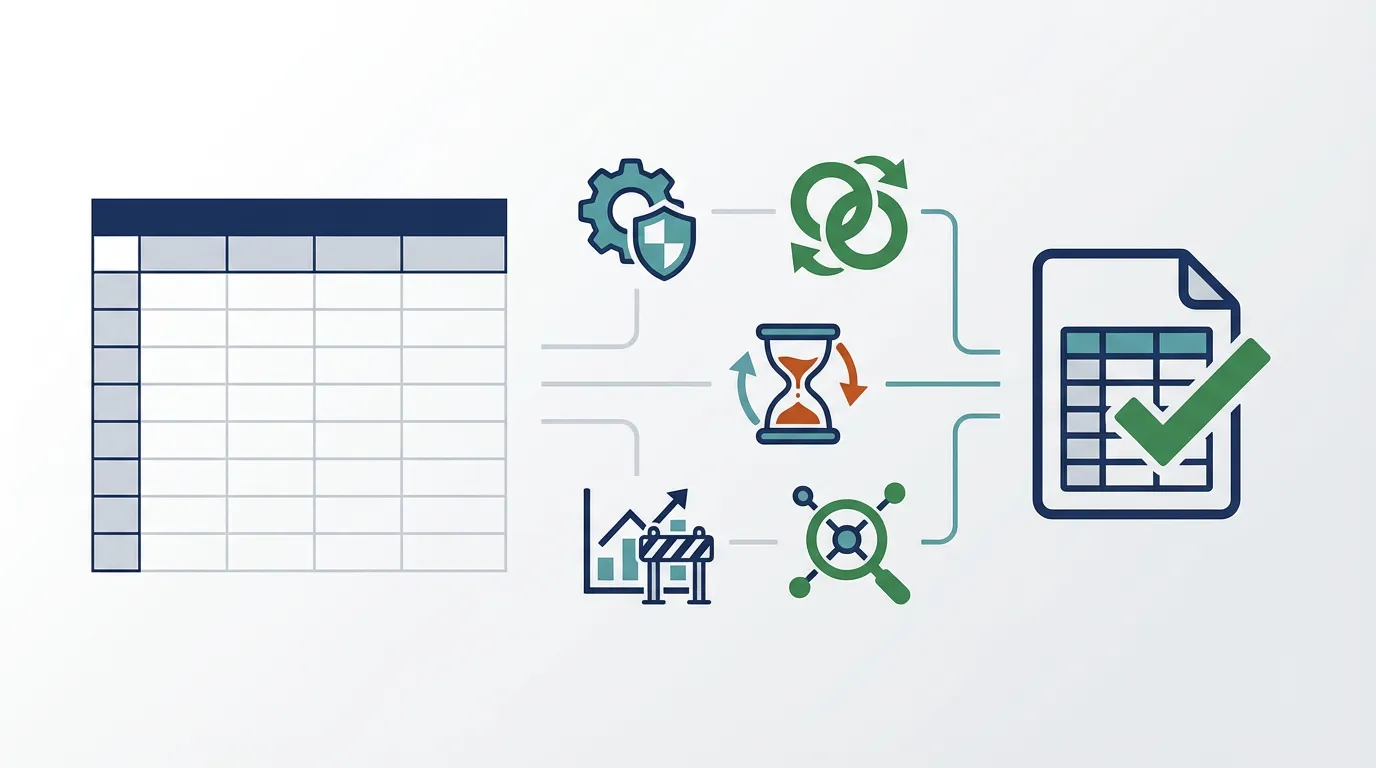
GoogleスプレッドシートでGeminiが使えない、右上にAsk Geminiが表示されない、=AI() を入れても「AI function not available」と出る。こうした症状は、機能そのものの不具合だけでなく、対象プラン、管理者設定、スマート機能、言語、段階展開、利用上限、ファイルの保存場所などが原因で起きます。
結論から言うと、最初に見るべき順番は「対象プラン」「管理者設定」「スマート機能」「言語」「段階展開」「AI関数の上限」「障害情報」です。2026年4月22日に発表されたGemini in Sheets、Fill with Gemini、Convert to tableの一部は段階展開中のため、同じ組織内でも表示される人と表示されない人が出ることがあります。
急いで確認するなら、まず右上のAsk Geminiが出るか、Google Workspaceのスマート機能がオンか、管理者がGemini for Workspace in Sheetsを無効にしていないかを見ます。AI関数だけが使えない場合は、AI関数の対象プラン、言語、利用上限、外部クラウド経由のファイルではないかを別に確認します。
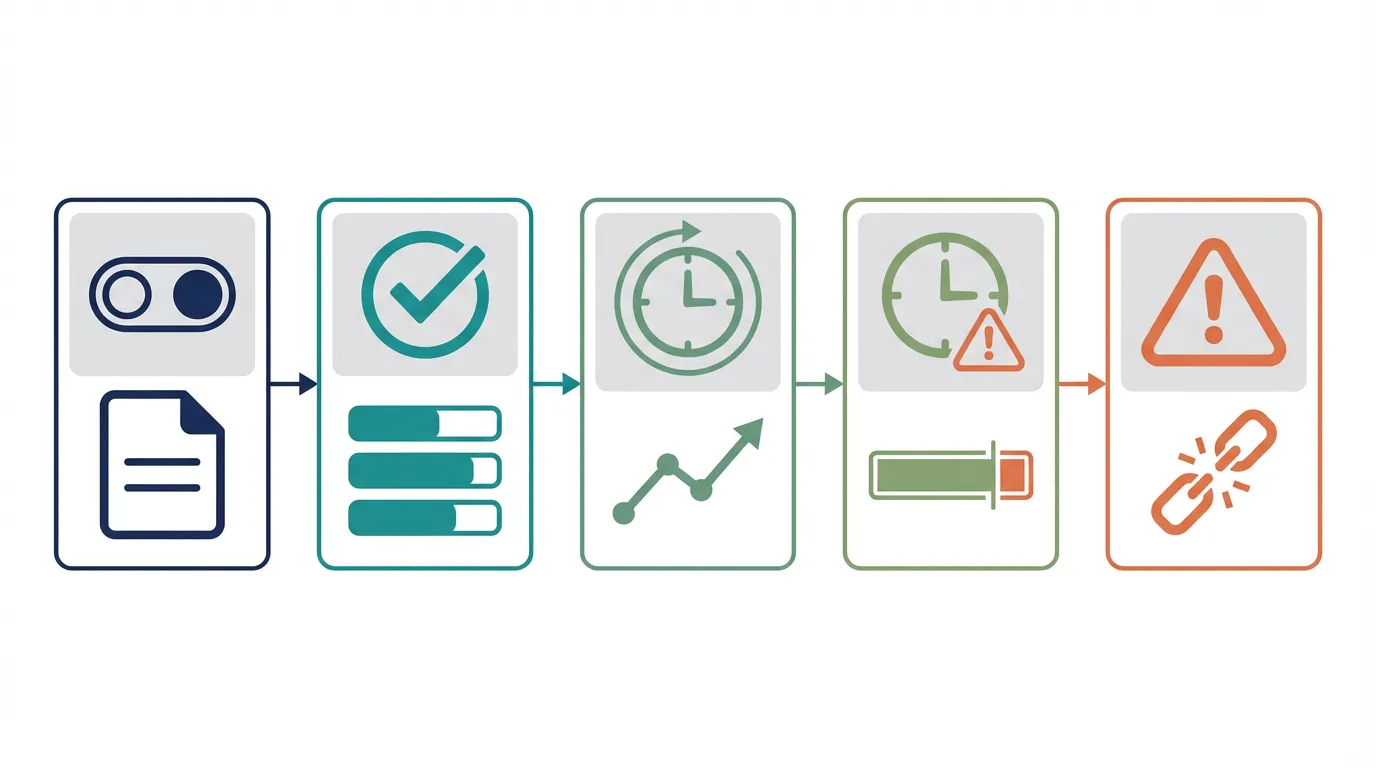
本記事のポイント
- GoogleスプレッドシートでGeminiが表示されない原因は、対象プラン未対応、管理者設定、スマート機能オフ、言語設定、段階展開、障害、AI関数の上限到達に分けて確認します。
- Ask Gemini、AI関数、Fill with Gemini、Convert to tableは同じGemini関連機能でも、表示条件や使えない理由が完全には同じではありません。
- 営業リストやCRM更新候補に使う場合は、個人の画面で動くかだけでなく、組織単位のライセンス、管理者設定、監査、代替フローまで確認しておく必要があります。
まず症状を分ける
「Geminiが使えない」といっても、実際には複数の症状があります。右上のGeminiアイコンが表示されないのか、サイドパネルは開くが期待した操作ができないのか、AI関数だけが使えないのか、Fill with GeminiやConvert to tableだけが出ないのかで、確認すべき場所が変わります。
| 症状 | 主な原因 | 最初に確認すること |
|---|---|---|
| Ask Geminiが表示されない | 対象プラン、管理者設定、スマート機能、段階展開 | 対象ライセンス、Gemini for Workspace in Sheets、スマート機能 |
| AI関数が使えない | 対象プラン、管理者設定、言語、Workspace Experiments、利用上限 | =AI() のエラー内容、言語、上限、対象ファイル |
| Fill with Geminiが出ない | 対象プラン、スマート機能、段階展開、表の文脈不足 | 空セルや列の選択、既存データ、ロールアウト状況 |
| Convert to tableが出ない | 対象プラン、スマート機能、貼り付け内容が不適合 | 箇条書き、自由文、JSONなど変換しやすい内容か |
| 昨日まで使えたのに急に動かない | 利用上限、障害、ブラウザ、アカウント切り替え | Google Workspace Status Dashboard、再読み込み、別ブラウザ |
機能全体で何ができるかを先に整理したい場合は、GoogleスプレッドシートとGeminiでできること完全ガイドを確認してください。本記事では、使えない場合の切り分けに絞って説明します。
原因1. 対象プランやライセンスが合っていない
Google公式ヘルプでは、Gemini in Sheetsは対象のGoogle WorkspaceまたはGoogle AIプランが必要と案内されています。2026年4月22日のGoogle Workspace Updatesでは、Gemini in Sheetsの新機能について、Business Standard / Plus、Enterprise Standard / Plus、AI Expanded Access、AI Ultra Access、Google AI Pro for Education、個人向けGoogle AI Pro / Ultraなどが対象として示されています。
つまり、Googleスプレッドシート自体が使えることと、Gemini in Sheetsが使えることは同じではありません。無料のGoogleアカウント、組織の古いWorkspaceエディション、Starter系プラン、教育機関の一部環境では、期待した機能が表示されない可能性があります。
確認手順
- 個人アカウントか、会社・学校のGoogle Workspaceアカウントかを確認する。
- 会社アカウントなら、自分に付与されているWorkspaceエディションとAI関連ライセンスを管理者に確認する。
- 同じ組織内で表示される人がいる場合は、組織部門、グループ、ライセンス割り当ての差を見る。
- 対象プランのはずなのに表示されない場合は、段階展開と管理者設定を確認する。
特に営業やマーケティング部門だけで先行利用する場合、全社員ではなく一部の組織部門やグループにだけAI機能が有効になっていることがあります。個人の画面だけで判断せず、ライセンス割り当てを管理者に見てもらうのが早いです。
原因2. 管理者がGemini in Sheetsを無効にしている
Google Workspace管理者は、Gmail、Drive、Docs、Sheets、Slides、Forms、VidsなどのWorkspaceサービスごとにGemini機能やサイドパネルの利用を制御できます。Googleの管理者ヘルプでは、Gemini機能のデフォルト設定はオンと説明されていますが、組織部門や設定グループ単位でオフにできます。
管理者設定でSheetsのGeminiがオフになっていると、対象プランでもユーザー側には表示されません。また、Geminiアプリのオン・オフと、Workspace内のGemini機能のオン・オフは同じではありません。gemini.google.comが使えるからといって、Googleスプレッドシート内のGeminiも必ず使えるとは限りません。
管理者が見る場所
- Google管理コンソールに特権管理者で入る。
- Generative AIからGemini for Workspaceの設定を開く。
- Feature accessでDrive、Docs、Sheets、Slidesなどの対象サービスがオンか確認する。
- 組織部門や設定グループで上書きされていないか確認する。
- 変更後は、ユーザー側でシートの再読み込み、ブラウザ再起動、再ログインを行う。
管理者設定の変更はすぐ反映されることもありますが、Googleのスマート機能設定では変更に最大24時間かかる場合があると案内されています。設定を直した直後に表示されない場合でも、アカウントやブラウザの問題と決めつける前に、少し時間を置いて再確認します。
原因3. Google Workspaceスマート機能がオフになっている
Gemini in Sheets、Fill with Gemini、Convert to tableの利用には、Google Workspaceのスマート機能が関係します。Googleは、Gemini in Sheetsの新機能やConvert to tableについて、エンドユーザー側でWorkspace smart featuresが有効である必要があると説明しています。
スマート機能は、Google Workspaceのデータやアクティビティを使って、Workspace内の体験を個人化するための設定です。Googleの管理者ヘルプでは、日本、欧州経済領域、英国、スイスなどではスマート機能とコントロールがデフォルトでオフになる場合があると案内されています。日本の組織で「対象プランなのにGeminiが出ない」場合、この設定は必ず確認すべきです。
利用者側の確認
- Googleアカウントの設定で、Workspaceのスマート機能とパーソナライズが有効か確認する。
- 会社アカウントの場合、管理者が既定値を設定しているか確認する。
- 変更後は開いているGoogle Workspaceのタブを再読み込みする。
- 複数アカウントでログインしている場合は、対象の会社アカウントでシートを開いているか確認する。
スマート機能をオンにするかどうかは、利便性だけで決める話ではありません。顧客情報、商談メモ、問い合わせ内容を扱う会社では、データ利用方針、アクセス権、社内規程、監査ログの扱いを確認したうえで有効化する必要があります。
原因4. まだ段階展開が届いていない
2026年4月22日に発表されたGemini in Sheetsの拡張、Fill with Gemini、Convert to tableは、ロールアウトの時期が明示されています。Rapid Releaseドメインでは2026年4月22日から最大15日かけて段階展開、Scheduled Releaseドメインでは2026年5月6日から最大15日かけて段階展開です。
この記事の確認日である2026年4月25日時点では、Rapid Releaseでも全員に行き渡っていない可能性があります。Scheduled Releaseの組織では、2026年5月6日より前に表示されないのは自然です。同じWorkspace契約でも、リリース方式が違えば見える時期がずれます。
段階展開かどうかの見分け方
- 同じ組織内で一部ユーザーだけ見えている。
- 管理者設定とスマート機能はオンなのに、数日単位で表示に差がある。
- 新機能だけが見えず、従来のGeminiサイドパネルは使える。
- Rapid ReleaseとScheduled Releaseの設定が部署やドメインで異なる。
この場合、ブラウザのキャッシュ削除や端末再起動だけで解決しないことがあります。管理者設定に問題がないなら、ロールアウト予定日と対象エディションを確認し、数日置いて再確認します。
原因5. AI関数だけが使えない
GoogleスプレッドシートのAI関数は、サイドパネルのGeminiとは別に確認すべき点があります。公式ヘルプでは、=AI("指示文", 範囲) または =Gemini("指示文", 範囲) の形で、生成、要約、分類、感情分析などに使えると案内されています。一方で、AI関数には制限もあります。
| 確認項目 | 見るべき理由 |
|---|---|
| AI関数の対象プランか | 対象外プランでは「AI function not available」と表示されることがある |
| 言語設定 | AI関数は対応言語が限定され、日本語は対応言語に含まれている |
| 管理者設定 | Admin設定や言語設定によりAI関数へアクセスできない場合がある |
| 利用上限 | 短期または長期の生成上限に達すると一時的に生成できない |
| 選択セル数 | 複数セル生成では一度に生成される数に上限がある |
| 外部クラウド連携 | Box、Dropbox、Egnyteなど経由のファイルでは生成できない場合がある |
AI関数の公式ヘルプでは、長期上限に達した場合は24時間待ってから再試行する案内があります。また、複数セルを選んでAI関数を生成する場合、一度に生成されるセル数には上限があります。大量の営業リストや問い合わせログへ一括でAI関数をかける場合は、小さな範囲に分けて処理し、結果を人が確認してから次の範囲へ進める方が安定します。
AI関数の構文や実務プロンプトは、GoogleスプレッドシートのGemini関数解説で詳しく整理しています。
原因6. Fill with GeminiやConvert to tableだけが出ない
Fill with GeminiやConvert to tableは、Geminiサイドパネルが使える環境でも、表示条件が合わないと出ないことがあります。Fill with Geminiは、列の文脈や選択範囲から入力意図を推測する機能です。空白セルや列を選択したとき、または既存の完成セルを手がかりにしたときに出やすくなります。
Convert to tableは、貼り付けた内容が表へ変換しやすい場合に表示される導線です。Googleは、箇条書き、自由文、JSONのような未整形テキストを貼り付けたとき、適した内容であればConvert to tableのプロンプトが表示されると説明しています。単語が数個だけ、構造が曖昧、すでに表として整っている場合は、期待どおりに表示されないことがあります。
試すべきこと
- Fill with Geminiでは、見本になるセルを1つ以上入れてから空白セルを選ぶ。
- 列名を明確にして、何を補完したいか分かる表にする。
- Convert to tableでは、箇条書き、改行、JSONなど構造のあるテキストを貼り付ける。
- 貼り付け直後に出ない場合は、段階展開とスマート機能設定を確認する。
Fill with Geminiは、手作業で列を埋める代替として便利ですが、CRMに直接書き戻す前の「候補作成」として扱う方が安全です。特に顧客返信案、業種分類、優先度判定は、生成結果をそのまま正本にせず、承認列や確認済みフラグを用意します。
原因7. ブラウザ、アカウント、障害の問題
設定やプランに問題がない場合は、ブラウザ、アカウント、Google Workspace側の障害を確認します。複数のGoogleアカウントでログインしていると、会社アカウントではなく個人アカウントでシートを開いていることがあります。対象アカウントでログインし直し、URL右上のアカウントを確認します。
また、拡張機能、ブラウザキャッシュ、古いタブ、ネットワーク制限が原因でGeminiパネルが表示されないこともあります。シークレットウィンドウ、別ブラウザ、別端末、社外ネットワークで試すと、端末起因か組織設定起因かを分けやすくなります。
Google Workspace側で障害が起きている可能性もあります。Googleの管理者ヘルプでは、Google Workspace Status DashboardでGemini、Gmail、Calendar、Meetなどの現在および過去のサービス状況を確認できると案内されています。昨日まで使えていた機能が突然使えない場合は、設定変更より先にステータスダッシュボードを確認します。
AI CRMやAIエージェント運用では事前確認が必要
GoogleスプレッドシートとGeminiを、問い合わせ分類、営業リスト整理、商談メモ要約、CRM更新候補づくりに使う場合、個人の画面で動くかどうかだけでは不十分です。AI CRMやAIエージェント運用では、誰の権限でデータを見るのか、どの範囲をGeminiが参照するのか、生成結果を誰が承認するのかを決める必要があります。
たとえば、問い合わせ一覧をAI関数で分類し、営業担当者やAIエージェントが次アクションを作る運用では、次の設計が必要です。
- Geminiを使えるユーザー、使えないユーザー、管理者権限を明確にする。
- 顧客情報を含むシートでスマート機能を使うルールを決める。
- AIが出した分類、優先度、返信案を人が確認する列を作る。
- CRMへ反映する前に、承認済みデータだけを取り込む。
- 障害や上限到達時に、手作業または通常関数で代替できる手順を残す。
この考え方は、GoogleスプレッドシートとGemini統合がAI CRM・AIエージェント運用に与える影響で詳しく整理しています。Geminiは便利な入力補助ですが、CRMの正本やAIエージェントの判断根拠にするなら、承認フローとログ設計まで必要です。
確認チェックリスト
社内で問い合わせを受けた管理者や情報システム担当者は、次の順番で確認すると切り分けやすくなります。
- 対象ユーザーがGoogle WorkspaceまたはGoogle AIの対象プランに含まれているか確認する。
- Gemini for WorkspaceのFeature accessでSheetsがオンか確認する。
- 組織部門または設定グループでオフにされていないか確認する。
- Google Workspaceスマート機能がオンか確認する。
- 対象機能がRapid ReleaseまたはScheduled Releaseのどちらで展開されるか確認する。
- AI関数の場合は、言語、利用上限、選択セル数、外部クラウド経由ファイルでないか確認する。
- 複数アカウント、別ブラウザ、別端末で再現するか確認する。
- Google Workspace Status DashboardでGeminiやSheets関連の障害がないか確認する。
- 解消しない場合は、発生時刻、対象ユーザー、対象ファイル、エラー文、再現手順をまとめてGoogle Workspaceサポートへ連絡する。
参照した公式情報
この記事では、2026年4月25日時点で確認できるGoogle公式情報をもとに整理しています。仕様や対象プランは変わる可能性があるため、実際の導入時には最新の公式ヘルプも確認してください。
- Google Help: Collaborate with Gemini in Google Sheets
- Google Help: Use the AI function in Google Sheets
- Google Help: Supported languages for Google Workspace with Gemini
- Google Workspace Admin Help: Manage access to Gemini features in Workspace services
- Google Workspace Admin Help: Manage Google Workspace smart features for your users
- Google Workspace Admin Help: Check the status of a Google Workspace service
- Google Workspace Updates: Build and edit complex spreadsheets with Gemini in Google Sheets
- Google Workspace Updates: Fill with Gemini
- Google Workspace Updates: Convert unformatted text into Google Sheets tables with Gemini
よくある質問
GoogleスプレッドシートでGeminiが表示されない原因は何ですか?
主な原因は、対象プランではない、管理者がGemini for Workspace in Sheetsをオフにしている、Google Workspaceスマート機能がオフになっている、段階展開がまだ届いていない、複数アカウントで別アカウントを開いている、Google Workspace側の障害が起きている、のいずれかです。
AI関数だけが使えない場合はどうすればよいですか?
AI関数の対象プラン、管理者設定、言語設定、利用上限、選択セル数、ファイルの保存場所を確認します。公式ヘルプでは、AI関数の長期上限に達した場合は24時間待ってから再試行する案内があります。
Fill with Geminiが表示されないのはなぜですか?
対象プランやスマート機能設定のほか、段階展開がまだ届いていない可能性があります。また、Fill with Geminiは列の文脈を使うため、見本セルや列名がないと意図を推測しにくい場合があります。
Convert to tableが出ない場合は何を確認しますか?
貼り付けた内容が表へ変換しやすいかを確認します。箇条書き、自由文、JSONなど構造のある未整形データでは表示されやすくなりますが、短すぎるテキストや構造が曖昧なデータでは出ないことがあります。
管理者に何を伝えれば早く解決できますか?
対象ユーザー、利用しているGoogle Workspaceエディション、表示されない機能、エラー文、対象ファイルのURL、発生時刻、他ユーザーで再現するか、スマート機能の状態をまとめて伝えます。管理者はライセンス、Feature access、組織部門、設定グループ、障害情報を確認します。
AI CRMや営業管理で使う前に確認すべきことはありますか?
あります。顧客情報を含むシートでGeminiを使う場合は、対象ユーザー、スマート機能、アクセス権、承認フロー、CRMへ反映する前の確認列を決めておく必要があります。個人の便利機能として使う段階と、組織の営業基盤へ組み込む段階は分けて考えるべきです。
Google WorkspaceとAI活用を業務に合わせて整えるなら
ファネルAiでは、Googleスプレッドシート、Gemini、AI関数、CRM更新候補、AIエージェント運用を、現場の営業・マーケティング業務に合わせて設計する支援を行っています。Geminiが表示されるかどうかの確認だけでなく、どの業務に使い、どこで人が承認し、CRMへどう戻すかまで整理したい場合はご相談ください。
