
Googleドライブの共有範囲を確認する方法|外部共有・公開リンク・権限を点検

Googleドライブでファイルを共有したあと、「誰が、どの範囲まで見られるのか」を後から確かめたい場面があります。管理者は組織外への共有や公開リンクを把握したい一方、ファイル所有者は取引先やプロジェクトメンバーに必要な権限だけが付いているかを確認したいはずです。共有相手の一覧だけを見ても、親フォルダからの継承、Googleグループのメンバー、共有ドライブの制限、組織ポリシーまでは分からないことがあります。以下は2026年11月3日時点のGoogle公式ヘルプ、Workspace管理者向け資料、Drive API仕様に基づく確認方法です。 共有設定と実際のアクセスを照合し、操作履歴は現在の権限と分けて確認します。
点検では、検索結果を確定リストとみなさず、ファイルごとの共有設定と権限の由来を照合します。さらに「権限情報がある」「現在その人が実際にアクセスできる」「第三者が閲覧・取得した」は別の状態として扱います。Driveの共有範囲を調べるときは、候補の見つけ方、実効権限の確認、管理者ログの限界を分けることが重要です。
結論として、まず sharedwith:external と sharedwith:public で候補を探し、個別の共有相手とロール、親からの継承、グループの実メンバーを確認します。次に共有ドライブの「メンバー以外への共有」と「組織外共有」の制限、管理コンソールの共有ポリシーを照合し、必要に応じてDrive監査ログやAPIで裏付けます。検索0件やアクセス権の一覧(ACL)に権限が残っていることだけで、安全・アクセス可能・漏えい済みと判断しないでください。
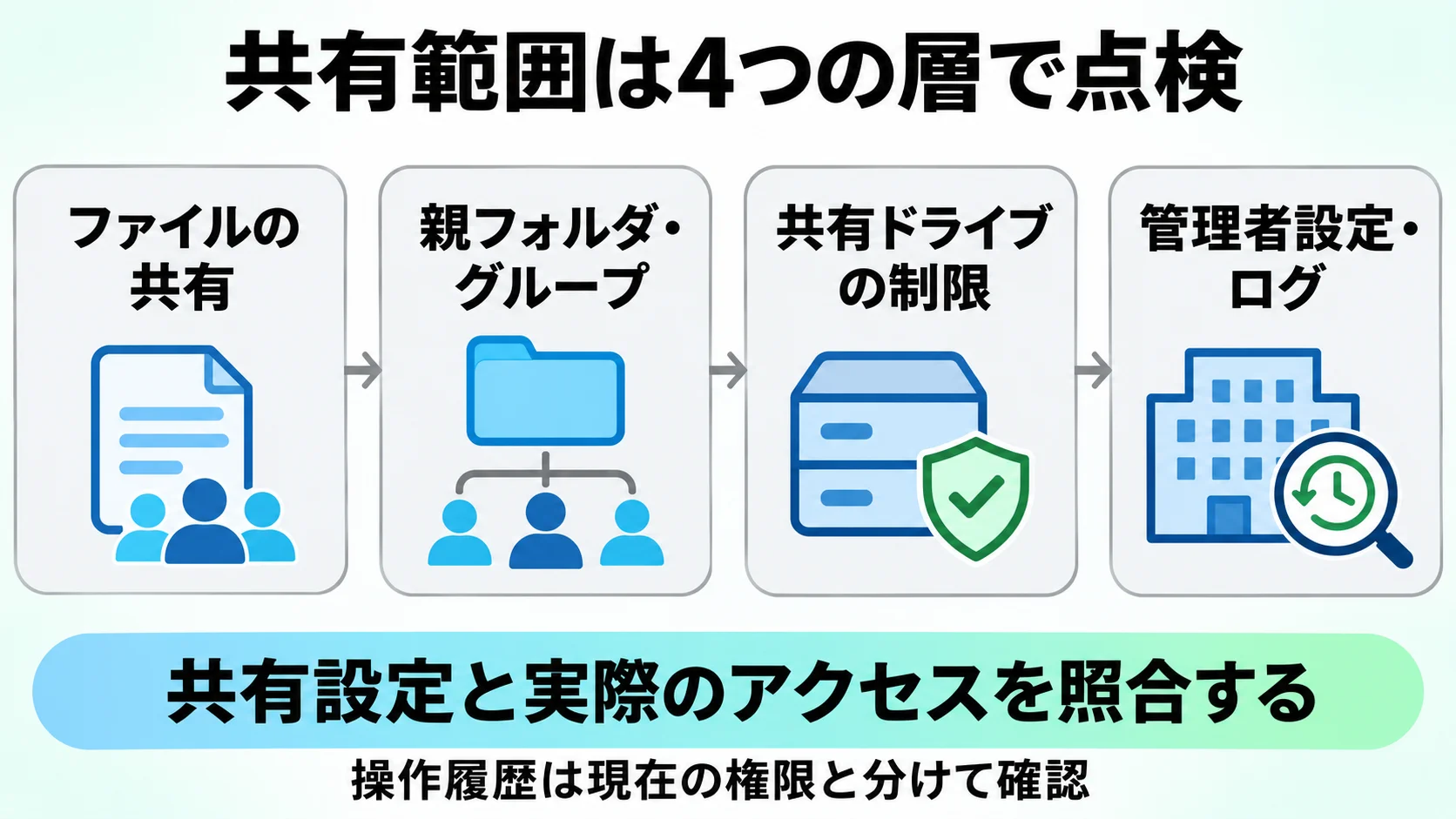
本記事のポイント
- sharedwith:external と sharedwith:public は共有範囲を洗い出す候補検索であり、検索0件でも全社の共有がないとは判断できません。
- 実際のアクセス可否は、個別権限だけでなく親からの継承、グループの間接メンバー、共有ドライブ制限、組織ポリシーを照合して判断します。
- Drive監査ログはすべての操作を記録せず、Driveログイベントの保持期間は6か月です。現在権限の棚卸しと操作履歴の調査を分けて記録します。
1. 検索候補を集め、個別共有を確認する
最初に、ブラウザーでGoogleドライブを開き、確認するアカウントで検索します。検索欄には次の演算子を入力します。sharedwith:external は組織外のユーザーやグループと明示的に共有したアイテム、sharedwith:public は公開共有の候補を探す検索語です。Googleドライブの検索方法と検索演算子
| 検索語 | 見つける候補 | 使い分け |
|---|---|---|
sharedwith:external | 組織外のユーザーやグループに明示的に共有されたアイテム | 外部共有の候補を広く探します。内部グループに含まれる社外メンバーは別途確認します。 |
sharedwith:public | 公開共有されたアイテム | 公開リンクなどの候補を探します。「ウェブに公開」の状態は別に確認します。 |
to:メールアドレス | 指定したユーザーやグループに関係する共有アイテム | 退職者や特定の取引先など、確認対象が決まっている場合に補助的に使います。 |
- ブラウザーでGoogleドライブを開き、点検するアカウントでログインします。
- 検索結果から対象のファイルまたはフォルダを右クリックし、「共有」を選びます。
- 共有画面で「アクセスできるユーザー」と「一般的なアクセス」を確認します。
- 共有相手、各相手のロール、共有が直接付与か親・グループ・共有ドライブ経由かを記録します。由来が画面で分からない場合は、親フォルダ、グループ構成、共有ドライブのメンバーと制限を確認します。
Drive画面の検索結果は、その時点でログインしているアカウントの検索・アクセス範囲に限られます。したがって、検索担当者が見られるマイドライブや共有ドライブの候補を、組織全員の全ファイル監査と同じものとして扱えません。検索語、実行したアカウント、確認対象と確認日を記録し、0件を「社外共有なし」の証明にしないでください。Drive画面の検索演算子と、APIで一覧を取得するときの対象範囲やページ送りは別の仕組みです。
共有画面では、個別のユーザーやGoogleグループへの付与と「一般的なアクセス」を分けて見ます。個別共有は閲覧者・閲覧者(コメント可)・編集者のどのロールかを確認します。編集者には内容の変更や、設定によっては共有相手を追加する権限もあるため、閲覧だけ必要な相手に広いロールが残っていないかを確かめます。ファイルやフォルダの共有とアクセス権の管理
「一般的なアクセス」が「制限付き」なら、権限を付与された人だけが開けます。「リンクを知っている全員」なら、リンクを持つ人がGoogleアカウントにログインせずに閲覧できる状態になり得ます。リンクを社内チャットに貼った記憶がなくても、転送やコピーで想定外の範囲へ伝わる可能性は残ります。公開範囲とロールを確認し、誰でも使える必要がなければ「制限付き」に戻す候補として台帳に記録します。
sharedwith:external は組織外との明示的共有を見つける入口であり、グループ内部に外部メンバーがいるかを確定する検索ではありません。社内アドレスのグループを共有相手にしている場合は、そのグループのメンバー構成まで確認します。また、sharedwith:public の検索結果と「ウェブに公開」の設定を同一視しないでください。Googleドキュメント、スプレッドシート、スライドには、共有ダイアログとは別に「ウェブに公開」の設定があります。確認するときは「ファイル」→「共有」→「ウェブに公開」→「公開済みのコンテンツと設定」を開きます。設定が表示されない場合は、ファイル形式、操作するユーザーの権限、管理者による制限を確認してください。Googleドキュメント、スプレッドシート、スライドのウェブ公開
2. 継承・グループ・共有ドライブ制限を照合する
ファイルの共有画面だけでは、ファイルに付いた直接権限と、親フォルダから引き継いだ権限を見分けにくいことがあります。Googleドライブでは、フォルダの権限が配下のファイルやサブフォルダへ継承されます。親フォルダ経由の閲覧者を子ファイルだけで取り除けない場合は、親側を見直すか、必要に応じてアクセス制限付きフォルダへ移す設計を検討します。ファイルの場所を変えると新しい親の権限が適用されるため、移動前後のアクセス範囲も確認します。マイドライブから共有ドライブへの移行に伴う権限変化は、移行時のアクセス確認も参照してください。Drive APIの共有と権限継承の説明
次に、共有相手が個人ではなくグループなら、メンバーを確認します。Googleグループは別のグループをメンバーに含められるため、直接表示されたグループ名だけで社内限定とは判断できません。入れ子になったグループをたどり、社外アカウントが含まれるか、外部メンバーを許可する設定か、メンバー情報を確認できる権限があるかを調べます。Directory APIのメンバー一覧には間接メンバーを含める設定とページングがあり、単一ページだけで確認を終えないことも大切です。Directory APIのグループメンバー一覧
共有ドライブでは、共有ドライブ自体のメンバーと、個々のファイル・フォルダに付いた権限の両方を確認します。特に管理者やマネージャーが設定する制限には、組織外ユーザーとの共有を止める設定と、ドライブのメンバー以外との共有を止める設定があります。片方だけを見て済ませず、対象ドライブの設定、メンバー一覧、ファイルの共有相手を突き合わせます。組織の共有ポリシーがドライブマネージャーによる変更を制限している場合もあるため、画面上で設定できないときは管理者側のポリシーを確認します。設定の全体像は共有ドライブの外部共有をどこまで許可するかも参照してください。共有ドライブでのアクセス権と共有制限、共有ドライブ内のファイルやフォルダの共有設定
ここで「アクセス権の一覧(ACL)に相手が残っている」ことと「相手が現在アクセスできる」ことを分けます。Googleの説明では、共有ドライブで組織外共有を禁止した場合、外部ユーザーのファイル権限が残っていてもそのユーザーはアクセスできず、制限を再び許可すると残っていたユーザーが再度アクセスできることがあります。したがって、制限で今は遮断されている権限も、不要なら削除候補として記録します。逆に、共有相手の表示があるだけで、今アクセス可能と即断するのも避けます。
組織の共有ポリシーや信頼ルールも照合対象です。設定によっては組織外との共有やリンク共有が禁止され、ファイルに残るアクセス権が実際には使えない場合があります。また、監査ログ上は「外部共有」と記録されても、組織ポリシーで外部アクセスが止められているケースがあります。ファイルごとの権限、共有ドライブ制限、管理コンソールのポリシーをセットで見て、アクセス可否を判断します。より細かな共有先の制御はGoogle Workspaceの信頼ルールの説明も参考になります。
3. 管理者監査ログとAPIで確認できる範囲
Google Workspace管理者は、管理コンソールからDriveログイベントを検索し、共有や閲覧などの操作履歴を確認できます。画面の経路は「管理コンソール」→「レポート」→「監査と調査」→「ドライブのログイベント」です。外部共有の履歴は「公開設定(Visibility)」で「外部と共有(Shared externally)」を選んで絞り込みます。表示名は管理コンソールの言語やエディションにより異なる場合があり、検索できる範囲も管理者権限とWorkspaceエディションに依存します。ただし、この表示は現在のアクセス可能性をそのまま表すものではありません。たとえば外部メンバーを含められるグループへファイルを共有したとき、外部共有が組織設定で無効なら、外部メンバーが実際にはファイルへアクセスできなくてもログに「Shared externally」と記録される場合があります。Google WorkspaceのDriveログイベント
ログは現在の権限一覧の代わりではなく、履歴を調べる資料です。Googleは「Driveのすべての操作が記録されるわけではない」と説明しており、ログの反映に遅れが出たり、イベントによっては記録されなかったりする可能性があります。Googleの保持期間一覧ではDriveログイベントは6か月です。事案の発生日から時間が経っていると、調査に使える履歴が残っていないことがあります。ログデータの反映遅延と保持期間
APIで権限情報を扱う場合も、取得方法と対象範囲を確認します。files.get が返す permissions[] は、要求者がファイルを共有できる場合に限られ、共有ドライブ内のアイテムでは値が返りません。共有ドライブの権限を列挙するには permissions.list を使い、必要に応じて権限の詳細や継承元を取得します。Drive API files リソース、permissions.listの仕様
permissions.list は共有ドライブの権限を一度に無制限で返しません。1ページの上限は100件で、APIレスポンスに nextPageToken があれば、次のリクエストへ引き継いで最終ページまで取得します。このAPIのページ送りはDrive画面の検索結果をスクロールする操作とは別です。Drive画面の検索演算子に pageToken を加えても、APIと同じ範囲の棚卸しにはなりません。共有ドライブの権限一覧には、継承元を含む詳細、対応するリクエスト設定、取得者の権限も関係します。さらに、ファイル一覧の取得と各ファイルの権限一覧は別の操作です。Drive API files.listの検索範囲とページング
管理者アカウントの権限だけで全社員のマイドライブを単一のDrive APIリクエストから完全に一覧化できるわけではありません。Drive APIの検索対象はユーザー、ドメイン、共有ドライブなどに分かれ、allDrives もリクエストするユーザーがアクセスできるファイルを対象とします。組織全体の棚卸しでは、誰の権限でどの検索範囲を調べたか、共有ドライブをどこまで列挙したか、不完全検索の表示をどう扱ったかを明示します。管理者ログ、Drive API、各利用者の検索結果は、それぞれ見ている情報が異なります。
4. 見直しの優先順位と棚卸し台帳
見つけた候補を一律に削除すると、取引先との共同作業や部門の業務を止めることがあります。まず機密度、公開範囲、操作可能なロール、権限の由来、業務上の必要性を確認し、担当者と解消期限を決めます。顧客情報を含むファイルをGeminiで扱う場合も、共有範囲や権限を先に点検します。Google Driveの顧客データをGeminiで扱う前の確認項目も参考になります。優先順位の例は次のとおりです。
| 優先度の例 | 先に確認する状態 | 確認・対応の考え方 |
|---|---|---|
| 高 | 次のいずれかに該当する:機密資料が「リンクを知っている全員」またはウェブ公開になっている/社外ユーザーへの編集権限が業務上不要である。 | 所有者・業務責任者に必要性を確認し、不要な公開や権限だけを見直す。社外編集が必要な共同作業は、相手・範囲・ロールを確認して維持可否を判断する。アクセス履歴と共有変更履歴は別に調べる。 |
| 中 | 社外の個人、外部メンバーを含むグループ、またはメンバー以外が共有ドライブ内の特定ファイルへアクセスする。 | 相手、グループの全メンバー、親からの継承、共有ドライブ制限を照合し、必要な範囲と期限を確認する。 |
| 要確認 | 所有者や管理担当が不明、古いグループが残る、ACLに相手はあるがポリシーで遮断されている。 | 業務責任者とポリシー担当へ確認し、現状の遮断だけをもって権限削除を後回しにしない。将来ポリシーが変わる場合の再アクセスも記録する。 |
棚卸し台帳には、調査結果を再確認できる情報を残します。ファイル名だけだと同名アイテムを区別できず、権限の変更理由も追えません。次の項目を基本形として、組織のリスクや確認可能な情報に合わせて追加します。
| 台帳項目 | 記録する内容 |
|---|---|
| 対象識別情報 | ファイルまたはフォルダのURL・ID、保存場所(マイドライブ/共有ドライブ)、種別、機密区分 |
| 管理責任 | 所有者または共有ドライブの管理者、業務上の確認担当者 |
| 共有の相手と範囲 | 個人・グループ・ドメイン・リンク、組織内外、グループの間接メンバー確認状況 |
| 権限の由来 | 直接付与、親フォルダからの継承、共有ドライブのメンバー、共有ドライブ内の個別権限 |
| 現在の制御 | ロール、一般的なアクセス、ウェブ公開の有無、組織ポリシーと共有ドライブ制限による遮断の有無 |
| 判断と対応 | 業務上の必要性、維持・変更・削除の判断、対応担当、期限、完了日 |
| 調査の根拠 | 検索したアカウントと対象範囲、確認日、検索結果のページ送り、ログの期間、確認できなかった項目 |
「運用例」として、公開リンクや機密情報に関わる共有は変更が発生したときに確認し、外部共有と共有ドライブのメンバーは月次、組織ポリシーとグループ構成は四半期ごとに見直す方法があります。これはGoogleが定める必須周期ではなく、ファイルの機密度、共有量、担当者の体制に合わせて決める周期の一例です。退職・異動・取引終了、組織ポリシーの変更、情報事故の調査を定期日まで待たずに確認する運用も定めておくと、棚卸しと日々の変更管理をつなげられます。
アクセスを外す前は、ファイルの所有者や業務責任者に相手と用途を確認します。不要な共有は相手側のアクセスを止め、グループ共有ならファイル権限とグループメンバーのどちらを変更すべきかを決めます。共有ドライブのポリシーで一時的にアクセス不可になっている権限も、再許可後に有効になる可能性を踏まえて台帳へ残します。必要な記録を保持し、実施後は共有画面と関係するログを再確認して、依頼した変更が反映されたことを確認します。
5. よくある質問
sharedwith:external の検索結果が0件なら、社外共有はありませんか?
いいえ。検索したアカウントから見える範囲の候補がなかったという意味に限られます。別の利用者のマイドライブ、アクセスできない共有ドライブ、内部グループに含まれる社外メンバー、ウェブ公開設定などを別に確認します。検索対象と権限が限定されるため、0件を全社の安全証明にはできません。
「制限付き」のファイルに社外の人がアクセスすることはありますか?
「制限付き」はリンクを知るだけでは開けず、権限を付与された人が対象です。その権限が社外の個人、社外メンバーを含むグループ、親フォルダからの継承で付いていれば、社外アクセスの候補になります。表示された相手と権限の由来を確認してください。
共有ドライブで外部共有を禁止すれば、既存の社外権限も消えますか?
必ずしも消えません。Googleの説明では、制限により外部ユーザーが一時的にアクセスできなくなっても、付与済みの権限が残る場合があります。制限を緩めると再びアクセスできる可能性があるため、不要な権限は別途削除するか、必要性を台帳で管理します。
グループを共有相手にした場合、社外メンバーもファイルを見られますか?
グループに社外メンバーが含まれ、共有設定や組織ポリシーがアクセスを許可しているかで変わります。グループの表示名や社内ドメインのアドレスだけでは判断できません。入れ子のグループも含めてメンバーを確認し、ドライブや組織の制限も照合します。
共有相手がACLに載っていれば、現在アクセスできると判断できますか?
それだけでは判断できません。共有ドライブや組織の制限が現在のアクセスを止めていても、ACLに権限が残っている場合があります。反対に、実際の共有可能性は、直接権限、継承、グループ、共有ドライブ設定、組織ポリシーを合わせて見ます。
管理者は監査ログからすべての閲覧やダウンロードを確認できますか?
いいえ。Driveログには記録されない操作があり、利用可能なログはエディションや管理者権限にも左右されます。保存期間は6か月で、記録の遅れや欠落が起こる可能性もあります。ログの存在を実アクセスの完全な記録とみなさず、現在の権限一覧や関係者への確認と分けて扱います。
「リンクを知っている全員」と「ウェブに公開」は同じですか?
同じ扱いにしないでください。「リンクを知っている全員」はリンクを持つ人がアクセスできる共有設定です。Googleドキュメントなどには「ウェブに公開」という別の手続きもあり、別々に状態を確認します。公開や共有が不要な資料は、どの設定によって見られる状態かを確認して停止します。
