
Google DocsのGemini画像・図解生成とは?使い方・対応プラン・業務利用の注意点
Google Docsでは、文書を書きながらGeminiに画像、図解、インフォグラフィックを生成させ、既存ビジュアルも自然言語で編集できるようになりました。別の画像生成ツールへ本文をコピーしなくても、提案書やマニュアルの文脈を踏まえたビジュアルをDocs内で作れる点が特徴です。
Googleは2026年7月28日、文書の要約図、提案全体を表すインフォグラフィック、縦横比やスタイルの変更、複数ビジュアルの一括生成・編集に対応すると発表しました。ただし、生成された画像や図解が自動的に正確になるわけではありません。業務利用では、目的と読者を先に決め、出力後に事実、図内文字、権利、機密情報、ブランドルール、アクセシビリティを人が確認します。Workspace全体でAI機能を管理する場合はGemini for Workspaceの管理者設定も併せて確認してください。
Google DocsのGemini画像・図解生成は、文書の文脈を使って画像、図解、インフォグラフィックを作り、縦横比やスタイルを自然言語で整える機能です。 Web版Docsの下部バーまたはGeminiサイドパネルから利用し、生成物は下書きとして事実確認と権利確認を通してから業務資料へ反映します。
本記事のポイント
- Google DocsのGeminiは、文書の文脈を使って画像・図解・インフォグラフィックを生成し、縦横比やスタイル、複数画像を自然言語で編集できます。
- 2026年8月9日時点ではWeb版で提供され、対象プラン、Gemini for Workspace in Drive、Workspaceスマート機能の有効化を確認する必要があります。
- 生成物は下書きとして扱い、事実、図内文字、著作権・商標、機密情報、アクセシビリティを人が確認してから社外資料へ使います。
Google DocsのGemini画像・図解生成でできること
Google Workspace Updatesの公式発表では、Docs内で画像、図解、インフォグラフィックを作成・編集できると説明されています。Geminiは開いている文書の内容を文脈として利用するため、「この提案の全体像を冒頭に示す図」「各章の要点を表すビジュアル」のように、本文との関係を指定できます。
一枚ずつ生成するだけでなく、複数のセクションへ図を追加したり、既存の複数ビジュアルのスタイルをまとめて変更したりできます。縦横比を16:9へ変更する、文書全体に合う見た目へ整えるといった編集も自然言語で指示できます。別アプリで画像を書き出して差し替える回数を減らせるため、社内資料の初稿づくりや構成検討に向いています。
| 機能 | できること | 業務で向く場面 |
|---|---|---|
| 文書から画像生成 | 本文のテーマや説明に合うビジュアルを作る | 提案書、企画書、社内報、手順書の初稿 |
| 図解・インフォグラフィック | 文書全体や特定章の関係・流れを視覚化する | 業務フロー、体制、比較、要点整理 |
| 既存画像の編集 | 縦横比、構図、スタイルを自然言語で調整する | レイアウト統一、横長・縦長への調整 |
| 複数ビジュアルの操作 | 複数章への追加やスタイルの一括変更を指示する | 長いマニュアルや報告書の見た目を揃える |
| 文書内での配置 | 生成候補を確認し、そのまま文書へ挿入する | ツール間コピーを減らした共同編集 |
一方、厳密な数値グラフ、法的な説明図、ブランドロゴを含む制作物、最終入稿データなどは、人の設計と確認を省略できません。図の見た目が整っていても、本文との因果関係や数値の大小が誤っている可能性があります。「自動で最終成果物を作る機能」ではなく、「文書の文脈を使ってビジュアルの下書きを速く作る機能」と捉えると、用途を選びやすくなります。
対応プラン・端末・管理者設定を確認する
2026年8月9日時点の公式発表では、この機能はWeb版Google Docsで提供されています。Rapid ReleaseとScheduled Releaseの両方で2026年7月28日から段階展開され、表示まで最大15日程度かかる場合があります。対象プランでも全利用者に同じ日に表示されるとは限りません。
| 確認項目 | 公式発表上の条件 | 表示されないときの確認 |
|---|---|---|
| Business | Business Standard、Business Plus | 契約エディションと段階展開の時期 |
| Enterprise | Enterprise Standard、Enterprise Plus | 組織部門・グループごとのGemini設定 |
| Education | Education Plus | 管理者による利用対象と年齢・組織ポリシー |
| 個人向け | Google AI Pro、Google AI Ultra | 利用中アカウントとプラン |
| 端末 | Web版のみ | モバイルアプリではなくブラウザ版で確認 |
管理者側では、Gemini for Workspace in Driveが有効な場合に機能が既定で利用可能になります。利用者側はWorkspaceのスマート機能を有効にする必要があります。会社で一斉に使い始める前に、対象プランだけでなく、組織部門、グループ、DriveのGemini設定、スマート機能、データ保護方針を確認してください。料金と対象機能の全体像はGoogle WorkspaceでGeminiが使えるプランで整理しています。
管理者が有効化していても、段階展開、言語、アカウント種別、ブラウザ状態によって表示差が出る場合があります。「機能がない」と判断する前に、Web版Docsを利用しているか、正しいWorkspaceアカウントへログインしているか、対象エディションか、スマート機能が有効かを順に確認します。
Google Docsで図解を作る実務手順
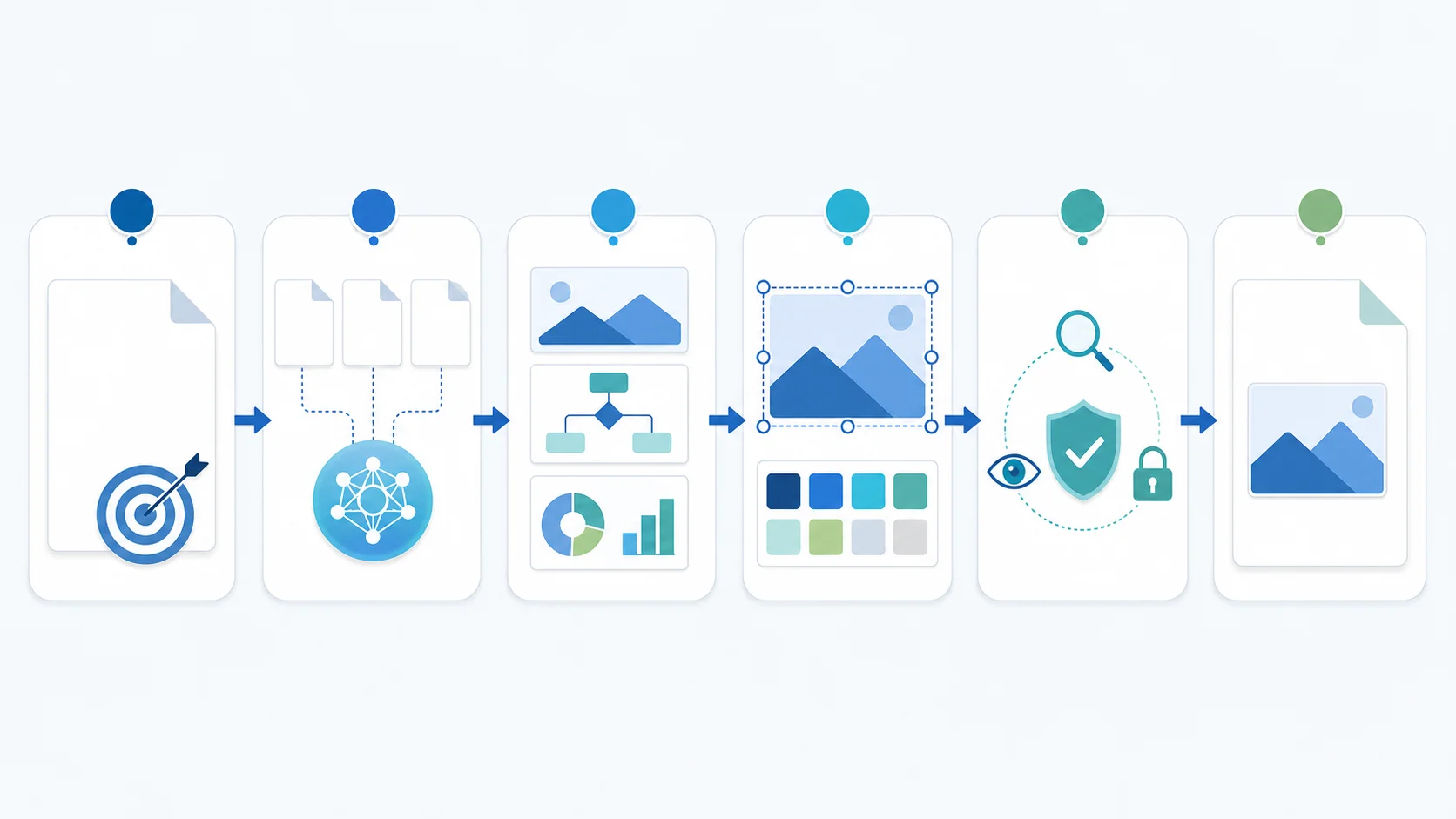
操作を始める前に、文書の目的、読者、図が答える問いを一文で決めます。本文が曖昧な状態で「いい感じの図を作って」と頼むと、見栄えはよくても何を伝える図なのか分からない結果になりやすいためです。
- 目的を決める:意思決定、理解補助、比較、手順説明のどれを担う図かを決める。
- 参照範囲を整える:図の根拠にする章、表、箇条書きを文書内で最新状態にする。
- 生成を指示する:下部バーまたはGeminiサイドパネルから、配置場所、読者、構成、縦横比、避ける要素を伝える。
- 編集する:情報量、配色、縦横比、主役、余白、複数図の統一感を自然言語で調整する。
- 本文と照合する:事実、数値、順序、関係、図内文字が本文と一致するか確認する。
- 権利と機密を確認する:実在ロゴ、人物、商品、著作物、顧客情報、社外秘情報が含まれないか確認する。
- 利用形態へ合わせる:代替テキスト、キャプション、印刷時の可読性、社内テンプレートへの適合を確認する。
プロンプトは「何を描くか」だけでなく、「何のために」「誰が読むか」「どの情報を優先するか」「何を入れないか」を含めると安定します。たとえば営業提案なら、本文の課題、原因、解決の流れを横長の3段階で示し、数値やロゴを生成せず、文字を最小限にし、経営層が一目で判断できる構成にする、と指定します。
| 指定する要素 | 指示の考え方 | 確認する結果 |
|---|---|---|
| 目的 | 比較、流れ、構造、要約のどれかを明示 | 図だけ見ても役割が分かるか |
| 読者 | 経営層、顧客、現場担当、研修受講者など | 情報量と専門度が合っているか |
| 根拠 | 参照する章、表、箇条書きを指定 | 文書にない事実を追加していないか |
| 構図 | 左右比較、上から下、循環、分岐など | 読み順を迷わないか |
| 制約 | ロゴ、人物、数値、固有名詞、過度な装飾を除外 | 権利・誤認・ブランド上の問題がないか |
| 出力 | 16:9、縦長、余白、色調、複数図の統一 | 配置先と閲覧環境に合うか |
長い文書では、最初から各章へ大量の画像を入れず、最も判断が難しい一章で試します。図が本文理解を本当に助けるか、レビュー時間が減るか、修正回数が増えないかを確認し、効果がある型だけを他の章へ展開します。定型業務として自動化する場合はGoogle Workspace Studioの使い方と役割を分け、Docs内の創作・編集と、承認・通知・保存のフローを混同しないようにします。
業務利用で確認すべき事実・権利・機密情報
生成画像は、本文の内容を参照していても、本文にない要素を補ったり、関係性を単純化したりすることがあります。特に数値グラフ、組織図、法令の手続き、製品仕様、医療・金融・法務の説明では、見た目の整合性ではなく、元データや一次情報と照合します。
図内に文字が入る場合は、誤字、文字化け、存在しない単語、ラベルの入れ替わりを確認します。重要な結論を画像内だけに置かず、同じ要点を本文にも書きます。画像が読み込めない利用者や読み上げ利用者のために、代替テキストは「きれいな図」ではなく、何がどの順に配置され、何を比較しているかを説明します。
権利確認では、実在ブランドのロゴ、商品パッケージ、著名人やキャラクターに似た表現、出所不明の写真風素材が含まれていないかを見ます。ブランド資料では、生成AIへロゴを描かせるのではなく、承認済みの正規アセットを別工程で配置します。社外公開物は、会社のデザインルールと承認フローを通します。
機密情報については、顧客名、個人情報、未発表製品、契約条件、アクセス情報を含む文書で生成してよいかを社内ルールで決めます。Google Workspaceの契約・管理設定と、自社の情報分類・共有範囲は別の判断です。データの扱いを確認する際はGemini for Workspaceのプライバシー設定も参照してください。
生成した図は完成品ではなく、事実確認と権利確認を通過して初めて業務資料に使えます。この一文を運用原則にし、生成者と承認者を分けると、速さを得ながら誤情報や権利リスクを抑えられます。
向く業務と人が作るべき業務を分ける
| 用途 | Geminiで始めやすい | 人の設計・専門確認を優先 |
|---|---|---|
| 社内提案 | 課題と解決策の概念図、検討用の構成案 | 投資判断に使う数値グラフ、正式な組織図 |
| マニュアル | 大まかな手順フロー、章ごとの説明図 | 実画面と完全一致が必要な操作手順 |
| 顧客資料 | 抽象的な業務フロー、会話用の初稿 | 契約条件、法的説明、保証範囲を示す図 |
| 調査報告 | 論点整理、概念同士の関係図 | 一次データから作る統計グラフ、科学的模式図 |
| ブランド制作 | 方向性を話すための参考イメージ | ロゴ、VI、最終広告、権利処理が必要な素材 |
効果測定では、生成枚数ではなく、初稿作成時間、レビュー回数、事実修正件数、再利用率を見ます。画像が増えても、確認時間や修正が増えるなら業務改善にはなっていません。よく使う目的、構図、禁止事項、確認項目をテンプレート化し、図解が必要な文書だけに適用します。
よくある質問
Google DocsのGemini画像・図解生成では何ができますか?
文書の文脈を踏まえた画像、図解、インフォグラフィックの生成、既存ビジュアルの縦横比やスタイルの変更、複数ビジュアルの一括生成・編集ができます。文書の要点と配置場所を指定すると、用途に合う下書きを作りやすくなります。
どこから機能を使えますか?
Web版Google Docsの下部バーまたはGeminiサイドパネルから利用します。2026年7月28日から段階展開されているため、対象プランでも表示時期に差が出ることがあります。正しいWorkspaceアカウント、対象エディション、スマート機能の設定を確認してください。
どのプランで利用できますか?
2026年8月9日時点の公式発表では、Business Standard・Plus、Enterprise Standard・Plus、Education Plus、個人向けGoogle AI Pro・Ultraが対象です。契約や機能提供条件は変わる可能性があるため、管理コンソールと公式ヘルプで最新状態を確認します。
生成した画像をそのまま社外資料へ使えますか?
そのまま使うのは避けます。本文・一次情報との一致、図内文字、著作権・商標、人物や商品への類似、顧客情報・機密情報、ブランドルール、代替テキストを確認し、社外公開の承認を通してから利用します。
Googleの公式情報を確認する
Google DocsのGemini画像・図解生成は、文書作成とビジュアル制作の往復を減らせる機能です。目的、読者、根拠、構図、禁止事項を先に指定し、生成後の確認を標準化すれば、提案書やマニュアルの初稿を速くしながら、誤情報・権利・機密情報のリスクを抑えられます。
