
Google ChatとGoogle Workspace連携のメリット|Gmail・Calendar・Driveと業務をつなぐ設計
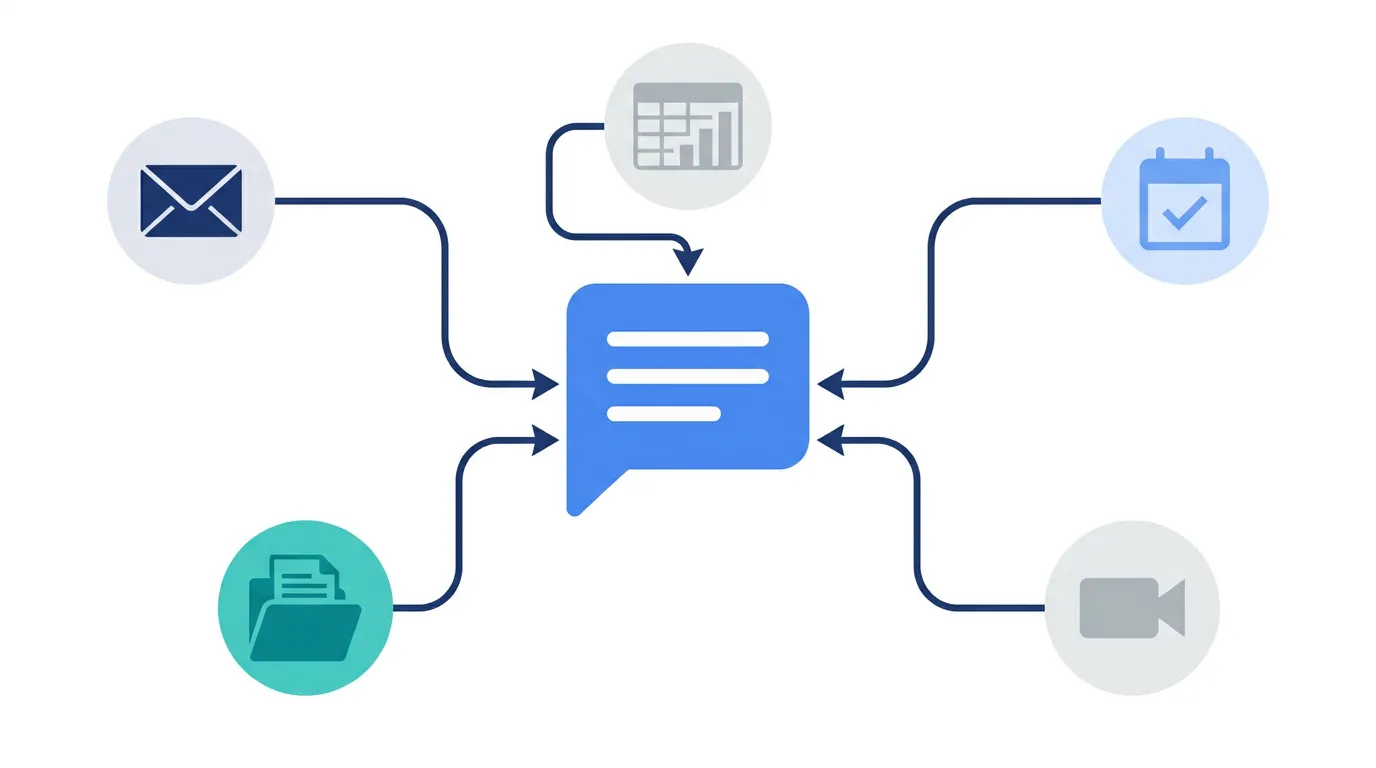
Google Chatは、SlackやTeamsと同じようなチャットツールとして見られがちです。しかしGoogle Workspaceを業務基盤にしている会社では、Chatの価値は単なる会話ではなく、Gmail、Calendar、Drive、Meet、Forms、Sheetsの動きを人の判断へつなぐところにあります。
結論として、Google ChatとGoogle Workspace連携のメリットは、通知、相談、予定化、資料共有、正式記録を同じ業務文脈で扱えることです。ただし、Chatにすべてを詰め込むとすぐに埋もれるため、Space設計と記録先の分担を先に決める必要があります。
本記事のポイント
- Google Chatは、Gmail、Calendar、Drive、Meetなどの業務文脈を同じWorkspace内でつなげられる点が最大のメリットです。
- 連携効果を出すには、ChatのSpaceを通知、相談、承認、次アクションのどれに使うか先に決める必要があります。
- Chat単体で完結させず、正式記録はCRM、Sheets、Driveなどに残す役割分担にすると運用が崩れにくくなります。
Google Chat連携の本質は会話ではなく業務接続
Google Chatを単体チャットとして導入すると、雑談、相談、通知、承認、ファイル共有が同じ場所に流れ込みます。その結果、便利なはずのChatが、重要情報を探しにくい場所になりがちです。
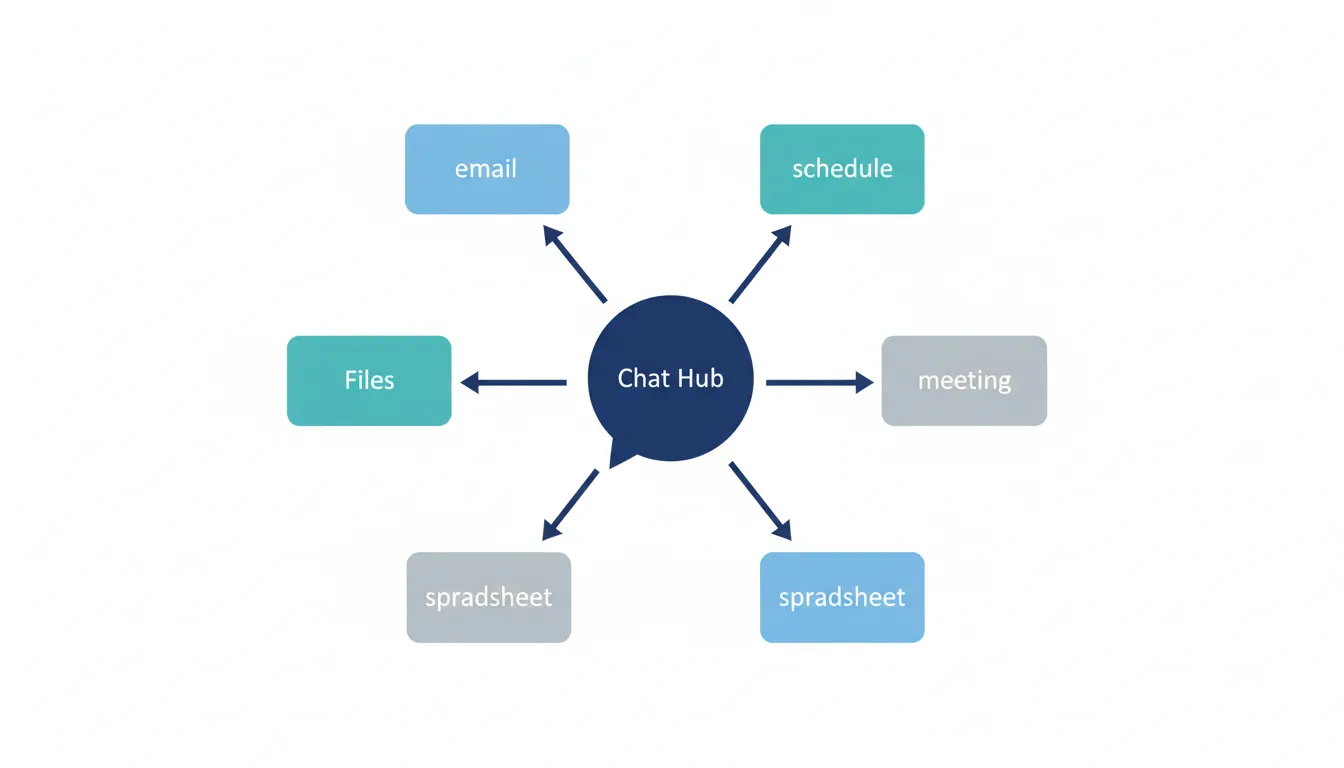
Workspace連携で考えるべきなのは、どの業務イベントをChatに流し、どの会話を正式記録へ戻すかです。Gmailの問い合わせ、Calendarの予定、Driveの資料、Sheetsの台帳、Meetの会議後メモを、Chatで一時的に受け止め、次アクションへつなぐ設計にするとメリットが出ます。
| 連携先 | Chatで受ける役割 | 正式記録先 |
|---|---|---|
| Gmail | 対応相談、担当者確認、エスカレーション | メールスレッド、CRM、対応台帳 |
| Calendar | 日程確認、リマインド、会議前後の連絡 | 予定、議事録、次アクション |
| Drive | 資料共有、レビュー依頼、権限確認 | 共有ドライブ、文書、ファイルURL |
| Sheets | 更新通知、例外確認、担当者への依頼 | 管理表、CRM、集計シート |
Gmail、Calendar、Driveとつながるメリット
Gmailで顧客から問い合わせが来たとき、メールだけで担当者を探すと返信までの時間が伸びます。Chatへ要点を流し、担当者をメンションし、正式な返信はGmailやCRMに戻すと、会話の速さと記録の確実さを両立できます。
Calendar連携では、会議前の確認、欠席連絡、会議後の次アクション確認をChatに集約できます。Drive連携では、資料のURLを貼るだけでなく、権限が合っているか、最新版はどれか、誰がレビューするかをChat上で確認できます。
Chatは正式台帳ではなく、業務イベントを人が動ける形に変える中継点として使うと強くなります。
連携メリットを出すSpace設計
Spaceは増やしすぎても、まとめすぎても失敗します。大事なのは、組織図ではなく業務の流れで分けることです。問い合わせ対応、営業通知、資料レビュー、障害・例外対応など、反応すべき行動が違うものはSpaceを分けます。
一方で、顧客ごと、案件ごとに細かく作りすぎると、休眠したSpaceが増えて管理できなくなります。まずは機能別Spaceを作り、投稿タイトル、メンション、関連リンクのルールをそろえる方が現実的です。
- 対応が必要な通知と、情報共有だけの通知を分ける
- メンション先は個人だけでなく担当ロールも決める
- 正式記録先へのリンクを投稿に必ず含める
- 完了報告はスレッド内で閉じる
Chatに残すもの、残さないもの
Google Chatは検索できますが、CRMやDriveの代わりにはなりません。顧客情報、契約情報、最終判断、次回予定、対応履歴の正本は、Chatではなく専用の記録先に残すべきです。
Chatに残すべきなのは、判断の途中経過、担当者への依頼、例外確認、ステータス共有です。つまり、会話の速さが必要なものはChat、後から参照するものはCRMやDriveに戻す、という分担です。
導入時に決めるべきルール
Google Chat連携は、ツール設定より運用ルールの方が成果を左右します。誰が受けるのか、何分以内に反応するのか、どの状態になったら完了なのか、どこに正式記録を残すのかを決めないまま通知だけ増やしても、現場はミュートします。
最初は、問い合わせ対応、営業通知、資料レビューのように効果が見えやすい業務から始めます。1か月ごとに通知量、未対応、ミュート率、記録漏れを見直すと、Chatがただの連絡場所で終わりにくくなります。
よくある質問
Google ChatとGoogle Workspaceを連携する一番のメリットは何ですか?
Gmail、Calendar、Drive、Sheetsなどで起きた業務イベントを、同じWorkspace内で通知、相談、次アクションへつなげられることです。別ツールを増やさず、普段の業務文脈の中で反応できます。
Google Chatだけで顧客対応や案件管理を完結できますか?
おすすめしません。Chatは連絡と相談には向きますが、顧客情報や対応履歴の正本には不向きです。CRM、Sheets、Driveなどに正式記録を残す設計が必要です。
Google ChatのSpaceはどう分けるべきですか?
部署名だけで分けるより、問い合わせ対応、営業通知、資料レビュー、例外対応など、取るべき行動が違う単位で分ける方が運用しやすくなります。
SlackやTeamsを使っていてもGoogle Chatは必要ですか?
全社チャットを置き換える必要はありません。ただしGoogle Workspace内のメール、予定、資料、台帳と密に連携した通知ハブとしては、Google Chatの方が自然に使える場面があります。
関連ページと関連記事
Google ChatをWorkspace連携のハブとして考える場合、営業連携、顧客対応、通知設計の記事もあわせて確認すると実装に落とし込みやすくなります。
- Google Chat×営業連携:営業チームの情報ハブとしてSpacesを設計する考え方を確認できます。
- Google ChatでCRM通知を作る方法:Webhook通知とSpace設計を実装寄りに整理しています。
- Google ChatとGmailを連携するには?:メール対応漏れを減らす通知と相談ルールを深掘りできます。
- Google Workspace CRMとは?:Workspace起点で顧客管理へつなぐ考え方を確認できます。
Google Workspace連携を業務フローに落とし込みたい場合
Chat、Gmail、Calendar、Drive、Sheetsをどう分担するかを決めると、通知だけが増える状態を避けやすくなります。ファネルAiでは、Google Workspace起点の営業・顧客対応フロー設計を支援しています。
