
Google Chat×営業連携|Spacesを営業チームの情報ハブにする設計と運用
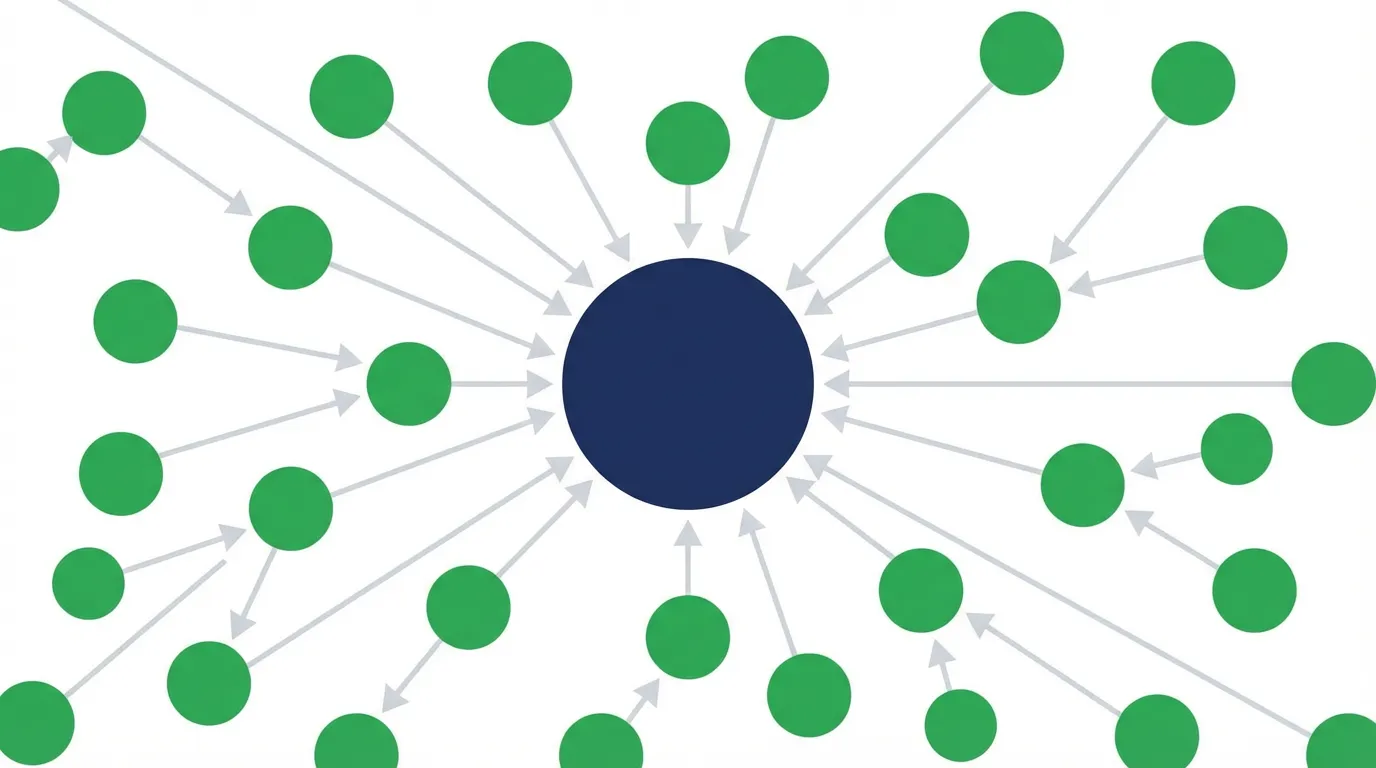
Google Chat Spacesを営業チームに導入したものの、いつの間にか雑談チャンネルになっている。重要な案件の情報がどこにあるか分からない。こうした失敗は、Spacesの設計と運用ルールを決めずに始めた場合にほぼ確実に起きます。
結論を先に言うと、Google Chatを営業の情報ハブとして機能させるには「案件別・機能別のSpaces設計」と「CRM通知のWebhook連携」の二つが必要です。チャットツールとしてではなく、営業情報の流通基盤として設計するのがポイントです。
本記事のポイント
- Google Chat Spacesを営業チームの情報ハブとして機能させるには、案件別・顧客別のスレッド設計と運用ルールを先に決めることが重要になる。
- CRMやSFAの通知をWebhookでSpacesに流すことで、案件の動きをチーム全体がリアルタイムに把握できるようになる。
- Spacesが雑談チャンネルに劣化しないためには、投稿テンプレートと命名規則を最初に設定し、運用を型化することが不可欠だ。
Google Chatを営業で使う意味
営業チームのコミュニケーションツールとしてSlackやTeamsを使う企業は多いですが、Google Workspaceをメインで使っているなら、Google Chatの方が自然に連携できます。Gmail、Calendar、Drive、Meetとの統合が深く、わざわざ別のツールを導入する必要がありません。
ただし、チャットを入れるだけでは営業情報の共有は改善しません。Spacesの設計を先にしないと、情報が流れて消えるだけの場所になります。Google Workspace全体の営業活用は Google Workspace CRM で整理しています。
Spacesの設計パターン
営業チームのSpacesは、目的別に分けて設計するのが基本です。全部を一つのSpacesにまとめると、情報が混在して検索不能になります。
| Spaces名 | 用途 | 投稿ルール |
|---|---|---|
| 営業全体連絡 | 方針、目標、全体共有 | マネージャーからの発信中心。返信はスレッドで |
| 案件速報 | CRM通知の自動投稿、受注・失注報告 | Webhook通知+手動の受注報告。雑談禁止 |
| 顧客A(重点顧客) | 特定の重点顧客に関する情報共有 | 訪問報告、競合情報、提案資料の共有 |
| ナレッジ共有 | 成功事例、トーク例、競合情報のストック | フロー情報ではなくストック情報。検索前提で投稿 |
CRM通知のWebhook連携
Google Chat SpacesにはIncoming Webhookの機能があり、外部システムからの通知を自動投稿できます。CRMやSFAで案件ステージが変わった、新規リードが入った、訪問予定が近い、といったイベントをSpacesに自動通知することで、チーム全体が案件の動きをリアルタイムに把握できます。
具体的な通知例:
- 案件ステージが「提案中」→「見積提出」に変わったとき
- 3週間以上訪問していない重点顧客があるとき
- 新規問い合わせがWebフォームから入ったとき
- 契約更新が1か月以内に迫っているとき
この放置アラートの設計は 休眠防止アラート術 の考え方を応用できます。
投稿テンプレートの運用
Spacesが雑談チャンネルに劣化する最大の原因は、投稿の型がないことです。訪問報告、案件共有、ナレッジ共有のそれぞれに投稿テンプレートを用意し、必要な情報が漏れなく共有される仕組みを作ります。
訪問報告テンプレートの例:
- 訪問先:○○株式会社
- 面談者:○○部長
- 要点:(3行以内)
- 次アクション:○○を△△までに
活動履歴の設計については 活動履歴の構造 を参考にできます。
Google Chat営業連携の導入ステップ
- Spacesの構成を決める(全体連絡、案件速報、重点顧客別、ナレッジ)。
- 各Spacesの命名規則と投稿ルールを文書化する。
- 投稿テンプレートを作成し、ピン留めする。
- CRM通知のWebhookを設定する。
- 1か月運用してフィードバックを回収し、Spacesの統廃合や投稿ルールを調整する。
Google ChatとSlack・Teamsの使い分け
Google Workspaceを組織の基盤として使っている場合、Google ChatはGmail・Calendar・Drive・Meetとシームレスに連携できる点が最大の強みです。一方でSlackは連携アプリの豊富さとスレッド構造の柔軟性、Teamsはビデオ会議との統合とOffice 365との親和性が強みです。どのツールを選ぶかは、現在どのエコシステムを主軸に使っているかで判断するのが合理的です。
すでにGoogle Workspaceのライセンスがある営業チームにとって、Google Chatは追加コストゼロで使えるため、まず試すハードルが低いです。ただし、チャット文化がまだない組織では、ツールを入れる前に「何をチャットで共有するか」「メール・電話・チャットの使い分けルール」を先に決めないと、情報が散在するだけになります。
Google Chatの特徴として、スペースの中で「スレッド返信」が活用しやすいことが挙げられます。案件速報スペースに自動通知が来たとき、そのスレッドの中で担当者がコメントや状況更新を追記することで、案件ごとの履歴がスペース内で完結します。これによりメールの「件名でスレッドを追う」よりも遥かにコンテキストを保ちやすくなります。
Spacesの運用でよくある失敗と対策
Google Chat Spacesの導入後に多くの営業チームが経験する失敗として、Spacesが増えすぎて管理不能になるケースがあります。導入初期は「顧客ごとにSpacesを作ろう」という発想が起きやすいですが、年間取引額が低い顧客や休眠顧客のSpacesは投稿がなくなり、数か月後には不要なSpacesが大量に残ります。
対策として、Spacesの作成権限をマネージャーに限定し、重点顧客の基準(例:年間取引額500万円以上)を定めた上でのみ顧客別Spacesを作成するルールが有効です。基準に満たない顧客の情報は「案件速報」スペースのスレッドで管理することで、Spacesの数を常に20〜30件程度に抑えられます。
また、ナレッジ共有スペースは「検索して使われること」を前提に運用する必要があります。投稿のタイトルに「【業種】【規模感】【課題】」などのラベルを付ける規則を設けると、後から検索したときに目的の情報にたどり着きやすくなります。Google Chat内の検索は全Spaces横断で使えるため、タイトルの付け方が実際の活用率に大きく影響します。
よくある質問
Google ChatとSlack、どちらが営業チームに向いていますか?
Google Workspaceを主要ツールとして使っているならGoogle Chatが自然です。Slackは連携アプリの豊富さとスレッド機能の柔軟性が強みですが、Google Chatでも基本的な営業連携は十分に実現できます。
Spacesの数が増えすぎて管理できなくなりませんか?
なります。そのため、最初は4〜5個に絞り、重点顧客別Spacesは年間取引額の上位10社に限定するのがよいです。全顧客分のSpacesを作ると破綻します。
Webhook連携には開発スキルが必要ですか?
基本的なWebhookの設定はノーコードで可能です。Google Apps ScriptやZapierを使えば、CRMからGoogle Chatへの通知をプログラミングなしで設定できます。
