
Gmailの送信制限に達したときの対処と回避
案内メールを送っている途中で突然エラーが返り、それ以降まったく送信できなくなる。翌日には戻っているが、原因も再発条件もわからないまま——Gmailの送信制限に当たると、たいていこの形で気づきます。厄介なのは、制限に当たった瞬間ではなく「送ったつもりで届いていない」時間が発生することです。営業のフォローや案内配信では、この空白がそのまま機会損失になります。受信側の設計とあわせて整えるならGmailで目的のメールが検索で見つからないときの対処も参考になります。
結論として、Gmailの送信制限に当たったときの対処は3段階です。(1)まず解除を待つ——制限は時間経過で自動的に戻り、24時間以内に解消するのが一般的で、待つ以外の解除手段はありません。(2)当たった原因を特定する——1通あたりの宛先数か、24時間あたりの累計か、外部宛の比率かで対策が変わります。(3)そもそもGmailで一斉配信をしない設計に寄せる。3つ目が本質で、Gmailは1対1のやりとりのための道具です。
本記事のポイント
- 送信制限は時間経過でしか解除できず、管理者操作や問い合わせで即時に戻す手段は用意されていない。
- 制限は「1通あたりの宛先数」と「24時間あたりの累計」の2軸で効くため、どちらに当たったかで対策が変わる。
- 一斉配信をGmailで続ける限り再発するため、配信は配信基盤へ、Gmailは1対1へ役割を分けるのが本質的な対処になる。
まず切り分ける順番を決める
送信できない状態には、送信制限のほかにも認証エラーや添付サイズ超過など複数の原因があります。制限かどうかはエラーメッセージの文言で判別できます。「1日あたりの送信メール数の上限に達しました」「しばらくしてからもう一度お試しください」といった時間経過を示唆する文言なら制限です。
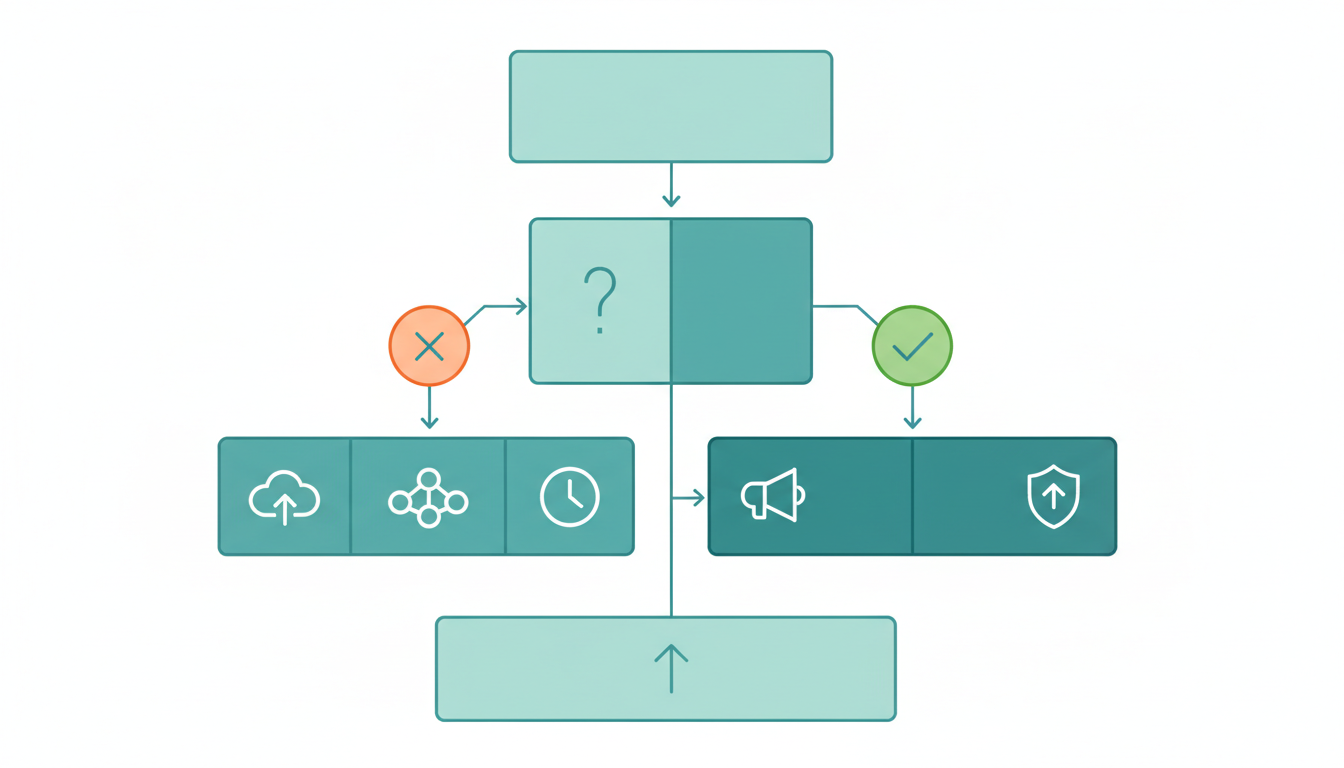
制限だと判別できたら、次はどの軸で当たったかを見ます。1通に大量の宛先を入れたのか、1日を通じて送り続けた累計なのかで、次に取るべき運用が変わります。ここを曖昧にしたまま「明日また送る」を繰り返すと、同じ日に同じ壁に当たります。
よくある原因と確認方法
1通あたりの宛先数を超えている
To・Cc・Bccを合計した宛先数には上限があります。案内メールをBccで一斉に送るとき、宛先リストをそのまま貼り付けて上限を超えるのが典型例です。この場合、送信ボタンを押した直後にエラーになります。
対処は分割送信ですが、分割しても次の「24時間あたりの累計」に当たることが多く、根本解決にはなりません。宛先が数十件を超えるなら、それは一斉配信であってGmailの用途ではない、と判断するのが妥当です。
24時間あたりの累計を超えている
1日を通じた送信数の累計でも制限に当たります。個別に送っていても宛先の延べ数で加算されるため、Bcc 20件を10回送れば200件分としてカウントされます。「一斉送信はしていないのに当たった」という相談の多くはこれです。
この場合、送信済みトレイで当日の送信件数と宛先数を数えると実態が見えます。制限は時間経過で戻るため、当たった時刻から24時間を目安に再開できます。
外部宛の比率が高い
社内宛と社外宛では扱いが異なり、外部への送信が集中すると迷惑メール送信とみなされやすくなります。新規に取得したドメインや、これまで送信実績のないアカウントから急に大量送信すると、制限がかかりやすくなります。
営業リストへの一斉送信をGmailで始めようとして最初の1日で止まるのは、この挙動によるものです。送信実績を積み上げてから増やす、という運用でしか緩和できません。
それでも解決しないときに疑うこと
時間が経っても送信できない場合、制限ではなくアカウント側の問題を疑います。管理コンソールでアカウントが一時停止されていないか、送信ドメイン認証(SPF・DKIM・DMARC)の設定に不備がないかを確認します。認証が不十分だと、送信自体はできても相手側で拒否され、結果として「届いていない」状態になります。
また、外部のメール配信ツールやスクリプトからGmailのSMTPを使っている場合、そちらの認証情報が失効していることもあります。画面から手動で送れるかどうかを確認すると、Gmail側の問題かツール側の問題かを切り分けられます。
再発させない運用に寄せる
制限は「使い方が用途と合っていない」というシグナルです。回避策を積み重ねるより、役割を分けるほうが確実です。
一斉配信は配信基盤に寄せる——配信数の上限だけでなく、開封や到達の可視化、配信停止の管理まで含めて必要になるためです。Gmailは1対1のやりとりに限定する。誰に何を送ったかはメールの外に記録する——送信済みトレイを台帳代わりにしていると、担当が変わった瞬間に履歴が追えなくなります。
営業のフォローを個別送信で回すなら、下書き作成と送信履歴の管理を分けて設計すると破綻しません。文面作成の型は営業メールの下書きをAIで作る運用、返信が来ない相手を取りこぼさない仕組みは未返信メールを営業で取りこぼさない仕組みで扱っています。
よくある質問
Gmailの送信制限はどれくらいで解除されますか?
時間経過で自動的に解除され、24時間以内に戻るのが一般的です。管理者操作やサポートへの連絡で即時に解除する手段は用意されていません。解除を待つ間に別アカウントから送り直すと、そちらも制限対象になる可能性があるため避けてください。
一斉送信はしていないのに制限に当たったのはなぜですか?
宛先の延べ数で加算されるためです。1通ずつ送っていても、24時間の累計が上限に達すれば制限がかかります。Bccを使った送信は宛先数がそのまま加算されるので、少数回でも累計は大きくなります。送信済みトレイで当日の宛先総数を数えると実態がわかります。
制限を回避する方法はありますか?
分割送信や時間をずらす運用で一時的にしのぐことはできますが、宛先が数十件を超える配信を続ける限り再発します。回避策ではなく、配信は配信基盤へ、Gmailは1対1へと役割を分けるのが確実です。
制限に当たったメールは相手に届いていますか?
制限で送信が拒否された場合、そのメールは送られていません。エラー後に送信済みトレイへ入っていないかを確認してください。分割送信の途中で当たった場合、前半は届き後半は届いていないという状態になるため、どこまで送れたかの確認が必要です。
