
Gmailで目的のメールが検索で見つからないときの対処
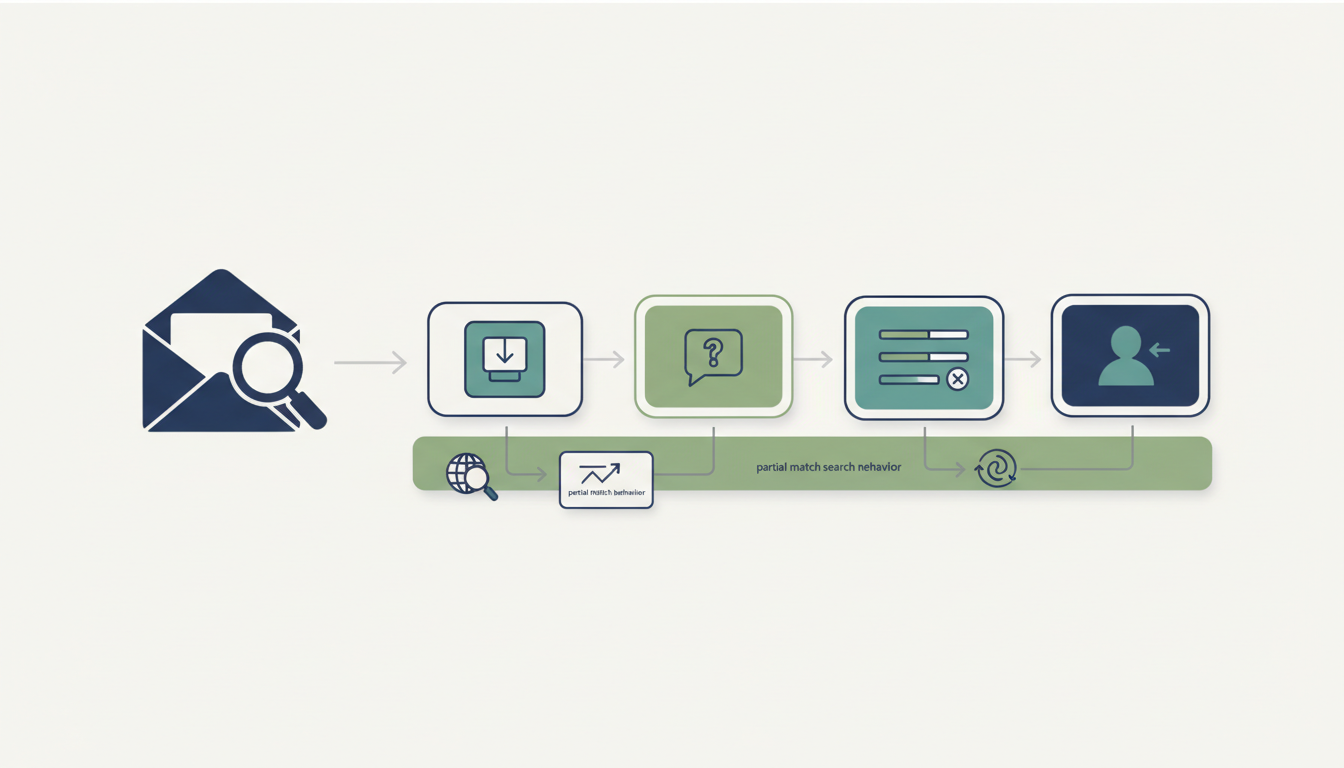
「たしかにあの会社から見積のメールが来ていたはずなのに、Gmailで検索しても出てこない」——営業やカスタマーサポートの現場で、この状況は想像以上の時間を奪います。探し直しに5分かかるだけでも、1日10回発生すれば月に十数時間が消えます。Gmailの検索は強力ですが、検索窓に思いついた単語を入れるだけの使い方では、届いているメールにたどり着けないことがあります。日々の運用そのものを見直す観点は受信箱を業務OSとして設計する考え方もあわせて確認してください。
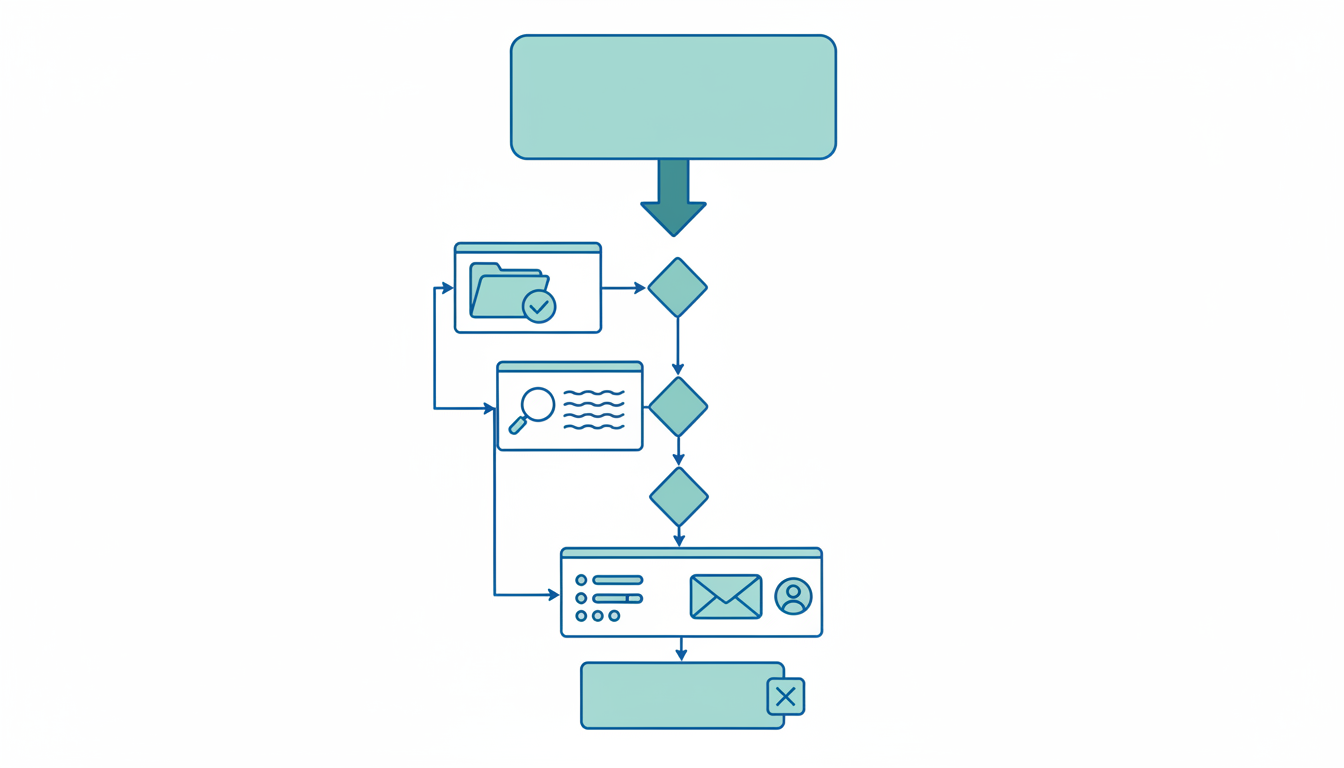
結論として、Gmailで目的のメールが見つからない原因はほぼ4つに絞られます。(1)検索対象から外れる場所(ゴミ箱・迷惑メール・別アカウント)にある、(2)日本語の分かち書きの都合で部分一致が効いていない、(3)フィルタが自動で振り分け・既読化・削除している、(4)そもそも自分宛に届いていない(委任・グループ・別ドメイン)。この順に切り分ければ、たいていは数分で特定できます。特定できないまま「無い」と判断するのが最も危険です。
本記事のポイント
- 見つからない原因は保存場所・検索語・フィルタ・宛先の4つに絞られ、この順で切り分けると短時間で特定できる。
- Gmailの日本語検索は単語の途中からの部分一致が効かないため、社名の一部だけで探すと取りこぼす。
- 個人の検索スキルに依存させず、共有メールボックスとラベル運用で探さなくてよい状態に寄せるのが本質的な対処になる。
まず「検索対象に入っているか」を確かめる
Gmailの検索は、既定ではゴミ箱と迷惑メールを対象に含みません。ここを知らないまま「検索したが無い」と判断しているケースが最も多く、実際には削除済みか迷惑メール判定されているだけ、ということが頻繁に起こります。
検索窓に in:anywhere を付けて再検索してください。これでゴミ箱・迷惑メールを含む全領域が対象になります。これで出てくるなら、問題は「検索」ではなく「振り分け」です。次章のフィルタ確認に進みます。
複数アカウントの取り違え
ブラウザで複数のGoogleアカウントにログインしている場合、見ている受信箱が意図した会社アカウントではないことがあります。画面右上のアカウント表示を確認し、個人アカウントと業務アカウントを取り違えていないか確かめてください。特に、外部の担当者が個人アドレス宛に送っていた、というケースは実務でよく起きます。
委任・グループ受信の見落とし
自分の受信箱ではなく、共有アドレスやグループ宛に届いている場合、自分のアカウントを検索しても出てきません。info@ や sales@ のような窓口宛に来ていないかを確認します。この構成をどう持つべきかは共有メールボックスの選び方で整理しています。
検索語の問題を疑う
保存場所に問題がなければ、次は検索語です。Gmailの日本語検索には、知っておくべき癖があります。
単語の途中からは一致しない
Gmailは日本語を単語単位で索引化するため、単語の途中からの部分一致が効きません。たとえば「株式会社サンプル商事」に対して「サンプル商事」では見つかっても、「プル商事」では見つからない、という挙動になります。社名を略して覚えていると、この落とし穴にはまります。
対策はシンプルで、確実に本文に含まれる長めの語で検索することです。社名より、担当者名・案件名・見積番号・添付ファイル名のほうが確実なことが多くあります。
使える演算子を絞って覚える
| 演算子 | 用途 | 例 |
|---|---|---|
from: | 送信者で絞る | from:tanaka@example.com |
to: | 宛先で絞る | to:sales@自社ドメイン |
has:attachment | 添付ありに限定 | 見積 has:attachment |
filename: | 添付ファイル名で探す | filename:pdf |
after: / before: | 期間で絞る | after:2026/04/01 |
in:anywhere | ゴミ箱・迷惑メールも含む | 見積 in:anywhere |
実務で効くのは from: と after: の組み合わせです。「誰から」「いつ頃」は記憶に残りやすく、件名や本文の文言より正確に思い出せるためです。
フィルタが勝手に処理していないか確認する
in:anywhere で見つかった場合、フィルタが原因である可能性が高くなります。設定 → すべての設定 → フィルタとブロック中のアドレス、で一覧を確認してください。
実務でトラブルになりやすいのは次の3つです。
- 受信トレイをスキップ(アーカイブする)——受信箱に出ないため、届いていないように見える
- 既読にする——未読件数に出ないため気づかない
- 削除する——ゴミ箱に入り、30日後に完全消滅する
過去に自分で作ったフィルタが、条件を広く取りすぎて意図しないメールまで巻き込んでいることがあります。ドメイン単位で条件を書いたフィルタは特に注意が必要です。
それでも見つからないときに疑うこと
ここまでで出てこない場合、Gmail側ではなくそもそも届いていない可能性を検討します。送信者側で宛先が間違っていた、送信ドメイン認証の不備で受信拒否された、社内のセキュリティ設定で隔離された、といったケースです。
管理者権限があれば、管理コンソールのメールログ検索で、そのメールが自社に到達したかどうかを確認できます。到達していなければ受信側の問題ではないため、送信者に再送を依頼するのが最短です。
検索に頼らない状態へ寄せる
ここまでは対処法ですが、本質的な問題は「探す」という作業が発生していること自体にあります。検索の腕前は属人化し、担当者が変われば再現しません。
営業やサポートの文脈では、次の3つで「探さなくてよい状態」に寄せられます。
- 顧客単位でラベルを固定する——案件ごとではなく顧客ごとに持つと、担当が変わっても追える
- 窓口を共有メールボックスに寄せる——個人の受信箱に閉じ込めない
- 要点をメールの外に出す——次アクションや決定事項は顧客管理側に転記する
3つ目が特に効きます。メールを情報の保管庫として使い続ける限り、検索は永遠に必要です。商談のやりとりから次アクションを取り出す運用はGeminiをGmailで使った追客の型、Gmailを起点に顧客管理をつなぐ全体像はGoogle WorkspaceでのGmail活用で扱っています。
よくある質問
Gmailで検索しても出てこないのはなぜですか?
既定の検索がゴミ箱と迷惑メールを対象外にしているためです。まず in:anywhere を付けて再検索してください。それでも出ない場合は、検索語が単語の途中から始まっていないか、フィルタが自動処理していないか、そもそも別のアカウントやグループ宛に届いていないかを順に確認します。
アーカイブしたメールは検索で見つかりますか?
見つかります。アーカイブは受信トレイから外すだけで削除ではないため、通常の検索対象に含まれます。「アーカイブしたから消えた」と考える必要はありません。逆に、受信トレイに無いことを理由に「消えた」と判断すると誤ります。
削除したメールはどこまで復元できますか?
ゴミ箱に入ってから30日以内であれば、利用者自身で復元できます。30日を過ぎると利用者側の操作では戻せません。管理者はGoogle Vaultの保持ルールを設定している場合に限り、より長い期間のデータを扱えます。重要なやりとりを削除で失わないためには、事前の保持設定が前提になります。
検索が遅い・件数が多すぎる場合はどうすればよいですか?
期間で絞るのが最も効きます。after:2026/04/01 before:2026/05/01 のように月単位で区切ると候補が一気に減ります。あわせて from: で送信者を指定すると、ほぼ一意に絞り込めます。件名の文言を思い出そうとするより、送信者と時期で絞るほうが速く確実です。
