
Gemini Sparkはなくなった?タスクへの改名・統合で変わる使い方と業務への影響
Geminiの画面から「Spark」が見当たらなくなり、サービスが終了したのか、利用プランから外れたのかと戸惑う人もいるでしょう。2026年10月14日時点のGoogle公式情報では、Sparkは「Task(タスク)」に改名され、通常のGemini画面から始める形に変わっています。
既存のタスクとスケジュールは保存され、サイドバーから確認できます。大きく変わったのは、AIに仕事を任せる入口が、普段の会話と同じ画面に入ったことです。名前を探すより、タスクの入口と既存の実行状態を確認することが先です。Googleのタスク公式ヘルプは、改名と移動先を明記しています。
本記事のポイント
- Gemini Sparkはタスクに改名され、通常の入力欄から切り替えて使う形になり、既存タスクとスケジュールは保持されます。
- 大きな変化は相談と作業代行の入口が近づいたことであり、画面の統合と処理能力の向上は別々に評価する必要があります。
- 既存の実行状態と個人アカウント向け利用条件を確認し、業務では成果物の完了条件と人の確認負担を基準に試しましょう。
Sparkはどこへ?改名と画面統合で変わったこと
Googleは2026年5月からSparkをベータ提供してきました。公式ヘルプによると、利用者がGeminiに求めていたのは「タスクを終わらせてほしい」ということでした。その言葉が繰り返し使われたため、機能の目的が伝わる「Task」へ改名したと説明しています。
| 確認する項目 | 以前のSpark | 現在のタスク |
|---|---|---|
| 表示名 | Gemini Spark | Task/タスク |
| 仕事を始める入口 | Spark専用タブ | 入力欄付近のチャット/タスク切り替え |
| 作成済みの仕事 | Sparkで作ったタスク・スケジュール | サイドバーから引き続き確認・管理 |
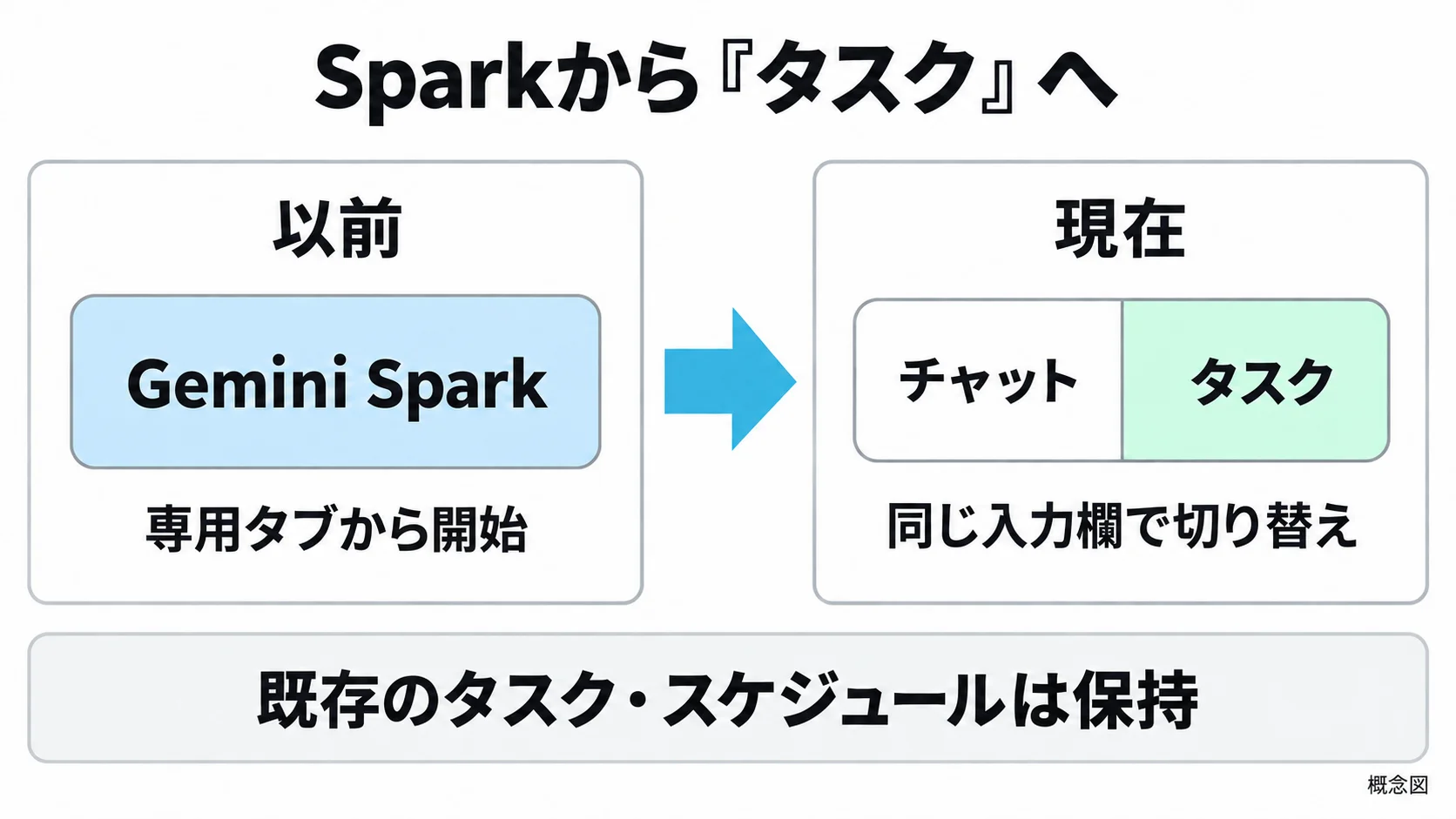
Googleの2026年10月13日の発表も、メインチャット画面からタスクへ切り替え、Googleアプリなどを使う仕事を任せられると説明しています。ただし、改名そのものの実施日は公式ヘルプに明記されていないため、10月13日をすべての利用者の切り替え日と断定することはできません。
Sparkという言葉が過去の紹介ページや更新履歴に残っていても、現在の入口を探す際は「タスク」を確認するのが適切です。Sparkの機能概要や従来の使い方を押さえたい場合は、Gemini Sparkの総合解説も参照できます。
なぜ大きな変更なのか:相談と作業代行の距離が縮まる
会話で決めたことを、その場で仕事として依頼できる
この変更の実務上の意味は、作業代行を見つけやすく、頼みやすくする点にあります。専用タブに置かれている機能は、その存在と使い方を知っている人が選びやすいものです。普段の入力欄に切り替えがあると、会話を通じて目的を整理したあと、その画面で仕事を依頼する流れを作れます。
たとえば「競合調査では何を比較すべきか」を相談し、比較する会社と項目が決まった段階で、「公式サイトを調べ、出典付きの比較資料を作る」という依頼に進めます。ここでのメリットは、質問の言い換えだけで終わらず、必要な成果物を定義して作業へ移れることです。この例は業務での使い方の一例であり、特定の成果や精度を保証するものではありません。
良い返答だけでなく、完成した成果物を評価するようになる
作業を任せる場合、返答が読みやすいだけでは完了とはいえません。指定した企業をすべて調べたか、表の列が揃っているか、出典へたどれるか、作成したファイルを開けるかまで確認する必要があります。入口が会話に近づくほど、利用者側も「何をもって終わりとするか」を短い指示に入れることが重要になります。
依頼の書き方は、目的、対象、成果物、完了条件の四つに分けると整理できます。「情報を集めて」より、「指定した3社の公式発表だけを調べ、料金・対象者・利用条件を一つの表にし、不明な点は不明と書く」という依頼のほうが、結果を確認しやすくなります。具体的な進め方は、AIに任せる仕事の要件を整理する方法でも扱っています。
画面の統合と、処理能力の向上は別々に判断する
「大きい変更」という評価は、主に利用者の動線と製品の位置づけについての解釈です。Sparkからタスクへの改名だけで、すべての仕事の成功率が上がった、すべての機能が同じ条件で使えるようになった、とまではいえません。
10月13日にはGemini 4 Argonの提供や、Mac版GeminiへのAntigravity統合も発表されています。これらは関連する製品更新ですが、タスクへの改名と同じ変更ではありません。タスクの画面変更を評価する際は、入口の分かりやすさと、実際の仕事の精度・速度を分けて確認することが必要です。
Googleは9月30日のリリース情報で、再利用する指示をまとめるSkillsを通常のチャットから使えるようにすると案内しています。GoogleのSkills公式ヘルプは、スキルを指示と追加情報の再利用単位と説明しています。同じ書式や判断ルールを何度も指定する業務では、GemsからSkillsへの移行と指示の整理も併せて確認すると、画面変更を業務改善につなげやすくなります。
既存ユーザーが先に確認する入口・スケジュール・利用条件
既存の仕事を確認してから、新しいタスクを作る
まず、これまで使っていたアカウントでGeminiを開き、入力欄付近の「タスク」と、サイドバーにある既存の仕事を確認します。見当たらないという理由だけで、同じ定期実行を作り直すのは避けましょう。元のスケジュールが残っている場合、同じ作業を二重に実行する原因になります。
スケジュールの公式ヘルプでは、サイドバーのScheduledページから、実行中・一時停止・完了の状態を確認できると案内しています。タスクのスレッド内でも関連するスケジュールを管理できます。継続しているかは、一覧に存在するかだけでなく、実行状態と指示内容まで確認してください。
名称変更と、契約変更による停止も区別が必要です。タスク対象外のプランへ変更すると、スケジュールは削除されず一時停止されます。また、タスクモードを無効にした場合もスケジュールが停止します。入口の変更だけを原因と決めつけず、契約と設定を確認しましょう。
個人向けの利用条件を、会社アカウントへそのまま当てはめない
2026年10月14日時点の公式条件は、18歳以上、個人Googleアカウント、Google AI ProまたはUltraへの加入、アクティビティ保存の有効化、パーソナル インテリジェンスへのオプトインです。仕事用・学校用Googleアカウントは対象外と案内されています。対応地域の除外一覧に日本は含まれていません。
したがって、「会社でGoogle Workspaceを契約しているから、同じアカウントでタスクも使える」と判断することはできません。業務で試す場合は、会社が認めたアカウントとデータの範囲を確認することが前提になります。個人アカウントへ会社のメールや顧客資料を移して使うことを、画面変更への対応策にしないでください。
利用できるアカウントの条件と、入力する会社データの扱いは、別々に確認する必要があります。後者の判断材料は、Google WorkspaceとGeminiのデータ利用・プライバシーの確認ポイントに整理しています。利用条件は変更され得るため、導入時には公式ヘルプを再確認してください。
クラウドの処理と、手元のMacを使う処理を分ける
「席を離れても仕事を進められる」という説明は、すべての処理が端末の状態に関係なく動くという意味ではありません。Mac版タスクの公式ヘルプでは、Macを別端末から操作する場合、Mac側でアプリの設定と起動が必要とされています。接続したローカルフォルダには、許可した範囲で読み書きが行われます。
また、リモートブラウザを使う処理と、手元のChromeを使う処理でも実行条件が異なります。無人で実行したい仕事は、実際に使う環境で一度動かし、端末の起動、ログイン、確認待ちの有無を点検してください。スケジュールの監視には遅延もあり、秒単位の即時実行が必要な仕事には向かないと公式に案内されています。
業務で試すなら、変更前後の成果と確認負担を測る
初めて試す人は、公開情報だけを使い、成果物を人が見直せる仕事から始めると評価しやすくなります。名称が変わったから広い権限を一度に渡すのではなく、比較したい仕事を一つ決め、入力条件と完了条件を固定しましょう。
営業企画であれば、競合の公開発表を比較する資料づくりが候補になります。調べる企業、期間、比較軸、使ってよい情報源、出力形式を指定します。最初は単発で作らせ、抜け漏れと出典を点検したあと、同じ内容を定期的に更新する価値があるかを判断します。新しいタスクを作る例は、次のような指示です。
指定する3社の公式サイトと公式発表を調べ、直近1か月の変更を比較資料にしてください。列は企業名、発表日、変更内容、対象ユーザー、出典URLとします。確認できない項目は推測せず「未確認」と記載し、最後に人が確認すべき点をまとめてください。今回は単発で実行し、メール送信や外部共有は行わないでください。
この指示は利用者が作る業務例です。必要な作業が現在のアカウントで利用できるか、成果物が要求に合うかは、実行して確かめる必要があります。新しい画面で依頼しやすくなっても、対象企業や期間の指定が曖昧なら、結果を受け取ったあとに確認する仕事が増えます。
| 評価する点 | 確認方法 |
|---|---|
| 対象の抜け漏れ | 指定企業・期間・項目と成果物を照合する |
| 情報の根拠 | 出典URLを開き、日付と記載内容を確認する |
| 作業の完了 | ファイルを開き、必要な列・項目が揃っているかを見る |
| 人の負担 | 指示、確認、修正にかかった時間を従来の作業と比べる |
| 継続実行の安定性 | 一度の成功だけで判断せず、複数回の結果と停止理由を記録する |
既存ユーザーも、使えていた仕事をすべて作り直す必要はありません。先に実行状態を確認し、同じ仕事の成果物を変更前後で比べるほうが、画面の変更と実際の動作の差を切り分けられます。依頼しやすさが増した分だけ、完了条件、確認者、修正方法も決めると、AIに任せる範囲を判断しやすくなります。
今回の変更を業務改善に結び付ける基準は、「タスクを何件作ったか」より、必要な成果物を得るまでの手間が減ったかです。作業が自動で進んでも、人の確認や手直しが増えるなら依頼条件を見直す余地があります。入口の分かりやすさと成果物の品質を、同じ評価にまとめず記録してください。
よくある質問
Gemini Sparkはサービス終了したのですか?
公式ヘルプではTaskへの改名と、通常画面の切り替えから使う方法を案内しています。既存タスクとスケジュールも保持されると明記されています。Sparkの名前や専用タブが見当たらないことだけで、機能の終了やデータ削除とは判断できません。
以前のタスクや定期実行を作り直す必要はありますか?
公式に既存データの保持が案内されているため、まずサイドバーとスケジュール一覧を確認してください。二重作成の前に、以前と同じアカウントか、元のスケジュールが実行中か一時停止かを確かめることが必要です。
Google ToDoリストの「Google Tasks」と同じものですか?
別の機能です。今回のタスクはGeminiに仕事を任せる機能で、Google TasksはToDoを管理するアプリです。Googleのヘルプは、Geminiが連携して操作できるサービスの一つとしてGoogle Tasksを挙げています。
スキルが使えれば、タスクも無料で使えますか?
利用条件は別です。Skillsは有料AIプランなしでもチャットで使えると公式に案内されていますが、タスクの利用条件にはGoogle AI ProまたはUltraが含まれます。スキルを作れることだけでは、タスクの利用資格を満たしたとはいえません。
「タスク」が表示されなければ、何を確認すべきですか?
ログイン中のアカウント、契約プラン、年齢・地域・設定の条件、利用しているアプリを確認してください。仕事用・学校用アカウントは対象外です。条件を満たしているのに見当たらない場合は、公式ヘルプやGoogleのサポートで個別の状態を確認します。表示がない原因を、改名だけと断定することはできません。
AIに任せる仕事と確認する仕事を整理する
既存業務のどこにAIを組み込むか、どのシステムとつなぐか、成果物をどう確認するかを整理したい場合は、業務フローに沿った設計が必要です。ファネルAiでは、AIを使う業務の要件整理から、アプリ開発・業務自動化までを支援しています。
