
GeminiがGmailで要約を返さないときの確認項目
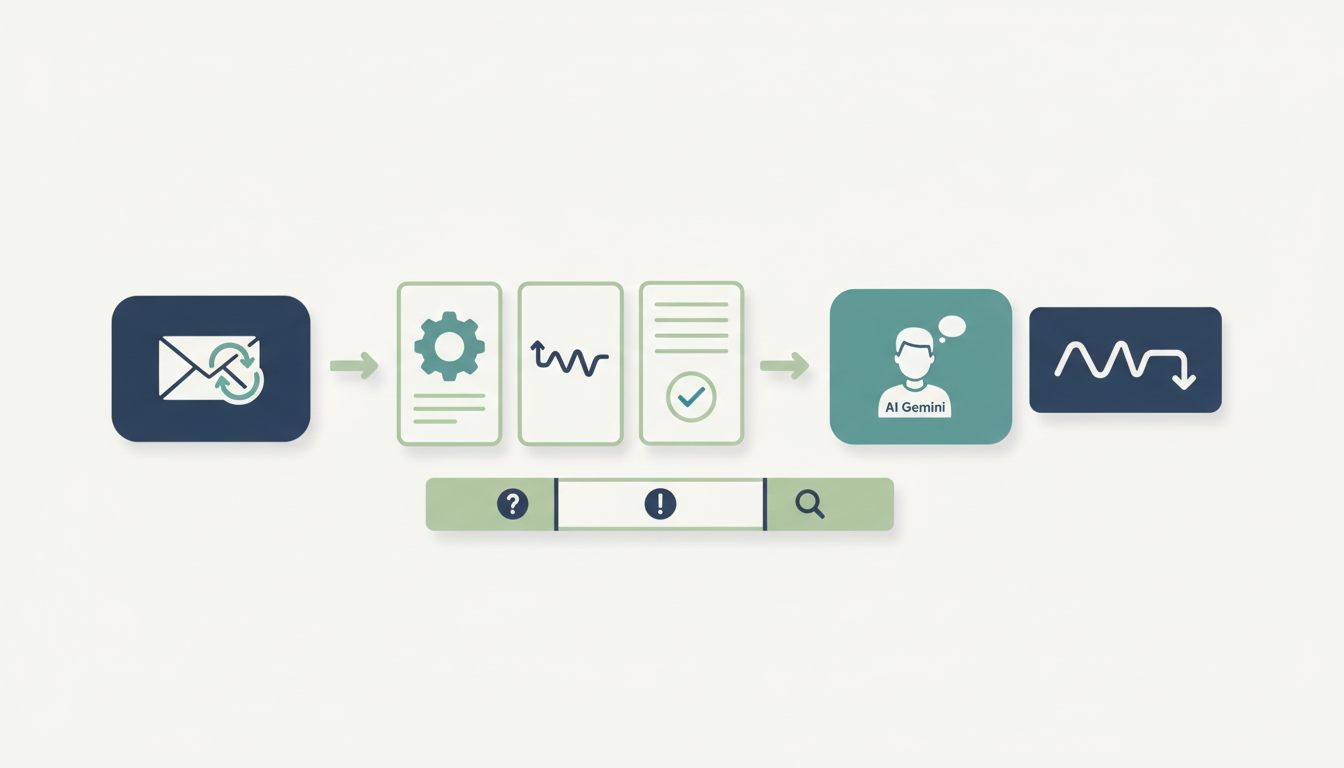
長いスレッドを開いて要約させようとしたのに、ボタンもパネルも見当たらない。あるいは表示はされているのに押しても何も返らない、返ってきても数行で中身がない——GeminiのGmail連携でつまずくのは、たいていこの3つのどれかです。困るのは、画面が原因を教えてくれないことです。自分の操作の問題なのか、アカウントの問題なのか、そのスレッド固有の問題なのかが切り分けられないまま、設定画面を行き来して時間だけが過ぎます。「探しているメールにたどり着けない」という症状と混ざりやすいので、Gmailで目的のメールが検索で見つからないときの対処とは分けて考えると原因に早く着きます。
結論として、確認は3階層を上から順に見ます。(1)アカウントの階層——契約しているプランにその機能が含まれているか、管理者が有効にしているか、ライセンスが自分に割り当てられているか。ここで塞がっていると、どれだけ操作しても表示されません。(2)スレッドの階層——やりとりが短いスレッド、添付や画像に情報が寄っているスレッド、機密モードで送られたメールは対象外になります。(3)出力の階層——返ってくるが薄い場合は、1つのスレッドに複数の話題が混ざっていることがほとんどです。「表示されない」と「返らない」は原因が重ならないので、まずどちらなのかを決めてください。
本記事のポイント
- 原因は「機能が使えない」「そのスレッドが対象外」「出力が薄い」の3階層に分かれ、上から順に確認すると最短で切り分けられる。
- ボタン自体が表示されない場合はプランと管理者設定の問題で、再ログインやキャッシュ削除など利用者側の操作では解決しない。
- 要約はスレッドに書かれていることしか拾わないため、電話や口頭で決まった内容は反映されない前提で使う。
まず切り分ける順番を決める
最初に決めるのは、そもそも機能が表示されていないのか、表示はされているが返らないのかです。この2つは原因が重ならないため、混ぜて調べると遠回りになります。
ボタンやサイドパネルが表示されない場合、利用者側の操作で直せることはほとんどありません。プランに含まれているか、管理者が有効にしているか、対象のアカウントで開いているかを確認する話になります。個人のGoogleアカウントと会社のWorkspaceアカウントの両方でブラウザにログインしていると、意図しないほうのアカウントの画面を見ていることがあり、これは見た目では気づきにくい原因です。
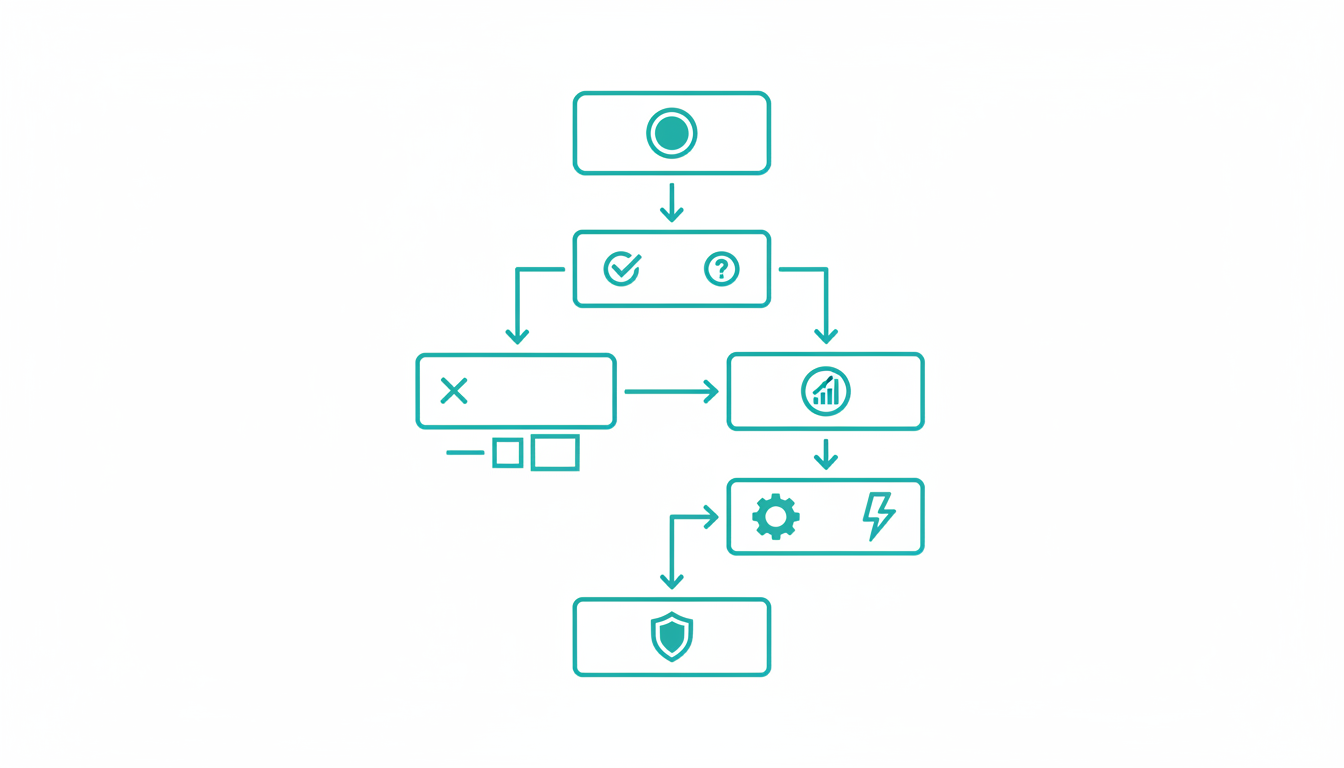
表示はされているのに返らない場合は、スレッド側の条件を見ます。確認コストの低い順に、(1)別のスレッドで試す →(2)別のユーザーで試す →(3)ブラウザやアプリを変える →(4)管理コンソールを確認すると進めると、どの階層の問題かが最短で分かります。1つ目で出るならスレッド固有の問題であり、設定を触る必要はありません。
よくある原因と確認方法
プランと管理者設定で塞がっている
GeminiのGmail連携は、すべてのプランで同じように使えるわけではありません。追加のライセンスが必要な構成もあり、契約していても管理者が機能を無効にしていれば画面には出ません。別のユーザーで試して同じなら組織全体の設定、自分だけ出ないならライセンスの割り当て、という切り分けができます。
利用者側でできるのはここまでです。全員で同じように表示されないなら、ブラウザのキャッシュ削除や再ログインを繰り返しても状況は変わりません。管理者に「この機能が有効になっているか」「自分に割り当てられているか」を確認するのが最短です。
そのスレッドが要約の対象外になっている
やりとりが短いスレッドには要約が出ません。数往復に満たない内容は、要約を待つより読んだほうが早いためです。「長いスレッドでは出るのに、このスレッドでは出ない」という状態なら、まずこれを疑ってください。機能自体は動いています。
添付ファイルや画像に情報が寄っているスレッドも同様です。要約が読むのは本文のテキストなので、中身が資料側にある場合は本文が薄く、返ってきても内容がありません。機密モードで送られたメールや、外部との共有に制限がかかった環境でも対象から外れることがあります。
言語とアカウントの条件が合っていない
表示言語の設定によって、機能が出ない、あるいは日本語のスレッドに英語で応答が返ることがあります。挙動が不安定なときは、Gmailの表示言語設定が意図通りかを確認します。
アカウントの取り違えも定番です。ブラウザに複数のGoogleアカウントでログインしていると、URLに含まれるアカウントの番号によって別のアカウントの画面を開いていることがあります。シークレットウィンドウで対象のアカウントだけログインして試すと、この可能性を1回で潰せます。設定を順番に変えていくより先に、これを済ませたほうが早いです。
それでも解決しないときに疑うこと
自分の設定で説明がつかないなら、組織側の条件を見ます。Workspaceには新機能の反映速度を選ぶ設定があり、機能が届くタイミングは組織によって異なります。「他社では使えているのに自社では出ない」ときは、設定が間違っているのではなく、まだ届いていないだけということがあります。
データの保存地域や、外部サービスとのやりとりを制限する設定が効いていることもあります。セキュリティ要件の厳しい組織では、生成AIによる本文の処理そのものを止めている場合があり、これは利用者側からは「なぜか出ない」としか見えません。心当たりがなくても、管理者に確認する価値があります。
一時的な障害の可能性も残ります。特定の時間帯だけ返らない、複数人で同時に起きているといった場合は、設定を触る前に時間を置いて再試行するほうが確実です。原因が分からないまま設定を次々に変えると、直ったときに何が効いたのかが分からなくなり、次に同じことが起きたときにまた同じ時間を使うことになります。
再発させない運用に寄せる
要約が使えるかどうかで業務の速度が変わるなら、それは使えない日に止まる運用になっているということです。依存の度合いを下げておくほうが安全です。
要約は「読む前に見当をつける」用途に限定する——何が書かれていたかの最終的な根拠は本文に置きます。要約の結果をそのまま記録にしない——スレッドに書かれていることしか拾わないため、電話や打ち合わせで決まった内容は反映されません。長いスレッドを作らない——話題が変わったら件名を分けます。これは要約の精度だけでなく、後から探すときにも効きます。
営業の現場では、要約したい対象がそもそもメール1本に収まっていないことがよくあります。同じ相手とのやりとりが複数のスレッドに分かれ、条件は電話で決まり、結論は口頭のまま——この状態では、どの要約機能を使っても全体像は出てきません。誰と何をどこまで進めたかはメールの外に記録し、メールは経緯を確認する場所として使うほうが破綻しません。返信の抜けを仕組みで拾う設計は未返信メールをAIで見つける方法、送る側の型は営業メールの返信下書きAIで扱っています。
よくある質問
要約ボタンが表示されないのは自分の設定で直せますか?
利用者側の設定では直せないことがほとんどです。契約しているプランに含まれているか、管理者が機能を有効にしているか、ライセンスが自分に割り当てられているかで決まります。別のユーザーでも表示されないなら組織全体の設定、自分だけなら割り当ての問題、と切り分けたうえで管理者に確認してください。
短いメールで要約が出ないのは不具合ですか?
不具合ではありません。やりとりが短いスレッドは要約の対象外です。読む手間と要約を待つ手間が釣り合わないためで、長いスレッドで出るなら機能自体は正常に動いています。
要約の内容が薄いときはどうすればよいですか?
1つのスレッドに複数の話題が混ざっているか、情報が添付ファイル側にあることが多いです。話題ごとに件名を分けてスレッドを立て直すと改善します。中身が資料にある場合は、要約を待つより資料そのものを開くほうが早く、正確です。
機密性の高いやりとりで要約を使っても問題ありませんか?
扱いは組織の設定と契約内容によって変わるため、一律には言えません。自社でどう設定されているかは管理者が把握しているので、機密性の高い内容で使う前に確認してください。判断に迷う内容であれば、要約を使わず本文で確認するのが確実です。
