
訪問営業の共有ディスプレイ接続管理|HDMI・無線投影・画面残存を防ぐ方法
顧客先の会議室で提案資料を大画面へ映すと、参加者全員が同じ情報を見ながら話せます。一方で、接続を急ぐと、通知の本文、別案件のウィンドウ、端末名、最近使った接続先、発表者向けメモなど、会議に不要な情報まで共有ディスプレイへ出るおそれがあります。終了時に投影だけを止めても、無線接続が残り、受信機側に最後の画面や接続履歴が表示されたままになることもあります。
顧客先の共有ディスプレイへ接続するときは、会議室の管理者から利用許可と正しい入力先を確認し、通知を止め、発表用の画面だけを用意してから接続します。HDMI・USB-Cは端子とドックの機能を確認し、無線投影は受信機名・確認コード・ネットワーク条件を照合します。終了時は投影停止、ケーブル・無線接続の解除、自動再接続の無効化、会議室側の画面消去まで確認します。
本記事のポイント
- 接続前に、許可者、表示装置、入力端子、無線受信機名、確認コード、利用後の解除方法を会議室側と確認します。
- 複製・拡張・外部画面のみの違いを理解し、通知停止と発表用画面の分離を済ませてから資料を表示します。
- 終了判定は「映像が消えた」だけにせず、端末と受信機の接続解除、自動再接続、画面残存、忘れ物まで確認します。
接続前に会議室と端末の条件を確認する
最初に確認するのは「どの端子なら映るか」だけではありません。会議室の設備を管理する担当者に、来訪者の接続可否、使用する表示装置、入力番号、貸出アダプター、無線投影の受信機名、確認コードの表示位置、音声の出力先、終了後の解除方法を確認します。受付や同席者が案内した設備でも、情報システムや施設管理のルールで外部端末を禁止している場合は接続しません。
訪問先ごとの持込端末・撮影・録音・ネットワーク条件は、訪問営業の入館手続き管理と同じ顧客・施設台帳にまとめます。ただし、無線受信機の暗証番号や会議室Wi-FiのパスワードをCRMの自由記述欄へ恒久保存するのではなく、確認者、設備名、利用日時、選んだ接続方式、解除結果を訪問記録へ残します。
| 確認項目 | 接続してよい状態 | 中止・代替へ切り替える状態 |
|---|---|---|
| 利用許可 | 会議室管理者または指定担当者が来訪者端末の接続を認めている | 許可者が不明、私物設備への接続を求められる |
| 表示装置 | 会議室名、表示装置、入力番号、受信機名を現物と案内で照合できる | 似た名称の無線受信機が複数あり、対象を特定できない |
| 接続部品 | 会社または会議室が承認したケーブル・アダプターで、外観に異常がない | 出所不明のUSB機器、破損した端子、用途不明のドックしかない |
| 表示範囲 | 発表資料だけを開き、通知停止、別画面の閉鎖、音声出力を確認した | 別顧客の画面、メール、チャット、発表者メモが開いたまま |
| 終了方法 | 投影停止、入力切替、無線解除、自動接続解除の方法が分かる | 受信機側の解除方法が分からず、管理者も確認できない |
接続前には、会社管理端末であること、OSと表示ドライバーが更新されていること、画面ロックが有効であることも確認します。NISTのSP 800-124 Rev. 2は、企業のモバイル端末について、Wi-Fi・Bluetooth・NFCなどの無線インターフェースや、ハードウェア・端末機能へのアクセスを組織の方針で管理する考え方を示しています。営業担当者の注意だけに頼らず、MDMなどで無線機能、アプリ、画面ロック、構成逸脱を管理できる状態を前提にします。
顧客Wi-Fiへ参加してAirPlayなどを使う場合は、ディスプレイの安全だけでなくネットワーク利用条件も必要です。SSID、利用許可、会社管理端末、通信範囲、切断後の処理は、訪問営業の顧客Wi-Fi利用ルールに沿って確認します。正しい受信機が見つからないからといって、近くに表示された別の受信機へ順番に接続を試しません。
HDMI・USB-Cと無線投影を使い分ける
接続方式は、映像品質だけでなく、端末と会議室設備の間にどの通信経路が生まれるかで選びます。単体のHDMI接続は通常、映像と音声を表示装置へ送る用途です。一方、USB-Cドックは製品によって、映像、給電、USB周辺機器、有線LANなどをまとめて提供します。見た目が同じUSB-C端子でも機能は異なるため、「充電と映像だけ」と推測せず、型番または会議室の案内で確認します。
無線投影はケーブルを回避できますが、接続先の選択、確認コード、ネットワーク参加、ペアリング、自動再接続の管理が増えます。AppleのAirPlay公式サポートでは、iPhoneやiPadから対応テレビやMacへ画面をミラーリングする場合、同じWi-Fiネットワークへ接続する手順を示しています。また、自動接続の提案は「しない・確認・自動」に相当する設定から選べ、終了時は端末側でストリーミングまたはミラーリングを停止できます。顧客先では自動接続を前提にせず、毎回確認して接続する設定が扱いやすいでしょう。
| 方式 | 向いている場面 | 接続前の確認 | 終了時の確認 |
|---|---|---|---|
| HDMI | 安定した映像を短時間で出し、無線接続を増やしたくない | 端子形状、入力番号、解像度、音声出力、ケーブル状態 | 入力を待機画面へ戻し、ケーブルと変換アダプターを回収 |
| USB-C直結 | 表示装置がUSB-C映像入力に対応し、承認済みケーブルがある | 映像対応、給電方向、データ通信の有無、端末の許可表示 | 接続解除後に新しいネットワーク・周辺機器・許可が残っていないか確認 |
| USB-Cドック | 会議室の標準設備として型番・機能・管理者が明確 | 映像以外のUSB・LAN・給電機能、ファームウェア、接続許可 | 有線LANや周辺機器を含めて解除し、端末の接続状態を確認 |
| 無線投影 | 承認済み受信機を特定でき、確認コードや入室制御がある | 受信機名、会議室、コード、ネットワーク、表示範囲、自動接続 | ミラーリング停止、受信機側の切断、履歴・自動接続、待機画面 |
| 接続しない | 設備を特定できない、機密性が高い、代替手段がある | 端末内表示、印刷済み配布資料、事前送付などの代替 | 一時コピーや貸出物が残っていないか確認 |
Windowsの画面のミラーリングと外部ディスプレイへの投影では、PC画面のみ、複製、拡張、外部画面のみという表示方式を選べます。複製は端末画面と同じ内容を大画面へ出すため、通知や別ウィンドウの露出に注意が必要です。拡張は発表用の画面を分けやすい一方、ウィンドウを誤って外部画面へ移動する可能性があります。外部画面のみは手元画面が見えにくくなるため、解除操作を事前に確認します。
Macも外部ディスプレイ接続の公式ガイドで、デスクトップを拡張するかミラーリングするかを選べます。OS名だけで方式を固定せず、資料の機密性、発表者メモの有無、会議室の視認範囲、解除操作を含めて選びます。接続テスト用の無害な表紙を最初に表示し、顧客名、価格、個人情報を含むページは接続確認が終わってから開きます。
通知・別画面・端末名の映り込みを防ぐ
通知を止める目的は、発表を静かに進めることだけではありません。メール件名、チャット本文、認証コード、別顧客の予定、ファイル名などが通知バナーへ出れば、短時間でも参加者の目に入ります。Windowsの通知と応答不可モードの公式ガイドでは、アプリごとに通知バナー、通知センター、ロック画面上の内容、音、優先度を設定でき、応答不可モードで通知を抑えられます。Macの集中モードの公式ガイドでも、通知全体を一時停止するか、許可する人やアプリを限定できます。
ただし、通知停止だけでは十分ではありません。接続前に、メール、チャット、カレンダー、CRM、ファイル一覧、ブラウザの別タブ、ダウンロード一覧、パスワード管理画面を閉じます。ブラウザの自動入力候補、最近使ったファイル、タスクバーやDockのアプリアイコン、デスクトップのファイル名も表示範囲に入ります。発表資料は承認済みの最新版をローカルまたは会社管理の保存先から開き、個人アカウントのクラウドや私物端末を中継しません。
- 発表用画面を準備する:無害な表紙と必要資料だけを開き、不要なアプリ、タブ、ファイル一覧を閉じます。
- 通知を止める:応答不可または集中モードを有効にし、ロック画面の通知内容、着信、音声アシスタントも確認します。
- 表示方式を選ぶ:複製・拡張・外部画面のみのうち、誤表示を最も抑えやすい方式を選び、無害な表紙で試します。
- 発表者メモを確認する:プレゼンタービューのメモ、次ページ、タイマーが外部画面へ出ていないか、会議室側から見ます。
- 音声を確認する:会議室スピーカーへ個人通話や別アプリの音が出ないよう、再生先と音量を確認します。
- 端末名を確認する:無線受信機の接続画面に表示される端末名や利用者名が、社内規程と顧客説明に適した表記か確認します。
資料に顧客訪問時の写真を使う場合は、投影中の見え方に加えて、撮影許可、位置情報、原本、共有範囲を訪問営業の現場写真管理で確認します。画面の一部を隠したつもりでも、拡大表示やアニメーションで元の情報が見える場合があります。発表用の派生ファイルを作り、原本と取り違えない状態にします。
8ステップで接続から解除までを閉じる
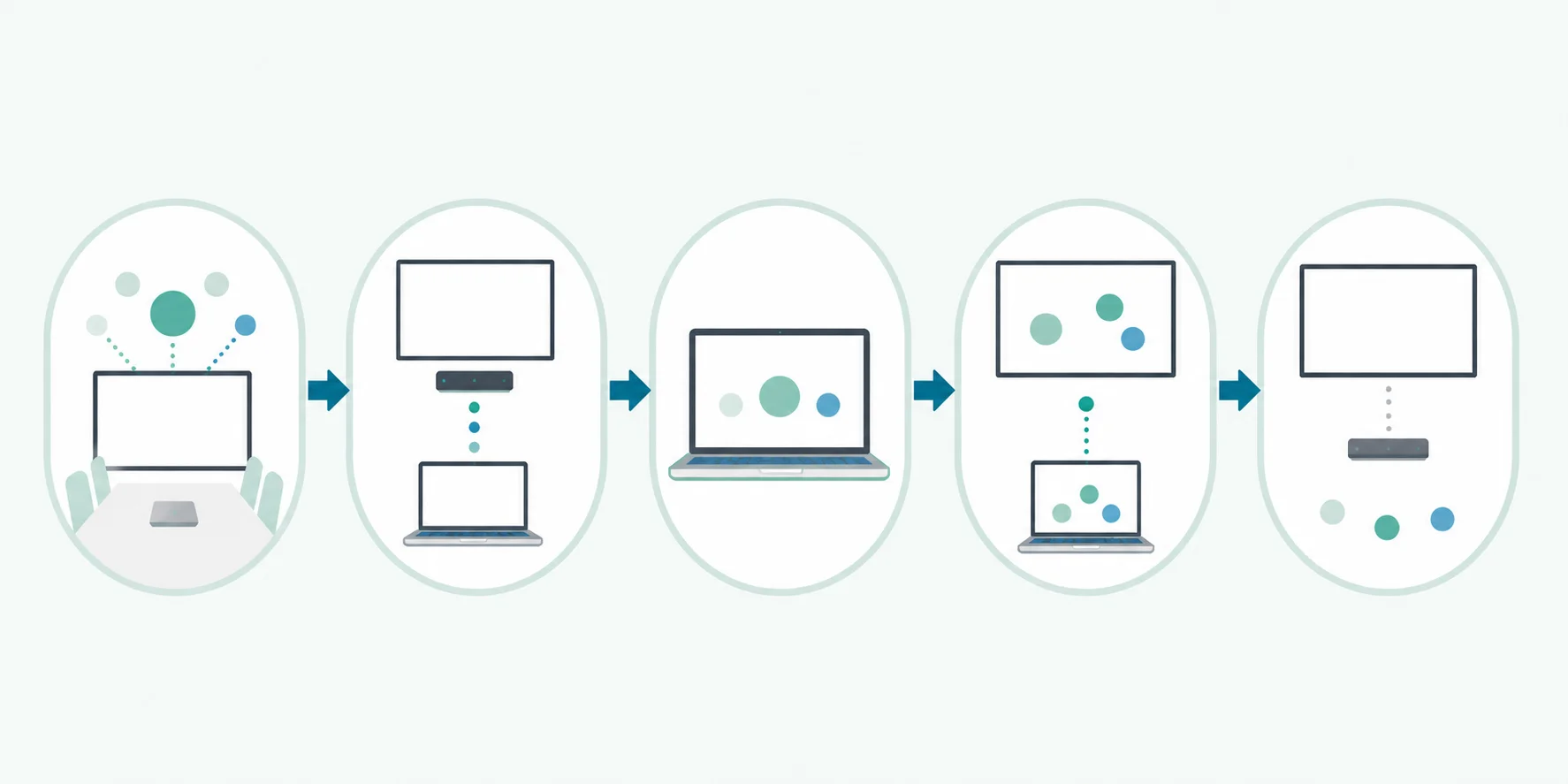
- 訪問前に設備条件を確認する:会議室名、表示装置、端子、貸出物、無線方式、必要なネットワーク、接続禁止条件、管理者連絡先を訪問計画へ登録します。
- 代替手段を用意する:端末内表示、承認済み配布資料、事前共有など、共有ディスプレイへ接続できない場合の進行を決めます。
- 端末と資料を整える:会社管理端末、OS更新、画面ロック、通知停止、不要アプリの終了、発表資料の版を確認します。
- 接続先を照合する:有線なら端子と入力番号、無線なら会議室名、受信機名、確認コードを、案内と現物の二つで照合します。
- 無害な表紙で試す:顧客情報を含まない画面を表示し、複製・拡張、発表者メモ、音声、解像度、画面の向きを会議室側から確認します。
- 必要な資料だけを表示する:資料の切替担当を決め、メール、チャット、ファイル一覧、CRM検索結果へ移動しないよう進行します。
- 投影と接続を解除する:資料を閉じ、無害な終了画面へ戻し、投影停止、無線切断、ケーブル・ドックの取り外しを順に行います。
- 会議室と端末を確認する:表示装置が待機画面または指定入力へ戻ったこと、自動再接続が無効であること、借用品・アダプター・資料を回収したことを確認し、訪問記録へ残します。
共有ディスプレイ接続の完了は、資料が映った時ではなく、投影停止、接続解除、通知復帰、会議室側の画面消去まで確認できた時です。
終了直後に通知を復帰する場合は、会議室の外へ出て、外部画面が切断されたことを再確認してから行います。無線受信機の最近使った端末一覧や自動接続設定を利用者側で消せない場合は、会議室管理者へ確認を依頼し、端末名、時刻、受信機名、依頼内容を訪問記録へ残します。接続した端末を紛失したり、見覚えのない周辺機器・ネットワークが残ったりした場合は、訪問営業の業務端末紛失対応と社内のセキュリティ窓口へつなぎます。
公式・公的資料で確認する
- Microsoft Support:画面のミラーリングとPC・ワイヤレスディスプレイへの投影では、ワイヤレス接続の手順と、PC画面のみ・複製・拡張・外部画面のみの表示方式を確認できます。
- Microsoft Support:Windowsの通知と応答不可モードでは、通知バナー、通知センター、ロック画面上の内容、アプリ別通知、応答不可モードを確認できます。
- Apple Support:AirPlayで動画をストリーミングする、画面をミラーリングするでは、同じWi-Fi上の対応機器への接続、画面ミラーリング、終了、自動接続の設定を確認できます。
- Apple Support:Macに外部ディスプレイを接続するでは、外部画面の接続とデスクトップの拡張・ミラーリングを確認できます。
- Apple Support:Macで集中モードを設定するでは、通知の一時停止と許可する人・アプリの限定を確認できます。
- NIST SP 800-124 Rev. 2では、企業のモバイル端末における無線インターフェース、ハードウェア・端末機能、画面ロック、構成管理の考え方を確認できます。
よくある質問
顧客先の共有ディスプレイへ接続する前に何を確認しますか?
来訪者端末の利用許可、会議室名、表示装置、入力番号、受信機名、確認コード、貸出アダプター、音声出力、終了後の解除方法を確認します。端末側は会社管理、OS更新、画面ロック、通知停止、不要アプリの終了、発表資料の版を確認します。
HDMI・USB-Cと無線投影をどう使い分けますか?
無線接続を増やさず安定した映像を優先するなら承認済みHDMI、表示・給電・周辺機器の機能が明確ならUSB-C、受信機名・コード・ネットワーク・自動接続を管理できるなら無線投影を選びます。USB-Cドックは映像だけでなくUSBやLANを持つ場合があるため、機能不明なら接続しません。
通知や別ウィンドウなどの映り込みをどう防ぎますか?
応答不可または集中モードを有効にし、メール、チャット、カレンダー、CRM、ファイル一覧、ブラウザの別タブを閉じます。最初は無害な表紙を表示し、複製・拡張の選択、発表者メモ、音声出力を会議室側から確認してから本編を開きます。
投影終了後の自動再接続と画面残存をどう確認しますか?
端末側でミラーリングまたは投影を停止し、無線接続を解除するかケーブルを外します。表示装置が待機画面または指定入力へ戻ったこと、受信機に最後の資料が残っていないこと、自動接続が無効であることを確認します。利用者側で履歴を消せない場合は会議室管理者へ確認を依頼します。
複製と拡張のどちらが安全ですか?
一律には決まりません。複製は操作が分かりやすい一方、端末画面の通知や別ウィンドウがそのまま出ます。拡張は発表用画面を分けられますが、ウィンドウの移動先を誤る可能性があります。無害な表紙で試し、参加者から見える範囲を確認して選びます。
顧客の無線受信機が見つからないときはどうしますか?
似た名前の受信機へ接続を試さず、会議室管理者に受信機名、ネットワーク、確認コード、起動状態を確認します。特定できなければHDMI、端末内表示、承認済み配布資料、事前共有へ切り替えます。会議の都合を理由に、出所不明のアプリやプロファイルを導入しません。
まとめ
顧客先の共有ディスプレイへ安全に接続するには、会議室の利用許可、正しい入力・受信機、承認済みケーブルやアダプター、端末の通知・表示範囲を接続前にそろえます。HDMI、USB-C、無線投影は、映像品質だけでなく、周辺機器、ネットワーク、自動再接続まで含めて選びます。
発表後は、資料を閉じ、無害な終了画面へ戻し、投影停止、接続解除、会議室側の画面消去、貸出物の回収を確認します。接続前と終了後を同じ訪問記録で追えるようにすれば、資料を見せる価値を保ちながら、別顧客情報や認証情報の映り込みを防ぎやすくなります。
